

 Martin Jørgensen
Zoom herunterladen – Meetings, Webinare und virtuelle Zusammenarbeit leicht gemacht.
Videokonferenzen gehören heute zum Alltag – sowohl privat als auch im Business. Zoom hat sich als eine der zuverlässigsten und benutzerfreundlichsten Plattformen etabliert. Wenn Sie eine effiziente und stabile Lösung für Online-Meetings, Konferenzen, Fernunterricht oder Webinare suchen, ist Zoom herunterladen eine ausgezeichnete Wahl.
Was ist Zoom?
Zoom ist eine cloudbasierte Kommunikationsplattform, die Videomeetings, Sprachanrufe, Webinare, Chat und Dateifreigabe in einem einzigen Tool vereint. Es ist für Windows, Mac, Linux, iOS und Android verfügbar – und es gibt auch eine Webversion. Zoom ist besonders für seine Benutzerfreundlichkeit und stabile Verbindung bekannt – selbst bei geringer Bandbreite.
Funktionen von Zoom
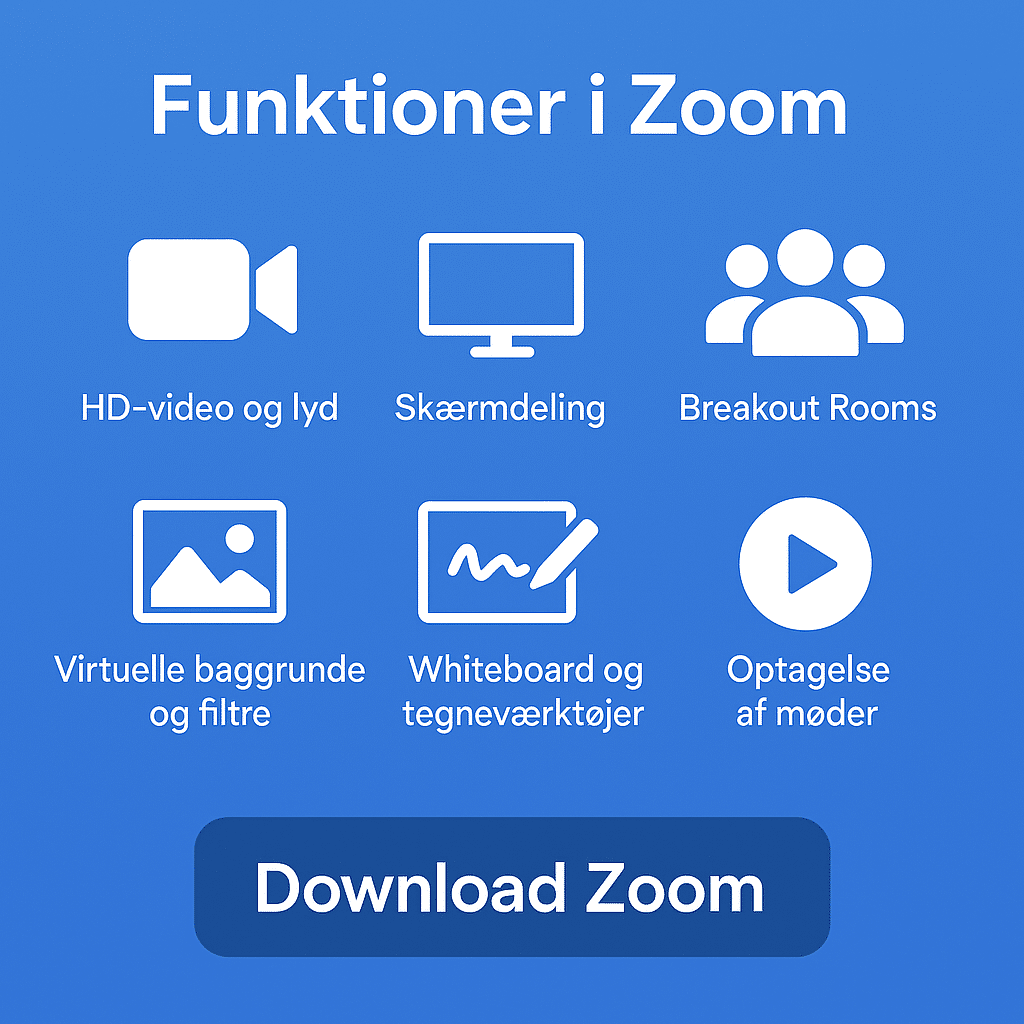
Zoom ist nicht nur für Videomeetings – es ist eine komplette Kommunikationsplattform, die Videokonferenzen, Dateifreigabe, Zusammenarbeit in Echtzeit und Webinar-Technologie in einer Lösung bündelt. Hier erhalten Sie einen Überblick über die beliebtesten und meistgeschätzten Funktionen, wenn Sie sich für Zoom herunterladen entscheiden.
HD-Video und -Audio
Zoom bietet glasklare Video- und Audioqualität, die Online-Meetings nahezu so gut wie persönliche Treffen macht. Sie können zwischen Sprecheransicht, bei der der aktuelle Sprecher im Fokus steht, und Galerieansicht wählen, in der alle Teilnehmenden gleichzeitig sichtbar sind – besonders nützlich für die Teamarbeit.
Bildschirmfreigabe
Teilen Sie Ihren gesamten Bildschirm oder einzelne Programme und Fenster – perfekt für Präsentationen, Software-Demos oder die gemeinsame Durchsicht von Dokumenten. Teilnehmende können zudem direkt auf dem geteilten Bildschirm zeichnen und kommentieren.
Breakout Rooms (Gruppenräume)
Mit Zoom können Sie Teilnehmende in kleinere Gruppenräume aufteilen. Ideal für Workshops, Gruppenarbeiten im Unterricht und Brainstorming in größeren Organisationen. Administratoren können frei zwischen Räumen wechseln und Aufgaben zuweisen.
Virtuelle Hintergründe und Filter
Wenn Ihre Umgebung nicht meetingtauglich ist oder Sie etwas Persönlichkeit hinzufügen möchten, wählen Sie einen virtuellen Hintergrund oder nutzen Sie integrierte Videofilter. Es gibt sowohl professionelle als auch spaßige Optionen – und Sie können eigene Bilder oder Videos als Hintergrund hochladen.
Zeichenwerkzeuge und Whiteboard
Zoom bietet ein integriertes, interaktives Whiteboard, auf dem Sie in Echtzeit zeichnen, schreiben und brainstormen können – allein oder gemeinsam mit den Meeting-Teilnehmenden. Besonders beliebt in Bildungsumgebungen und kreativen Branchen.
Integrierter Chat und Dateitransfer
Ob im Meeting oder für die laufende Zusammenarbeit: Über den Chat können Sie Textnachrichten, Links und Dateien senden – öffentlich oder privat. So teilen Sie Dokumente, Links oder Notizen, ohne die Plattform zu verlassen.
Aufzeichnung von Meetings
Zoom ermöglicht die Aufzeichnung Ihrer Meetings – lokal auf Ihrem Computer oder in der Cloud, wenn Sie ein Pro-Konto oder höher haben. Aufzeichnungen lassen sich als Video, Audio und Text (durch automatische Transkription) speichern – ideal für Protokolle und Dokumentation.
Webinar-Funktionen
Zoom ist nicht nur für Meetings – es unterstützt auch professionelle Webinare mit bis zu mehreren tausend Teilnehmenden. Sie erhalten Zugang zu Registrierung, Q&A, Umfragen, Präsentationsmodus und der Möglichkeit, live in sozialen Medien zu streamen.
Terminplanung und Integrationen
Zoom lässt sich einfach mit Kalendersystemen wie Google Kalender und Microsoft Outlook integrieren. Meeting-Links können Sie direkt aus Ihrem Kalender erstellen und versenden. Zudem unterstützt Zoom Integrationen mit Slack, Trello, Dropbox, Zapier und vielen weiteren.
Sicherheit und Kontrolle
Zoom hat stark in Sicherheit investiert. Sie können Meetings mit Passwörtern, Warteräumen und Administratorfreigaben schützen. Außerdem lassen sich Bildschirmfreigaben einschränken und Video oder Audio von Teilnehmenden bei Bedarf deaktivieren.
Live-Untertitel und Transkription
Barrierefreiheit steht bei Zoom im Fokus. Live-Untertitel (Real-time Closed Captioning) sind verfügbar, und Zoom kann automatisch Transkripte Ihrer Meetings erzeugen, die gespeichert und anschließend geteilt werden können.
Zoom Apps und Erweiterungen
Machen Sie Meetings interaktiver mit Zoom Apps – kleinen Drittanbieter-Apps, die Sie direkt im Meeting verwenden können. Fügen Sie Quiz, Whiteboards, Notizen, Projektmanagement und vieles mehr hinzu.
Top 5 Tipps zu Zoom
Zoom ohne Installation nutzen
Wussten Sie, dass Sie an Zoom-Meetings teilnehmen können, ohne etwas herunterzuladen? Wenn Sie z. B. an einem geliehenen Computer sitzen oder keine Software installieren möchten, können Sie direkt über Ihren Webbrowser teilnehmen. Klicken Sie auf einen Meeting-Link und wählen Sie unten im Popup-Fenster "Join from your browser" (Deutsch: "Über den Browser beitreten"). Das funktioniert in Chrome, Firefox, Edge und Safari – vorausgesetzt, der Host hat die Web-Teilnahme aktiviert. Ideal für schnelle Meetings und Gastteilnehmende.
Virtuelle Hintergründe smart nutzen
Ein chaotisches Bücherregal oder Wäsche im Hintergrund? Die virtuellen Hintergründe von Zoom retten den Tag. Wählen Sie aus Standardhintergründen oder laden Sie Ihre eigenen hoch – z. B. ein neutrales Büro, ein Firmenlogo oder ein kreatives Thema. Das sorgt für einen professionellen Eindruck und reduziert visuelle Ablenkungen. Am besten funktioniert es mit guter Beleuchtung und einer einfarbigen Wand – oder einem Greenscreen, wenn vorhanden. Die Funktion finden Sie unter Einstellungen > Hintergründe und Effekte.
Audio optimieren – besonders für Musik und Sprache
Die Standard-Einstellungen in Zoom versuchen, Hintergrundgeräusche und Echo zu entfernen – das kann jedoch bei Gesang, Musik oder Podcasts die Qualität verschlechtern. Deutlich besser wird es, wenn Sie "Original Sound for Musicians" unter Audioeinstellungen > Erweitert aktivieren. Dadurch wird die Rauschunterdrückung deaktiviert und der Ton unverfälscht übertragen – ideal für Musikunterricht, Vorlesungen und Konzert-Streaming.
Meeting-Links mit wiederkehrenden Meetings wiederverwenden
Wenn Sie regelmäßig mit denselben Personen Meetings abhalten – z. B. Teammeetings, Unterricht oder Online-Kurse – nutzen Sie beim Planen die Option "wiederkehrendes Meeting". So erhalten Sie einen festen Link, der jedes Mal gilt, und sparen sich das wöchentliche Erstellen neuer Links. Sie finden die Funktion im Zoom-Client unter Meeting planen > Wiederholung. Kombinieren Sie das mit einer Kalendereinladung, damit Teilnehmende den Link immer zur Hand haben.
Zoom auf Dänisch – und in anderen Sprachen
Zoom unterstützt eine dänische Benutzeroberfläche, was es Nicht-Englischsprachigen viel leichter macht, sich zurechtzufinden. Um die Sprache zu ändern, klicken Sie mit der rechten Maustaste auf das Zoom-Symbol in der Taskleiste (Windows) oder der Menüleiste (Mac) und wählen Sie "Switch Languages" > "Dansk". Anschließend startet Zoom neu und zeigt Menüs, Schaltflächen und Einstellungen auf Dänisch. Zudem ist Zoom in über 15 Sprachen verfügbar, sodass Sie es für Nutzende in der gesamten Organisation anpassen können.



