
 Martin Jørgensen
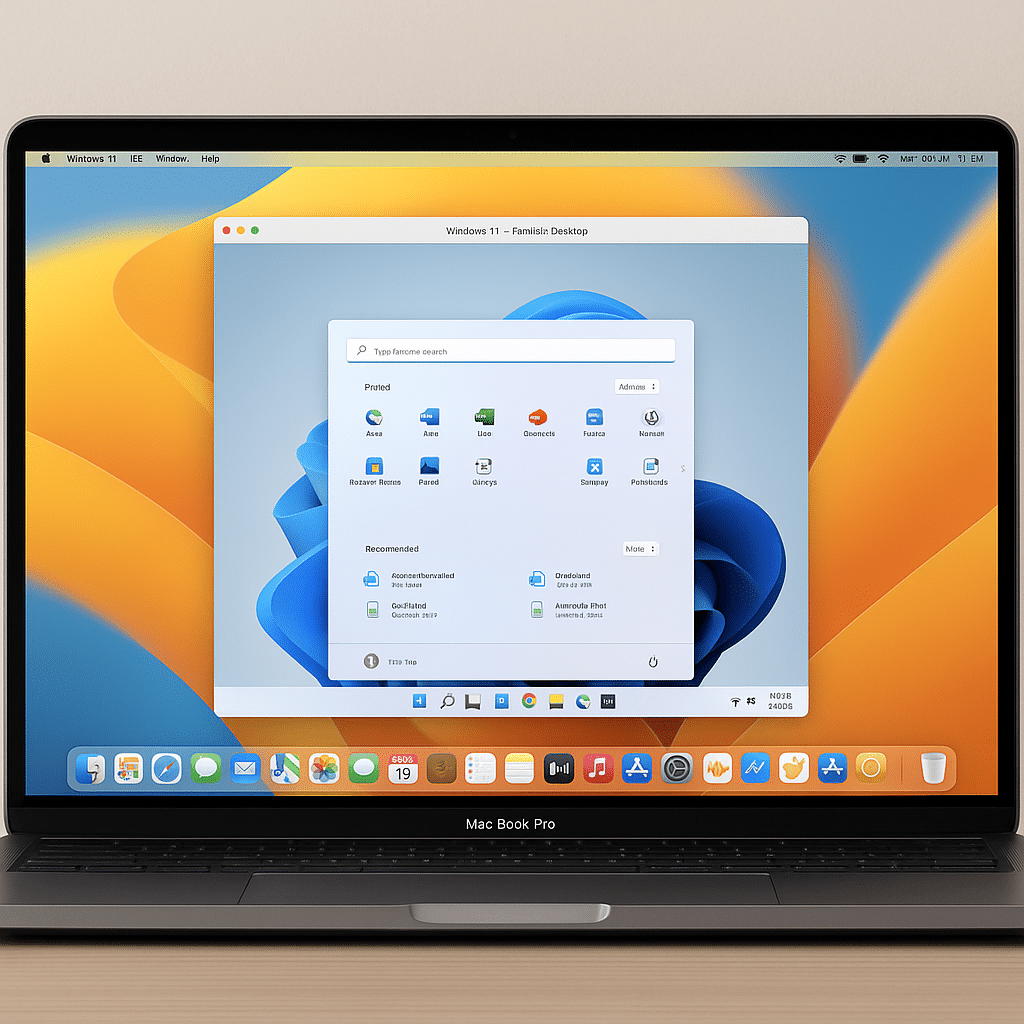
Führen Sie Windows auf Ihrem Mac mit Parallels Desktop for Mac aus.
Parallels Desktop ist eine der beliebtesten Virtualisierungslösungen für Mac‑Nutzer, die Windows, Linux oder ältere macOS‑Versionen parallel zu ihrem Hauptsystem ausführen möchten – ohne Neustart.
Die Software ist für ihre Benutzerfreundlichkeit, blitzschnelle Performance und die nahtlose Integration in macOS bekannt – ideal für Einsteiger ebenso wie für professionelle Entwickler.
Funktionen und Integration
Mit Parallels Desktop können Sie:
- Windows‑Programme wie native Mac‑Apps ausführen
- Dateien ziehen und Text direkt zwischen den Systemen kopieren
- Auf Boot Camp‑Partitionen zugreifen
- Hardware wie Drucker, Kamera und USB‑Geräte systemübergreifend nutzen
- Verschiedene Ansichtsmodi nutzen (Coherence, Vollbild, Fenster)
Die Software wird kontinuierlich für die neuesten Versionen von sowohl macOS als auch Windows optimiert und unterstützt zudem Apple Silicon (M1, M2 und M3) – ein großer Vorteil in einer Zeit, in der viele Wettbewerber noch hinterherhinken.
Für wen ist Parallels Desktop geeignet?
Besonders geeignet für:
- Mac‑Nutzer mit Bedarf an Windows‑Software (z. B. Buchhaltungsprogramme, Office‑Versionen, Spezialsoftware)
- Entwickler, die plattformübergreifend testen möchten
- Unternehmen und Studierende, die in hybriden IT‑Umgebungen arbeiten
Die Windows‑Installation über Parallels ist einfach – wenige Klicks genügen, der Assistent führt Schritt für Schritt durch den Prozess.
Leistung und Benutzererlebnis
Parallels Desktop ist für seine hohe Performance bekannt. Besonders in den neuesten Versionen wurde die Leistung optimiert, sodass sowohl Windows 11 als auch anspruchsvolle Anwendungen wie AutoCAD, Visual Studio und Adobe Creative Cloud weitgehend reibungslos laufen. Auf M1‑ und M2‑Macs nutzt Parallels ARM‑basiertes Windows – mit beeindruckender Geschwindigkeit und Kompatibilität.
Preis und Lizenz
Parallels Desktop ist in verschiedenen Editionen erhältlich:
- Standard Edition: für den Heimgebrauch
- Pro Edition: für Entwickler und Power‑User
- Business Edition: mit erweiterter IT‑Verwaltung
Lizenzen sind je nach Bedarf als Jahresabonnement oder als Einmalkauf erhältlich.
Parallels Desktop herunterladen
Tipps und Tricks zu Parallels Desktop
Parallels Desktop steckt voller Funktionen, die Leistung und Workflow optimieren. Hier sind einige clevere Tipps, die Sie vielleicht noch nicht kannten:
- Nutzen Sie die Snapshot‑Funktion vor größeren Updates in Ihrer VM
Mit Snapshots können Sie Ihr virtuelles System schnell wiederherstellen, falls ein Windows‑Update oder eine Softwareinstallation schiefgeht. Erstellen Sie vor Experimenten ein Snapshot – das spart Zeit und Nerven. - Aktivieren Sie den „Coherence Mode“ für ein echtes Mac‑Erlebnis
Der Coherence Mode blendet den Windows‑Desktop aus und lässt Ihre Windows‑Apps wie Mac‑Apps laufen – direkt im Dock und mit macOS‑Shortcuts. Perfekt für gemischtes Arbeiten ohne visuelle Ablenkung. - Nutzen Sie „Resource Limits“, um CPU und RAM anzupassen
Damit Ihre VM nicht alle Systemressourcen verschlingt, können Sie manuell festlegen, wie viele CPU‑Kerne und wie viel RAM Parallels verwenden darf. Das sorgt für eine bessere Balance zwischen Mac‑ und VM‑Leistung. - Deaktivieren Sie die Freigabe von Ordnern und Geräten für mehr Sicherheit
Wenn Sie mit sensiblen Dateien in Windows oder macOS arbeiten, kann es sinnvoll sein, gemeinsame Ordner, Drucker und USB‑Geräte zu deaktivieren. Das schafft eine klarere Trennung und verhindert unbeabsichtigten Zugriff. - Installieren Sie Parallels Toolbox für zusätzliche Tools
Parallels Toolbox bietet über 30 kleine Helferlein, u. a. für Bildschirmaufnahmen, Ruhemodus, Bildoptimierung und Dateiverwaltung. Sie laufen sowohl auf dem Mac als auch unter Windows und erleichtern den Alltag. - Start‑VM beim macOS‑Start für schnellen Zugriff festlegen
Sie können festlegen, dass eine bestimmte VM automatisch mit macOS startet. Das spart Zeit – besonders, wenn Sie häufig eine konkrete Windows‑Installation für die Arbeit nutzen. - Gemeinsame Zwischenablage für müheloses Copy‑and‑Paste zwischen den Systemen nutzen
Aktivieren Sie den automatischen Austausch von Texten, Bildern und Dateien über die Zwischenablage. So übertragen Sie Inhalte schnell – ganz ohne manuelles Exportieren/Importieren. - Grafikeinstellungen für Spiele und anspruchsvolle Apps anpassen
In den VM‑Einstellungen können Sie GPU‑Ressourcen und Auflösung anpassen, wenn Sie spielen oder rechenintensive Software nutzen. Parallels unterstützt inzwischen auch DirectX 11 und OpenGL 3.3 – wichtig für viele 3D‑Apps. - Zwischen verschiedenen Netzwerkmodi wechseln
Sie können wählen, ob Ihre VM im selben Netzwerk wie Ihr Mac arbeitet, eine eigene IP erhält oder vollständig isoliert ist. Ideal für Testumgebungen, VPN oder separates Browsing. - VMs auf externer SSD speichern, um Speicherplatz freizugeben
Zu wenig Speicher auf dem MacBook? Lagern Sie Ihre virtuellen Maschinen auf eine externe SSD mit hoher Leserate aus – das ist fast genauso schnell und schafft Platz auf dem System. - Bei kurzen Pausen „VM pausieren“ statt „Herunterfahren“ verwenden
Wenn Sie nur kurz pausieren, ist es smarter, die virtuelle Maschine zu pausieren statt sie herunterzufahren. Sie startet anschließend nahezu sofort – perfekt für effiziente Workflows.



