
 Martin Jørgensen
Ihre ultimative Lösung für Fernwartung und Zusammenarbeit
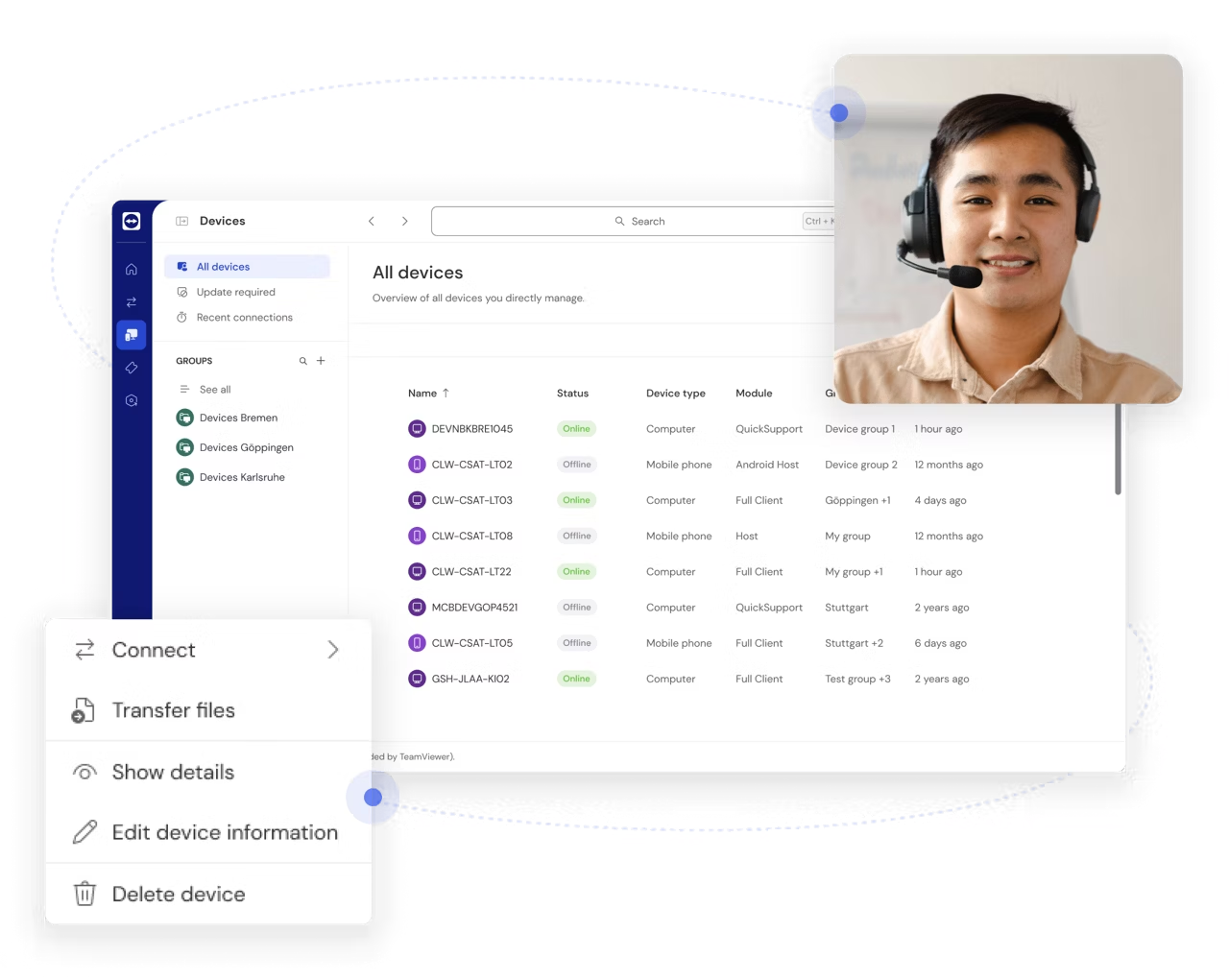
Wir haben TeamViewer sowohl für schnelle Fernsupport-Fälle als auch für den täglichen Fernzugriff getestet – und es bleibt eines der zuverlässigsten Tools, wenn Sie jemandem aus der Ferne helfen oder sich von einem anderen Gerät auf Ihren eigenen PC einloggen möchten. Es funktioniert plattformübergreifend auf Windows, Mac, Linux und Mobilgeräten, und mit einer ID sowie einem Einmalpasswort sind Sie in wenigen Minuten startklar – perfekt von „Kannst du mal schnell meinen Drucker fixen?“ bis hin zu professionellem IT-Support im Unternehmen.

Was ist TeamViewer?
TeamViewer ermöglicht es Ihnen, einen Computer oder ein Mobilgerät so zu steuern, als säßen Sie direkt davor – ganz gleich, ob Sie zu Hause auf dem Sofa sind oder unterwegs. Ursprünglich als Windows-Tool gestartet, läuft es heute praktisch überall (Mac, Linux, iPhone/iPad und Android). Genau deshalb ist es bei Privatanwendern und IT-Abteilungen gleichermaßen zu einem verlässlichen „Rettungsanker“ geworden. Wir nutzen es selbst häufig für den klassischen „Kannst du mir mal helfen?“-Support – es fühlt sich immer noch wie der schnellste Weg an, ein Problem zu lösen, ohne 20 Erklärungen am Telefon.
Schlüsselfunktionen
Fernzugriff
Greifen Sie von unterwegs auf Ihren eigenen PC zu oder helfen Sie anderen bei der Fehlerbehebung – mit voller Kontrolle über Maus und Tastatur.
Bildschirmfreigabe
Teilen Sie Ihren Bildschirm für Meetings, Präsentationen oder um jemanden Schritt für Schritt anzuleiten (oft einfacher als lange Erklärungen).
Sichere Verbindung
Die Verbindung ist verschlüsselt; zusätzliche Sicherheit gibt es durch Optionen wie Zwei-Faktor-Authentifizierung und Gerätefreigabe.
Plattformübergreifend
Wechseln Sie flexibel zwischen Computer, Tablet und Smartphone. Besonders praktisch, wenn Sie schnell vom Handy aus auf einen PC zugreifen wollen, um eine Datei zu holen oder etwas nachzusehen.
Fragen und Antworten zu TeamViewer (kurz und praktisch)
Hier sind die typischen Punkte, nach denen deutsche Nutzer fragen, wenn sie mit TeamViewer für Fernsupport, Fernsteuerung und Zugriff unterwegs starten.
Was ist TeamViewer und wofür verwendet man es?
TeamViewer ist eine Fernwartungssoftware, mit der Sie eine andere Computer- oder Geräteoberfläche über das Internet sehen und steuern können. In der Praxis wird sie vor allem für Fernsupport (Hilfe für Familie/Kollegen), den Zugriff auf den eigenen PC von unterwegs und für Zusammenarbeit auf derselben Bildschirmansicht genutzt.
Wie läuft eine TeamViewer‑Sitzung in der Praxis ab?
Die Person, der geholfen werden soll, öffnet TeamViewer und teilt eine ID sowie ein temporäres Kennwort. Sie geben diese Daten ein und es wird eine sichere Verbindung hergestellt. Tipp: Für schnelle Hilfe ist TeamViewer QuickSupport oft am einfachsten, da es ohne „schwere“ Einrichtung läuft.
Ist TeamViewer kostenlos – oder zahlt man am Ende doch?
TeamViewer ist in der Regel für die private Nutzung kostenlos, während die geschäftliche Nutzung eine Lizenz erfordert. Wenn Sie es häufig in „arbeitsähnlichen“ Szenarien einsetzen, kann die Software um ein Upgrade bitten. Für Hilfe zu Hause und gelegentlichen Fernzugriff reicht die Gratisversion meist aus.
Ist TeamViewer sicher (und was sollte ich aktivieren)?
Ja, bei richtiger Nutzung. Aktivieren Sie die Zwei‑Faktor‑Authentifizierung, verwenden Sie starke Passwörter und geben Sie nur Personen Zugriff, denen Sie vertrauen. Nutzen Sie außerdem die „Bestätigung vor Kontrolle“, damit Sie eine Sitzung jederzeit abbrechen können, wenn etwas seltsam wirkt.
Kann ich meinen PC von unterwegs erreichen, ohne dass jemand davor sitzt?
Ja, per unbeaufsichtigtem Zugriff. Dafür richten Sie ein festes Kennwort ein und melden sich in der Regel an einem Konto an, damit Ihr Gerät „bekannt“ ist. Ideal, um Dateien zu holen oder Programme zu starten – mit 2FA und starkem Passwort für hohe Sicherheit.
Können beide gleichzeitig steuern und die Sitzung aufzeichnen?
Ja, in der Regel können beide Seiten Maus und Tastatur parallel nutzen – perfekt zum Zeigen und Lernen. TeamViewer kann Sitzungen auch aufzeichnen, etwa zur Dokumentation oder um die durchgeführten Schritte später nachzuvollziehen.
So starten Sie mit TeamViewer
Die Installation und Nutzung von TeamViewer ist auch für Einsteiger leicht. Gehen Sie so vor:
- Download und Installation: Installieren Sie die Software auf beiden Computern bzw. Geräten.
- Einzigartige Zugangsdaten teilen: Der zu steuernde Computer teilt eine eindeutige ID und ein Kennwort.
- Verbindung herstellen: Geben Sie die ID auf dem steuernden Gerät ein, um eine sichere, verschlüsselte Verbindung aufzubauen.
- Fernsteuern: Sie haben nun vollen Zugriff auf den anderen Computer oder das Gerät – fast so, als säßen Sie davor.

Wofür kann TeamViewer verwendet werden?
1. Technischer Support:
TeamViewer eignet sich ideal, um Freunden, Familie oder Kollegen per Fernzugriff zu helfen. Hat eine bekannte Person Computerprobleme, können Sie unterstützen, ohne vor Ort zu sein. Auch IT‑Abteilungen lösen damit technische Herausforderungen schnell und effizient.
2. Arbeit und Zusammenarbeit:
TeamViewer ermöglicht reibungslose Zusammenarbeit in verteilten Teams – unabhängig vom Ort. Teilen Sie Bildschirme, arbeiten Sie in Echtzeit an Projekten und nutzen Sie die integrierte Chatfunktion zur Kommunikation.
3. Fernzugriff auf den eigenen Computer:
Sie haben eine wichtige Datei vergessen oder benötigen ein Programm von Ihrem Heimrechner? Mit TeamViewer greifen Sie von nahezu jedem Gerät aus sicher darauf zu.
4. Schulungen und Präsentationen:
Ideal für Online‑Schulungen oder Remote‑Präsentationen: Teilen Sie Ihren Bildschirm und demonstrieren Sie Inhalte in Echtzeit.

Sicherheit und Datenschutz
Eine der größten Sorgen beim Fernzugriff ist die Sicherheit – TeamViewer nimmt das sehr ernst:
- Verschlüsselung: Sämtliche Kommunikation zwischen Geräten ist mit modernen Algorithmen verschlüsselt, damit Daten privat bleiben.
- Einmalcodes: Jede Sitzung erfordert einen einzigartigen Code – das schützt vor unbefugtem Zugriff.
- Zwei‑Faktor‑Authentifizierung: Ein zusätzliches Sicherheitslevel für geschäftskritische Anwendungen.
Verfügbarkeit und Updates
TeamViewer ist auf einer Vielzahl von Plattformen verfügbar:
- Windows, Mac und Linux.
- Tablets und Smartphones (iOS und Android).
- Browserbasierter Zugriff ohne Installation.
Die Software wird regelmäßig aktualisiert, um die bestmögliche Nutzererfahrung zu gewährleisten und neue Funktionen bereitzustellen. Updates werden automatisch installiert, sodass Sie stets die neueste Version verwenden.

Benutzerfreundlichkeit
TeamViewer verfügt über eine intuitive Oberfläche, mit der sowohl Einsteiger als auch Fortgeschrittene gut zurechtkommen. Das Programm ist zudem ins Deutsche übersetzt – ideal für Nutzer in Deutschland.
- Integrierter Chat: Bleiben Sie während der Fernsteuerung mit der anderen Person in Kontakt.
- Sitzungsaufzeichnung: Nehmen Sie Sitzungen direkt in der Software auf – zur späteren Nutzung oder zum Teilen.
- Protokolldateien: Speichern Sie Logs für bessere Dokumentation und Analysen – besonders hilfreich für Unternehmen.

Hoher Sicherheitsstandard
TeamViewer ist ein vielseitiges und benutzerfreundliches Programm, das Fernzugriff und Zusammenarbeit einfach und effizient macht. Mit hoher Sicherheit, einer intuitiven Oberfläche und einem breiten Funktionsumfang ist es für Privatnutzer wie Unternehmen gleichermaßen unverzichtbar. Dass die private Nutzung kostenlos ist, macht es umso attraktiver.



