
 Martin Jørgensen
iCloud für Windows – das Beste von Apple auf deinem PC
iCloud ist Apples beliebter Cloud-Dienst, den Millionen Menschen weltweit täglich nutzen. Normalerweise denkt man bei iCloud an iPhone, iPad und Mac, doch mit iCloud für Windows kannst du deinen PC nahtlos mit dem Apple-Ökosystem verbinden. Das bedeutet, du greifst direkt von deinem Windows-Computer auf Fotos, Dokumente, Kontakte und vieles mehr zu.
Wir haben iCloud auf einem normalen Windows‑11‑PC getestet. Die Einrichtung war unkompliziert, erforderte im Vergleich zum Mac jedoch ein paar zusätzliche Schritte. Nach der Installation meldeten wir uns mit der Apple‑ID an und bestätigten den Login per Zwei‑Faktor‑Authentifizierung (Code ans iPhone). Anschließend konnten wir selbst wählen, was synchronisiert werden soll: Fotos, iCloud Drive, Mail, Kontakte, Kalender oder Lesezeichen aus Safari.
Installation und Einrichtung
Die Installation dauerte weniger als fünf Minuten. Die Installationsdatei lässt sich direkt von der offiziellen Apple‑Website herunterladen, und die App erinnert in vielerlei Hinsicht an andere Cloud‑Clients wie OneDrive og Google Drive.
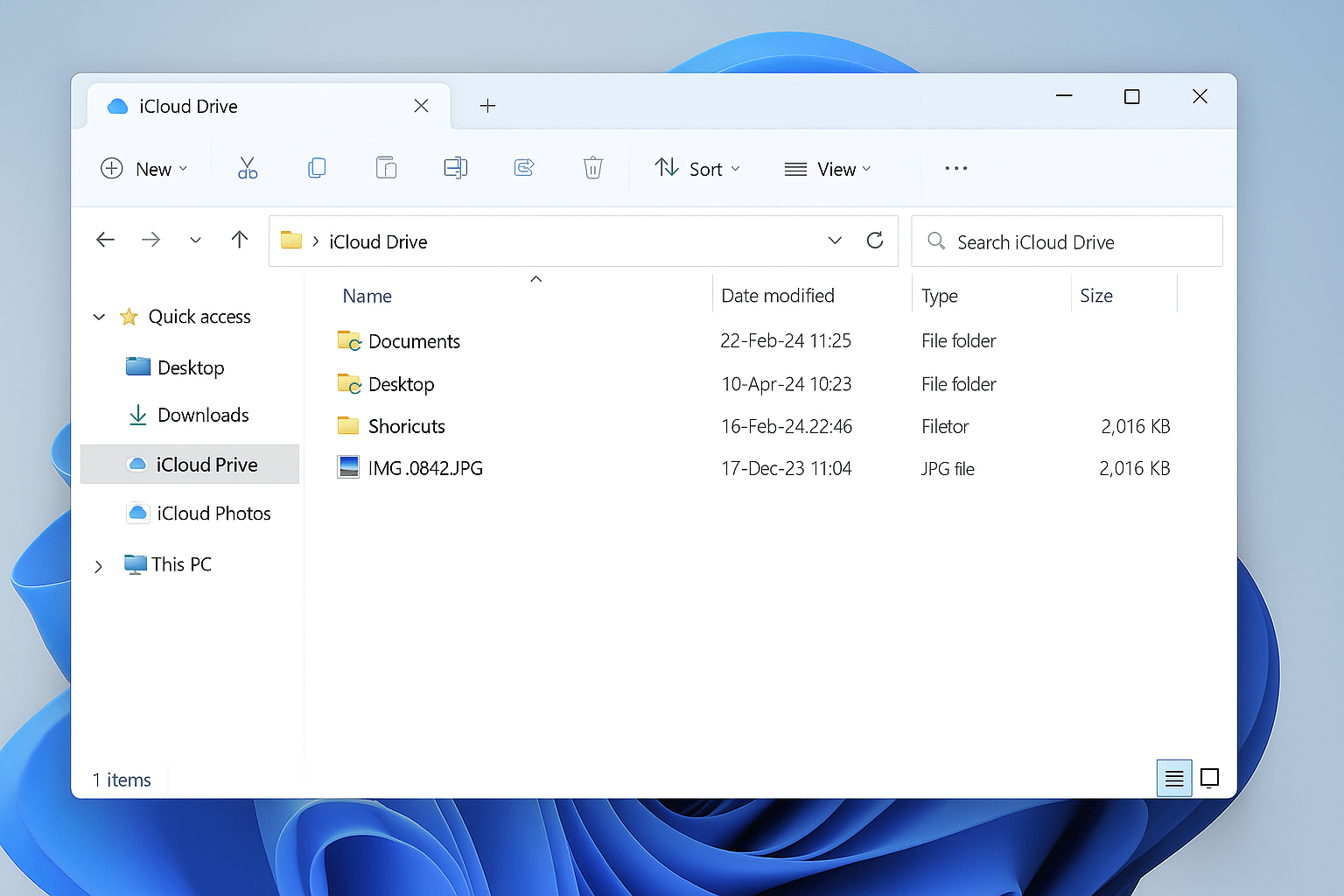
Nach dem ersten Login landeten wir in einem Kontrollzentrum, in dem sich die verschiedenen Funktionen ein‑ und ausschalten lassen. Wir aktivierten sofort Fotos und iCloud Drive, um die Integration im Explorer zu testen.
Besonders positiv fiel uns auf, dass Bilder bereits wenige Minuten nach der Installation im „iCloud‑Fotos“-Ordner auftauchten. Es fühlte sich fast so an, als wäre die iPhone‑Kamera direkt mit dem PC verbunden – ganz ohne Kabel oder manuelle Übertragungen.
Funktionen und Möglichkeiten
Mit iCloud für Windows erhältst du nahezu dieselben Funktionen, die Mac‑Nutzer kennen:
✅ Fotos und Videos – automatische Uploads vom iPhone in iCloud, damit du sie direkt im Explorer ansehen und herunterladen kannst.
✅ iCloud Drive – deine Dokumente, Präsentationen und andere Dateien liegen in der Cloud, erscheinen aber als Ordner unter Windows.
✅ Mail, Kontakte und Kalender – die Outlook‑Integration ermöglicht dir, iCloud‑Kalender und Kontakte zu nutzen, ohne das iPhone in die Hand zu nehmen.
✅ Safari‑Lesezeichen – wenn du Safari på iPhone oder iPad verwendest, lassen sich deine Lesezeichen mit Edge, Chrome oder Firefox synchronisieren.
✅ Ordnerfreigabe – vereinfacht die Zusammenarbeit mit Familie oder Kollegen in Echtzeit.
Erfahrungen in der Praxis
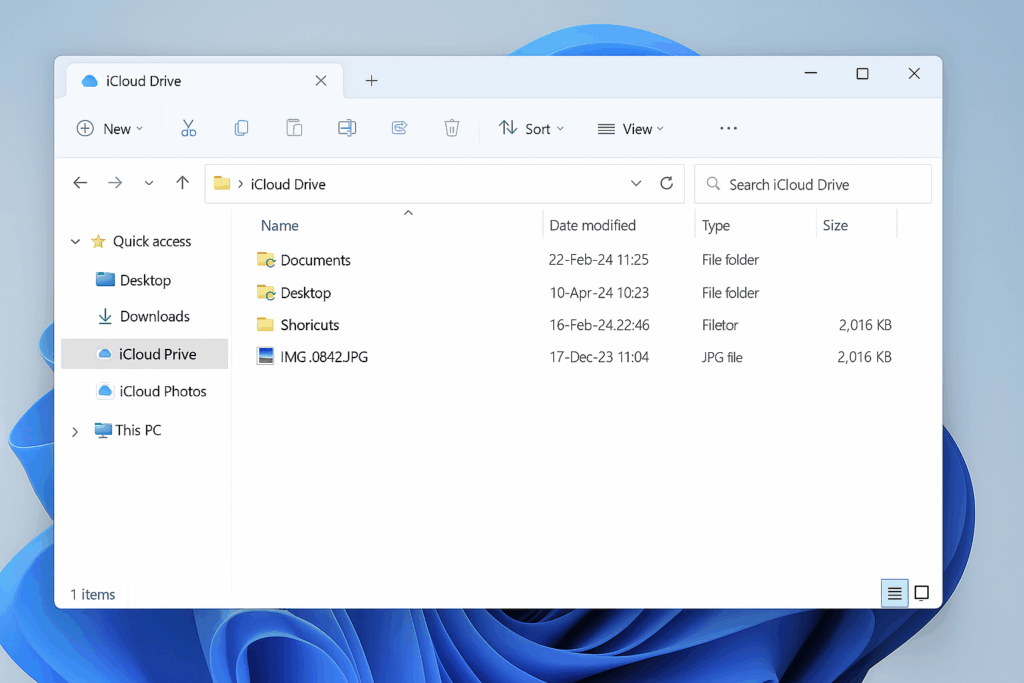
Im Test lief iCloud stabil, die Geschwindigkeit der Dateisynchronisierung hing jedoch von der Internetverbindung ab. Größere Videodateien vom iPhone benötigten naturgemäß etwas Zeit, Dokumente und Fotos waren auf dem PC hingegen blitzschnell verfügbar.
Die Oberfläche ist nicht ganz so elegant wie auf dem Mac, doch Apple hat solide Arbeit bei der Anpassung für Windows geleistet. Die Explorer‑Integration ist ein klarer Pluspunkt – es fühlt sich nicht wie eine separate App an, sondern wie ein normaler Ordner.
Allerdings nutzt iCloud im Hintergrund spürbar Systemressourcen, vor allem während der Erstsynchronisierung. Das kann für ältere PCs nachteilig sein.
Grafik und Design
Das Design ist minimalistisch und typisch Apple. Das Kontrollpanel ist sehr schlicht – manche würden sogar sagen zu schlicht. Ausführliche Einstellungsoptionen wie z. B. bei Google Drive gibt es nicht; genau das ist aber der Punkt: iCloud soll einfach sein.
Die Symbole im Explorer ähneln normalen Ordnern, versehen mit kleinen Wolken‑Symbolen, die anzeigen, ob die Datei lokal oder nur in der Cloud liegt. Das ist intuitiv und funktioniert gut.
Sicherheit und Datenschutz
Eine der großen Stärken von iCloud ist die Sicherheit. Alle Dateien werden sowohl während der Übertragung als auch in der Cloud verschlüsselt. Apple ist für seinen Fokus auf Datenschutz bekannt, und du kannst die Zwei‑Faktor‑Authentifizierung aktivieren – das haben wir im Test getan. Das bedeutet: Selbst wenn jemand deine Apple‑ID und dein Passwort kennt, erhält er ohne dein iPhone bzw. ohne Freigabe durch dein Gerät keinen Zugriff.
Beachte jedoch: Apple bietet standardmäßig keinen unbegrenzten Speicher. Die Gratisversion umfasst nur 5 GB – das ist schnell ausgeschöpft, wenn du viele Fotos oder Videos aufnimmst.
Benutzerfreundlichkeit
iCloud ist leicht zu bedienen, dennoch gibt es Unterschiede zum Mac. Auf dem Mac ist iCloud tief ins System integriert, unter Windows wirkt es eher wie eine zusätzliche Ebene.
Für den plattformübergreifenden Zugriff auf Dateien, Bilder und Kontakte funktioniert es jedoch sehr gut.
Wenn du bereits im Apple‑Universum zuhause bist, ist iCloud fast unverzichtbar. Nutzst du überwiegend Windows und Android, ergibt es weniger Sinn – hier sind Google Drive oder OneDrive oft die besseren Alternativen.
Vergleich mit der Konkurrenz
- Google Drive: Hurtigere webgrænseflade, men mindre integreret i Windows.
- OneDrive: Am besten für Windows geeignet, jedoch ohne iPhone‑Integration auf dem Niveau von iCloud.
- Dropbox: Gute Freigabefunktionen, erfordert jedoch ein separates Abonnement.
iCloud für Windows lohnt sich besonders, wenn du bereits ein iPhone oder iPad hast, aber im Alltag auch einen PC nutzt.
Top 5 Tipps für iCloud für Windows
Stelle sicher, dass deine Bilder und Videos automatisch in iCloud gesichert werden – so gehen deine Erinnerungen nie verloren.
Speichere große Dateien in der Cloud und gib Platz auf deinem PC frei – so arbeitest du effizienter, ohne die Festplatte zu füllen.
Nutze dieselben Safari‑Lesezeichen auf iPhone, iPad und Windows – das spart im Alltag Zeit.
Nutze iCloud, um Ordner zu teilen, damit alle Dateien in Echtzeit hinzufügen und bearbeiten können – ideal für Zusammenarbeit oder Familienalben.
Die kostenlosen 5 GB sind schnell aufgebraucht. Für wenig Geld bekommst du 50 GB, 200 GB oder 2 TB und kannst den Speicher mit der Familie teilen.



