
 Martin Jørgensen
Twitch Download – Livestreams ansehen und chatten auf PC und Mobil
Twitch ist die weltweit größte Plattform für Livestreaming von Gaming, Esports, kreativem Content und „Just Chatting“ – und für viele in Deutschland gehört es zur Routine, in einen Stream zu springen, eine Nachricht in den Chat zu schreiben und Live‑Momente mitzuerleben, die YouTube so nicht bietet.
Wir haben die Twitch-App auf einem normalen Windows 11-PC und auf dem Handy getestet, und die Erfahrung ist insgesamt schnell und stabil – aber es gibt ein paar klassische Ärgernisse (vor allem Benachrichtigungen, Chat-Verzögerung und Browser vs. App), die du vermeidest, wenn du alles von Anfang an richtig einstellst.
Twitch auf dem PC: App vs. Browser (was ist besser?)
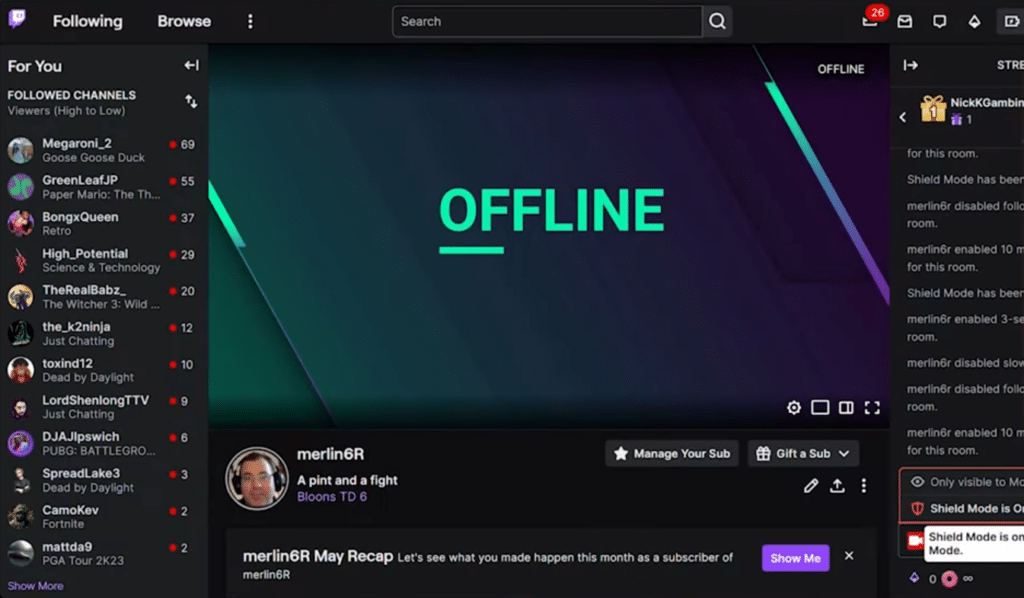
Wenn du hauptsächlich Streams schaust und chattest, funktioniert der Browser gut – in unserem Test gab es jedoch zwei Gründe, warum wir die App unter Windows bevorzugt haben:
- Die App fühlte sich stärker auf Twitch fokussiert an (weniger Ablenkungen, weniger Tabs, mehr Fokus).
- Benachrichtigungen und der schnelle Wechsel zwischen Kanälen funktionierten konsistenter als im Browser.
Andererseits: Wenn du Adblocker, PiP (Picture-in-Picture), Erweiterungen nutzt oder Qualität/Latenz sehr präzise steuern willst, kann der browseren weiterhin die flexibelste Lösung sein.
Streaming, Chat und Qualität: Was in der Praxis zählt
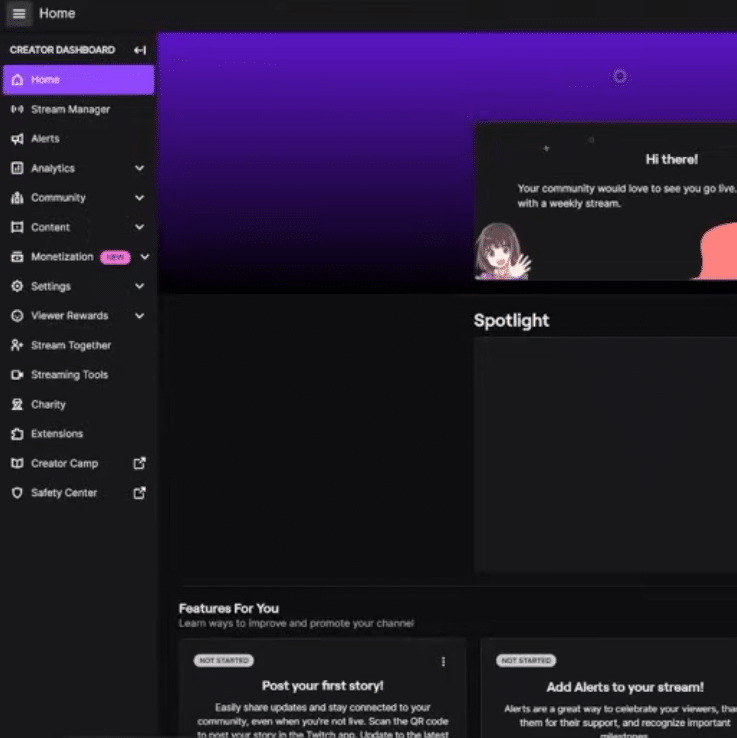
Bei Twitch geht es im Kern um drei Dinge: die Qualität des Streams, das Chaterlebnis und wie nah du zeitlich am Live-Geschehen bist.
Unter Windows 11 haben wir sowohl „Auto“ als auch manuelle Qualitätsstufen getestet. Wenn die Verbindung schwankt (typisch am Abend), kann „Auto“ zu aggressiv umschalten. Wenn du ein stabiles Bild willst, lohnt es sich, die Qualität manuell zu fixieren – besonders bei Esports, wo kleine Details wichtig sind.
Der Chat ist Twitchs größte Stärke, kann aber auch zur Geräuschkulisse werden. Wir haben festgestellt, dass einige Kanäle deutlich angenehmer zu verfolgen waren, nachdem wir bestimmte Chat-Badges und Emotes ausgeblendet und bei sehr großen Streams „Follow-only“-Chat genutzt haben. Das verbessert die Lesbarkeit spürbar.
Konto, Sicherheit und Datenschutz (damit du dich später nicht ärgerst)
Wenn du Twitch öfter als „nur gelegentlich“ nutzt, tu dir selbst einen Gefallen:
- Aktiviere die Zwei-Faktor-Authentifizierung (2FA). Dauert 2 Minuten – und verhindert die klassische „Mein Konto wurde gekapert“-Story.
- Überprüfe die Benachrichtigungen. Twitch kann dich zuspammen, wenn du vielen Kanälen folgst.
- Prüfe die Datenschutzeinstellungen: Wer darf dir Whispers schicken und welche Daten teilst du mit Drittanbietern?
Im Test waren vor allem die Benachrichtigungen auf dem Handy schnell zu viel – und genau das ist oft einer der Punkte, für die viele Twitch „hassen“, obwohl sich das mit ein paar Klicks beheben lässt.
Typische Twitch-Probleme (und die schnellen Fixes)
Wenn Twitch zickt, ist es oft etwas ganz Banales:
- Der Stream ruckelt, obwohl dein Netz okay ist: Qualität manuell fixieren und „Low Latency“ aus-/einschalten.
- Chat hängt hinterher: Chat neu laden oder je nach Nutzung zwischen App und Browser wechseln.
- Der Ton ist leise oder seltsam: Windows-Lautstärkemixer prüfen (Twitch kann leiser eingestellt sein als der Rest).
- Login klappt nicht: Cache/Cookies im Browser löschen – oder in der App ab- und wieder anmelden.
Wir hatten selbst einen kleinen Hänger im Chat, nachdem die App lange offen war – ein Neustart der App hat es sofort behoben.
Top 5 Tipps für Twitch
Aktiviere 2FA sofort
Wenn du Kanäle folgst, ein Sub hast oder dasselbe Passwort öfter nutzt, ist 2FA das beste „Value for Effort“. Es verhindert die meisten Kontoprobleme, bevor sie entstehen.
Fixiere die Stream-Qualität, wenn das Bild springt
Auto-Qualität kann bei schwankender Verbindung zu aggressiv wechseln. Wähle eine feste Stufe (z. B. 720p), damit nichts mitten im wichtigen Match oder Raid umschaltet.
Mach den Chat auf großen Streams lesbarer
Auf riesigen Kanälen ist der Chat oft eine Textwand. Blende bestimmte Badges/Emotes aus, nutze Slow Mode, wenn du selbst streamst, und erwäge Follow-only, um Spam zu reduzieren.
Prüfe den Windows-Lautstärkemixer, wenn der Ton leise ist
Auf dem PC kann Twitch (App oder Browser) ein eigenes Lautstärkeniveau haben. Wir haben gesehen, dass Twitch niedriger als die Systemlautstärke stand – dann wirkt der Stream „mysteriös“ leise.
Nutze den Browser, wenn dein PC am Limit ist
Hast du einen älteren PC, kann der Browser manchmal leichter laufen als die App – besonders, wenn du schwere Tabs schließt und unnötige Erweiterungen deaktivierst. Teste beides und wähle, was bei dir am stabilsten ist.



