 Martin Jørgensen
Einen bootfähigen Windows‑USB‑Stick zu erstellen ist heute die schnellste und stabilste Methode, Windows zu installieren – sowohl Windows 10 als auch Windows 11. Du brauchst lediglich einen USB‑Stick mit mindestens 8 GB, ein Windows‑ISO‑Image und ein Tool wie Rufus, das den Stick bootfähig macht.
Diese Anleitung führt dich Schritt für Schritt durch den gesamten Prozess, zeigt typische Stolperfallen und stellt Alternativen vor, falls Rufus nicht dein Favorit ist. Sie ist so geschrieben, dass auch Einsteiger problemlos folgen können.
Das brauchst du
🧩 USB‑Stick (8 GB oder größer)
🧩 Windows‑ISO (über Microsofts offizielles Media Creation Tool oder als direkter ISO‑Download)
🧩 Ein Tool, um den USB‑Stick bootfähig zu machen – Rufus ist die Standardwahl
So erstellst du einen Windows-USB-Stick mit Rufus – Schritt für Schritt
Das ist die stabilste und am häufigsten genutzte Methode. Rufus ist extrem schnell und funktioniert auf nahezu allen PCs.
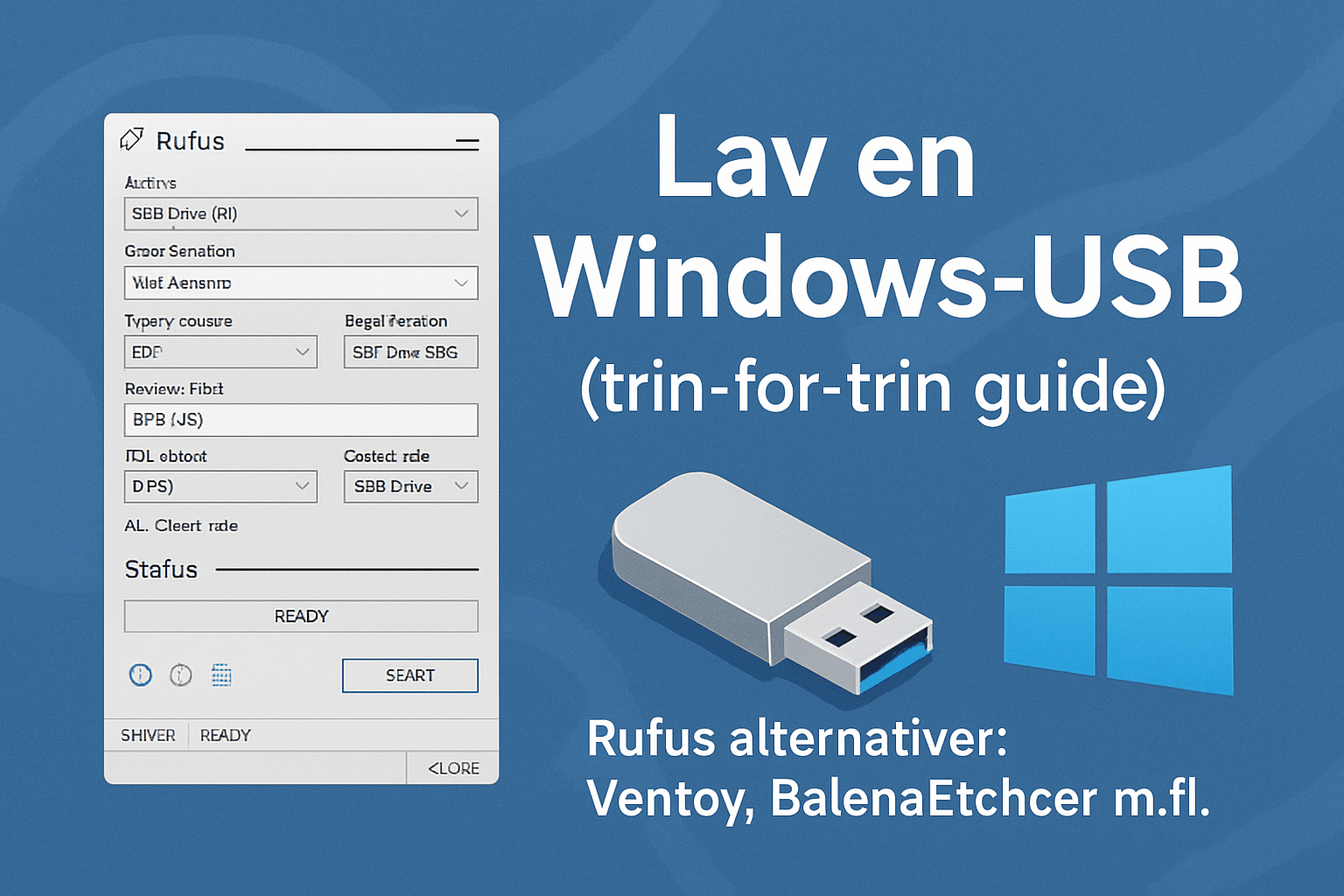
1. Rufus starten und deinen USB‑Stick auswählen
Wenn Rufus geöffnet wird, erkennt das Programm automatisch die an deinen PC angeschlossenen USB‑Geräte.
Unter “Gerät” wählst du deinen USB‑Stick aus. Hast du mehr als einen Stick angeschlossen, prüfe den Namen doppelt – es ist leicht, den falschen zu wählen.
2. Windows‑ISO auswählen
Klicke auf “Auswählen” und öffne dein Windows‑ISO. Du kannst verwenden:
– ISO‑Datei von Microsoft
– ISO aus dem Media Creation Tool
– Angepasste Windows‑Builds (z. B. für ältere PCs)
Rufus analysiert das ISO und wählt automatisch passende Einstellungen.
3. Partitionsschema und Ziel-Systemtyp
Hier passieren die meisten Fehler.
💡 Wähle GUID + UEFI, wenn du Windows auf moderner Hardware installierst.
💡 Wähle MBR + BIOS/UEFI, wenn du auf einem älteren System installierst.
Wenn du unsicher bist: Nutze GUID (UEFI). Das funktioniert bei den meisten PCs ab 2015.
4. Dateisystem und Beschriftung
– Dateisystem ist in der Regel NTFS (große ISOs).
– Volume Label kannst du ignorieren oder z. B. WindowsUSB nennen.
Rufus schlägt standardmäßig sinnvolle Einstellungen vor – du kannst die Felder fast immer unverändert lassen.
5. Auf Start klicken – und warten
Der Vorgang dauert in der Regel 2–5 Minuten.
👉 Sobald Rufus fertig ist, ist dein USB‑Stick einsatzbereit.
👉 Jetzt musst du nur noch von USB booten.
So startest du von USB
Die meisten PCs verwenden eine dieser Tasten:
– F12 (Dell, Lenovo)
– F10 (HP)
– F8 (ASUS)
– ESC (Acer + viele andere)
Sobald der USB‑Stick in der Liste erscheint, wählst du ihn aus – die Windows‑Installation startet.
Tipp: Ignoriert der PC den Stick, deaktiviere “Secure Boot” vorübergehend im BIOS.
Rufus-Alternativen: Ventoy, BalenaEtcher und mehr
Rufus ist für Windows‑Installationen top… aber nicht immer. Hier sind die besten Alternativen – und wann sie sich lohnen.
Ventoy – perfekt, wenn du viele ISOs nutzt
Ventoy ist genial: Du installierst Ventoy einmal auf dem USB‑Stick – danach kopierst du ISO‑Dateien einfach direkt darauf. Kein erneutes Erstellen einer Boot‑USB bei jeder ISO.
Vorteile:
– Mehrere ISOs auf einem Stick
– Funktioniert mit Windows, Linux und Tool‑ISOs
– Sehr schneller Workflow
Am besten für: Techniker, Tester, IT‑Profis, Dual‑Boot u. a.
BalenaEtcher – am benutzerfreundlichsten
BalenaEtcher ist schlicht, übersichtlich und extrem leicht zu verstehen.
Vorteile:
– Läuft unter Windows, Mac und Linux
– Ideal für Linux‑ISOs
– Minimalistische Oberfläche, keine Verwirrung
Einschränkung: Für anspruchsvolle Windows‑Installationen nicht ganz so leistungsfähig wie Rufus.
Windows Media Creation Tool – Microsofts eigene Lösung
Das MCT ist ein “All‑in‑one”-Tool: Download und Erstellung des USB‑Sticks in einem Schritt. Es ist narrensicher, aber wenig flexibel.
Am besten für: Einsteiger und Standard‑Installationen von Windows 10/11.
WinSetupFromUSB – wenn du tief einsteigen willst
Ein Tool mit vielen Funktionen, Multi‑ISO und erweiterten Boot‑Optionen.
Am besten für: IT‑Pros und Enthusiasten, die volle Kontrolle wollen.
Top 5 Tipps für den perfekten Windows‑USB‑Stick
Immer USB 3.0 für schnellere Installation verwenden
Ein älterer USB‑2.0‑Stick kann extrem langsam sein – bis zu 5× langsamer.
ISO direkt von Microsoft herunterladen
Sicherheit und Stabilität sollten immer Vorrang haben.
GPT/UEFI nutzen, wenn der PC es unterstützt
Das sorgt für schnelleren Start und weniger Fehler.
Hubs vermeiden – USB direkt an die Ports des PCs anschließen
Hubs können beim Flashen zu Instabilitäten führen.
USB-Stick an einem anderen PC testen, wenn die Installation fehlschlägt
So erkennst du schnell, ob der Stick oder der PC das Problem ist.
Darum ist Rufus für die meisten weiterhin die beste Lösung
Rufus vereint Geschwindigkeit, Kompatibilität und erweiterte Optionen in einem Tool. Ventoy ist genial für viele ISOs, Etcher punktet mit Einfachheit und das MCT ist offiziell – in der Praxis ist Rufus jedoch die vollständigste Lösung, besonders für Windows 10 und 11. Die geringe Fehlerrate und hohe Geschwindigkeit sorgen dafür, dass selbst ältere PCs selten Probleme machen.
Wenn du mit Windows‑Installationen arbeitest – egal auf welchem Niveau – ist Rufus die naheliegende Wahl.