 Martin Jørgensen
Windows 10 lässt sich auch 2026 noch verwenden, aber die Zeit, in der man Upgrades ignorieren und auf reguläre Microsoft-Updates vertrauen konnte, ist vorbei.
Für viele Menschen in Deutschland ist das nicht nur eine technische Frage. Es geht um das alte Lenovo-Notebook, den Büro-PC im Homeoffice, den Rechner fürs Online-Banking und digitale Behördendienste oder den Desktop, der noch gut läuft, auf dem Windows 11 sich aber nicht installieren lässt. Wir haben die Situation selbst auf einem älteren Windows-10-PC getestet und das Nervigste ist nicht, dass der Computer aufhört zu funktionieren – das tut er nicht. Schwierig ist herauszufinden, was jetzt tatsächlich sicher ist.
Microsoft hat den regulären Support für Windows 10 beendet, dennoch haben Sie mehrere Optionen: vorübergehend mit Sicherheitsupdates weitermachen, auf Windows 11 upgraden, eine Alternative wie Linux Mint installieren oder den PC ersetzen.
Was bedeutet es, dass der Windows-10-Support beendet ist?
Wenn der Support für Windows 10 endet, heißt das nicht, dass Ihr Computer plötzlich schwarz bleibt. Sie können den PC weiterhin starten, Programme öffnen, Chrome, Firefox, Office, LibreOffice nutzen und im Internet surfen.
Wichtig ist: Windows 10 erhält keine regulären Funktionsupdates und laufenden Verbesserungen mehr wie zuvor. Mit der Zeit wird die Nutzung dadurch riskanter – vor allem, wenn der Rechner für Online-Banking, eID/Behördendienste, Arbeit, E-Mail, Cloud-Dateien oder die Schul-Logins der Kinder verwendet wird.
Es ist ein wenig wie bei einem Auto, das jeden Morgen noch startet, für das der Hersteller aber keine Sicherheitskorrekturen mehr liefert, wenn ein schwerwiegender Fehler entdeckt wird. Das Auto fährt, doch die Verantwortung liegt zunehmend bei Ihnen.
Kann man Windows 10 auch 2026 noch verwenden?
Ja, Windows 10 lässt sich 2026 weiterhin nutzen, allerdings nicht völlig bedenkenlos.
Erhält Ihr Windows-10-PC erweiterte Sicherheitsupdates und halten Sie Programme, Browser und Antivirus aktuell, taugt er als Übergangslösung. Bekommt er hingegen keine Sicherheitsupdates, sollten Sie deutlich vorsichtiger sein.
Besonders nachdenken würden wir, wenn der PC für Folgendes eingesetzt wird:
✅ Online-Banking und eID/Behördendienste
✅ Arbeit oder Kundendaten
✅ E-Mails mit sensiblen Daten
✅ Schul-Logins und Dokumente der Kinder
✅ Online-Shopping und Zahlungen
✅ Im Browser gespeicherte Passwörter
Ein alter Windows-10-PC ohne Updates kann offline, für Retro-Spiele, lokale Dokumente oder als Zweitrechner im Haushalt weiterhin sinnvoll sein. Als primärer Internet-PC würden wir ihn auf Dauer jedoch nicht empfehlen.
So erhalten Sie Sicherheitsupdates für Windows 10
Microsoft bietet ein Programm für erweiterte Sicherheitsupdates, mit dem Sie auch nach dem regulären Supportende wichtige Sicherheitskorrekturen erhalten. Es heißt ESU (Extended Security Updates).
Wichtig ist zu verstehen, was ESU ist – und was nicht.
ESU liefert Sicherheitsupdates. Es macht Windows 10 nicht wieder neu. Erwarten Sie keine neuen Funktionen, modernen Designänderungen oder denselben Langzeitsupport wie bei Windows 11. Es ist eine Übergangslösung, die Ihnen mehr Zeit für den Wechsel verschafft.
Prüfen Sie zuerst Ihre Windows-10-Version
Bevor Sie etwas anderes tun, sollten Sie prüfen, ob Ihr PC auf die neueste Windows-10-Version aktualisiert ist.
So geht’s:
✅ Klicken Sie auf das Startmenü
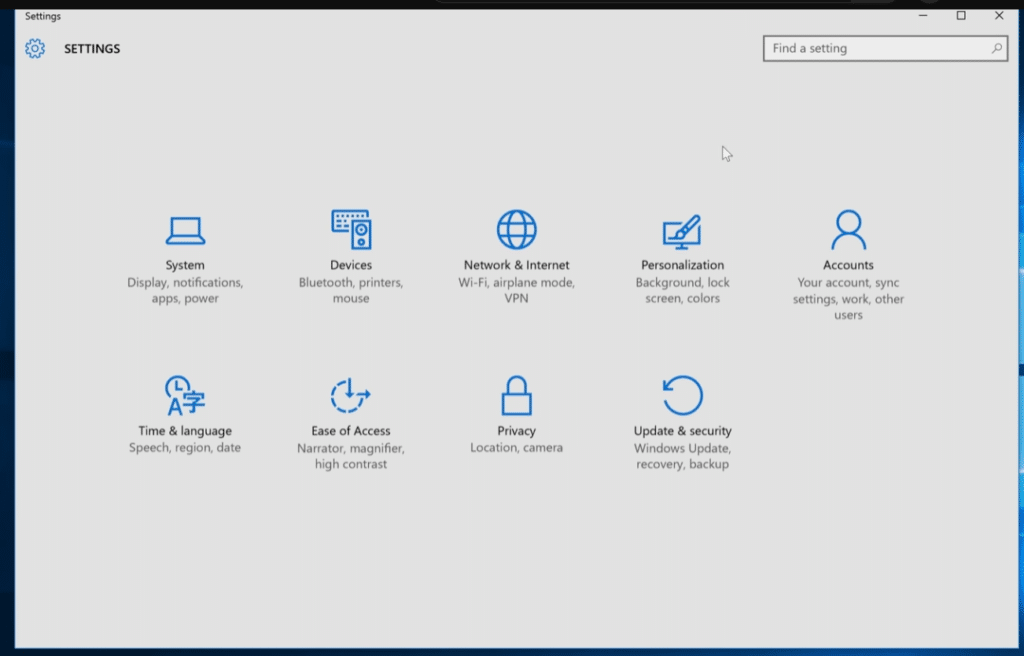
✅ Öffnen Sie Einstellungen
✅ Wechseln Sie zu System
✅ Wählen Sie Info
✅ Suchen Sie nach Windows-Spezifikationen
✅ Prüfen Sie, ob Windows 10 Version 22H2 installiert ist
Wenn Ihr PC nicht auf dem neuesten Stand ist, öffnen Sie Windows Update und installieren Sie alle ausstehenden Updates.
Nach ESU in Windows Update suchen
Wenn Ihr PC aktuell ist, öffnen Sie Windows Update und prüfen Sie, ob Ihnen die Teilnahme an erweiterten Sicherheitsupdates angeboten wird.
So prüfen Sie das:
✅ Öffnen Sie Einstellungen
✅ Wählen Sie Update und Sicherheit
✅ Klicken Sie auf Windows Update
✅ Installieren Sie alle verfügbaren Updates
✅ Achten Sie auf Hinweise zu erweiterten Sicherheitsupdates
✅ Folgen Sie der Anleitung auf dem Bildschirm
Wenn die Option nicht sichtbar ist, kann das daran liegen, dass der PC noch nicht vollständig aktualisiert ist, die Funktion auf Ihrem Gerät noch nicht angezeigt wird oder dass Sie ein Microsoft-Konto benötigen, um die Anmeldung abzuschließen.
Windows 10 ISO sicher herunterladen
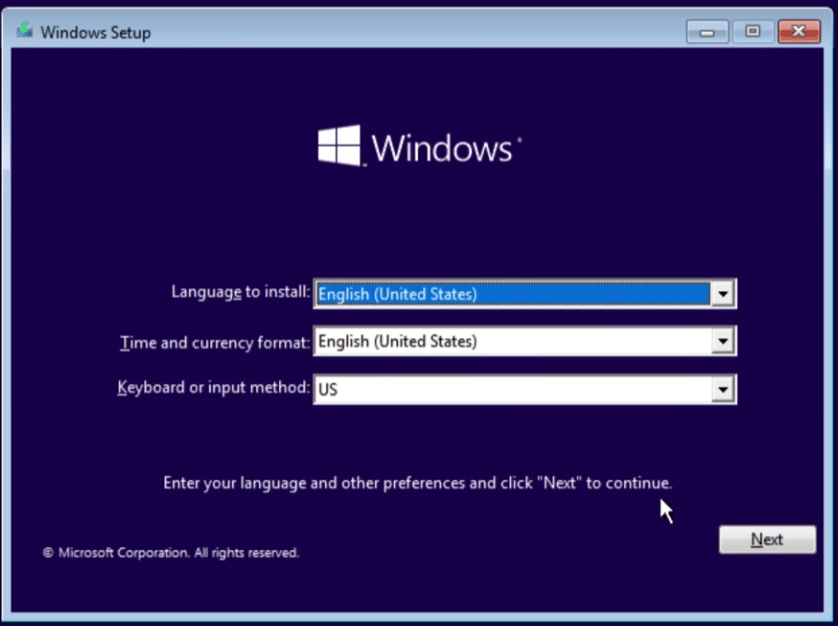
Viele suchen weiterhin nach Windows 10 Download, Download Windows 10 und Windows 10 ISO. Das ist nachvollziehbar, denn eine Installationsdatei kann nötig sein, wenn ein PC zurückgesetzt, repariert oder neu installiert werden soll.
Unsere klare Empfehlung: Laden Sie die Windows-10-ISO nur von Microsofts offizieller Download-Seite herunter.
Vermeiden Sie zufällige ISO-Dateien aus Foren, alten Mirror-Seiten, unbekannten Downloadportalen oder Links in YouTube-Kommentaren. Eine Windows-ISO ist nicht einfach ein normales Programm, sondern die Basis für die komplette Betriebssysteminstallation. Ist sie verändert, veraltet oder manipuliert, laufen Sie von Anfang an mit einem unsicheren System.
Bevor Sie Windows 10 neu installieren, sollten Sie immer Dokumente, Fotos, Browserdaten, Lizenzschlüssel und wichtige Dateien sichern. Das klingt banal, doch hier passieren die meisten Fehler. Eine Neuinstallation ist effektiv, aber nicht verzeihend, wenn etwas vom Desktop fehlt.
Windows 10 oder Windows 11 – was sollten Sie wählen?
Wenn Ihr PC Windows 11 offiziell unterstützt, ist Windows 11 in der Regel die naheliegende Lösung. Sie erhalten ein neueres System, längeren Support und bessere Zukunftssicherheit.
Es gibt jedoch einen Grund, warum so viele weiterhin Windows 10 nutzen. Viele ältere PCs funktionieren für Alltagsaufgaben hervorragend, werden aber von Windows 11 wegen Anforderungen wie TPM 2.0, Secure Boot oder der CPU abgelehnt.
Hier die praktische Faustregel:
✅ Wählen Sie Windows 11, wenn der PC es ohne Tricks unterstützt
✅ Bleiben Sie vorübergehend bei Windows 10, wenn Sie Sicherheitsupdates erhalten und mehr Zeit benötigen
✅ Erwägen Sie Linux Mint, wenn der PC für Windows 11 zu alt ist, aber noch flott genug läuft
✅ Kaufen Sie einen neuen PC, wenn das Gerät langsam, instabil ist oder für wichtige Logins und Zahlungen genutzt wird
Wir würden nicht empfehlen, Windows 11 mit inoffiziellen Methoden auf einen alten PC zu zwingen – es sei denn, Sie wissen genau, was Sie tun. Es kann funktionieren, aber Sie riskieren Kompatibilitätsprobleme, fehlende Updates und eine unnötig umständliche Maschine.
Wenn Ihr PC kein Windows 11 erhält
Viele Nutzer bemerken das Problem erst beim Upgrade-Versuch, wenn die Meldung erscheint, dass der PC die Anforderungen nicht erfüllt. Das ist frustrierend – vor allem, wenn der Rechner noch schnell wirkt.
Die häufigsten Gründe sind:
✅ Es fehlt TPM 2.0
✅ Secure Boot ist deaktiviert oder wird nicht unterstützt
✅ Die CPU ist zu alt
✅ BIOS/UEFI ist nicht richtig konfiguriert
✅ Zu wenig RAM oder Speicherplatz
Manchmal lässt sich das Problem im BIOS/UEFI lösen, wenn TPM oder Secure Boot nur deaktiviert ist. In anderen Fällen ist die Hardware schlicht zu alt.
Der beste erste Schritt ist die Kompatibilitätsprüfung von Microsoft (PC Health Check) oder ein Blick in Windows Update, wo häufig angezeigt wird, ob der PC aktualisiert werden kann.
Linux Mint kann eine überraschend gute Lösung sein
Wenn Ihr Windows-10-PC nicht auf Windows 11 aktualisiert werden kann, sich aber noch schnell anfühlt, sollten Sie Linux Mint in Erwägung ziehen. Besonders interessant ist es für typische Aufgaben wie Browser, Mail, Textverarbeitung, Streaming, Fotos und leichte Büroarbeit.
Linux Mint erinnert stärker an einen klassischen Desktop, als viele denken. Startmenü, Taskleiste, Dateiverwaltung und Programme fühlen sich für Windows-Umsteiger recht vertraut an. Es ist nicht für alle das Richtige, kann einem älteren PC aber mehrere zusätzliche Jahre verleihen.
Dafür eignet es sich gut:
✅ Ältere Notebooks
✅ Einfache Homeoffice-Rechner
✅ PCs für Browser, Mail und Dokumente
✅ Nutzer, die nicht auf spezielle Windows-Programme angewiesen sind
✅ Familien, die den Neukauf nicht sofort wollen
Der Nachteil ist natürlich, dass nicht alle Windows-Programme direkt funktionieren. Benötigen Sie bestimmte Buchhaltungssoftware, Spiele, Hardwaretools oder Spezialprogramme, prüfen Sie die Kompatibilität vorher.
Sicherheit unter Windows 10 im Jahr 2026
Wenn Sie mit Windows 10 weitermachen, sollten Sie die Sicherheit etwas anziehen – nicht panisch, aber mit gesundem Menschenverstand.
Fangen Sie beim Browser an. Verwenden Sie einen modernen Browser wie Google Chrome, Microsoft Edge, Firefox oder Brave und sorgen Sie für automatische Updates. Der Browser ist oft das wichtigste Programm, weil so vieles online passiert.
Entfernen Sie anschließend alte Programme, die Sie nicht mehr nutzen. Veraltete PDF-Reader, Treiber-Tools, „PC-Optimierer“, alte Spiele-Launcher und überholte Plugins können unnötige Risiken mitbringen.
Ein aktuelles Antivirenprogramm ist ebenfalls sinnvoll. Windows-Sicherheit ist besser als ihr alter Ruf, doch wenn der PC viel online genutzt wird, kann eine stärkere Sicherheitslösung hilfreich sein. Am wichtigsten ist jedoch, keine zufälligen „Gratis-Aufräumprogramme“ zu installieren, die 300 % mehr Tempo versprechen – sie richten oft mehr Schaden als Nutzen an.
Nutzen Sie Windows 10 nicht ohne Backup
Backups sind langweilig – bis man sie braucht.
Wenn Ihr Windows-10-PC alt ist, sollten Sie nicht nur an Malware und Updates denken, sondern auch an die Festplatte oder SSD. Ältere Geräte können ohne Vorwarnung ausfallen – eine Windows-Neuinstallation hilft dann nicht, wenn Familienfotos, Abschlussarbeit oder Buchhaltungsdateien nur an einem Ort lagen.
Eine gute Minimalstrategie ist:
✅ Eine Sicherung auf externer Festplatte
✅ Eine Sicherung in der Cloud
✅ Automatische Synchronisierung wichtiger Ordner
✅ Test, ob sich die Dateien wirklich öffnen lassen
✅ Backup vor Upgrade, Zurücksetzen oder Linux-Installation
Das kostet beim ersten Mal etwas Zeit, ist aber deutlich angenehmer, als alles zu verlieren.
Unsere Empfehlung für Windows-10-Nutzer in Deutschland
Wenn Ihr Windows-10-PC noch funktioniert, müssen Sie ihn nicht morgen entsorgen. Ignorieren sollten Sie die Situation aber auch nicht.
Die beste Lösung hängt davon ab, wie Sie den Rechner nutzen. Für einen Zweitrechner, alte Spiele oder einfache Offline-Aufgaben kann Windows 10 weiterhin Sinn ergeben. Für Online-Banking, eID/Behördendienste, Arbeit, E-Mail und tägliche Internetnutzung sollten Sie sicherstellen, dass der PC Sicherheitsupdates erhält – oder den Wechsel planen.
Unsere praktische Empfehlung ist einfach: Kümmern Sie sich zuerst um Sicherheitsupdates, erstellen Sie als Nächstes Backups und entscheiden Sie dann, ob Ihr PC zu Windows 11, Linux Mint wechselt oder in Rente geht.
Die schlechteste Wahl ist nicht, noch kurze Zeit bei Windows 10 zu bleiben. Die schlechteste Wahl ist, gar nichts zu tun und zu hoffen, dass sich das Problem von selbst erledigt.
Top 5 Tipps für Windows 10 im Jahr 2026
1Erweiterte Sicherheitsupdates aktivieren
Prüfen Sie zuerst, ob Ihr Windows-10-PC für erweiterte Sicherheitsupdates (ESU) angemeldet werden kann. Das verschafft Zeit – bleibt aber eine Übergangslösung.
2Laden Sie Windows 10 nur bei Microsoft
Wenn Sie eine Windows-10-ISO benötigen, laden Sie sie von Microsofts offizieller Download-Seite. Vermeiden Sie alte ISOs von beliebigen Seiten und Foren.
3Alte Programme entfernen
Veraltete Treiberpakete, PDF-Tools, Browser-Add-ons und „Optimierer“ sind oft riskanter als Windows 10 selbst. Räumen Sie auf, bevor Sie weitermachen.
4Browser und Antivirus aktuell halten
Auf einem älteren Windows-10-PC ist der Browser meist das wichtigste Programm. Nutzen Sie einen modernen Browser und aktivieren Sie die Sicherheitsfunktionen.
5Backup, bevor Sie das nächste Schritt wählen
Egal ob Sie bei Windows 10 bleiben, auf Windows 11 upgraden oder Linux Mint testen – sichern Sie zuerst Ihre Daten. Das rettet Sie, wenn etwas schiefgeht.
Häufig gestellte Fragen zu Windows 10 nach Supportende
Ja, aber mit Bedacht. Wenn der PC Sicherheitsupdates erhält und Sie Browser, Antivirus und Programme aktuell halten, kann er als Übergangslösung dienen.
Ohne Sicherheitsupdates steigt das Risiko mit der Zeit – besonders, wenn der PC für Online-Banking, eID/Behördendienste, Arbeit, Mails oder Zahlungen genutzt wird.
Ja, aber laden Sie die ISO nur von Microsofts offizieller Download-Seite. Meiden Sie Drittquellen, da ISOs veraltet, verändert oder unsicher sein können.
Sie können vorübergehend mit Windows 10 weitermachen, sofern Sie Sicherheitsupdates erhalten, oder Linux Mint als Alternative prüfen. Für wichtige Logins und Zahlungen kann ein neuer Windows-11-PC die beste Wahl sein.
Für ältere PCs, die vor allem für Browser, Mail, Streaming und Dokumente genutzt werden, ist Linux Mint oft eine sehr gute Option – vorausgesetzt, Sie sind nicht auf spezielle Windows-Programme angewiesen.