
 Martin Jørgensen
Windows Shutdown Assistant – smarte Automatisierung des Herunterfahrens unter Windows
Windows Shutdown Assistant ist ein kleines, aber sehr praktisches Tool, das Ihren PC automatisch herunterfährt, in den Ruhezustand versetzt oder andere Steuerungsaufgaben ausführt. Wir haben das Programm auf einem Windows 11‑Rechner getestet: Die Installation ging schnell, die Einrichtung benötigte jedoch ein paar Minuten Eingewöhnung – insbesondere, wenn mehrere automatische Aktionen parallel laufen sollen.
Das Programm eignet sich besonders für Nutzer, die das Ausschalten oft vergessen, nachts große Dateien herunterladen oder an Rechnern arbeiten, die nicht unnötig eingeschaltet bleiben sollten.
Funktionen und Automatisierung
Windows Shutdown Assistant bietet weit mehr als nur automatisches Herunterfahren. Zu den nützlichsten Funktionen zählen:
• Automatisches Herunterfahren zu einer Uhrzeit oder nach Timer
• Herunterfahren basierend auf CPU-Auslastung
• Herunterfahren bei niedrigem Akku (z. B. Laptops im Akkubetrieb)
• Aktionen bei Inaktivität
• Mehrere Aufgaben lassen sich parallel planen
In unserem Test funktionierte der CPU-Trigger überraschend gut – perfekt, wenn der Rechner Aufgaben ausführt, deren Endzeitpunkt unbekannt ist.
Benutzeroberfläche und Erinnerungen
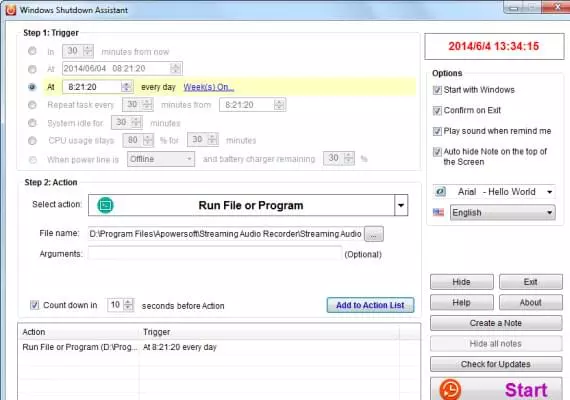
Das Programm hat eine einfache und sehr übersichtliche Benutzeroberfläche. Wenn eine geplante Aktion ansteht, erscheint ein kurzer Countdown auf dem Bildschirm, über den Sie abbrechen können, falls Sie noch arbeiten. Das ist eine der Funktionen, die wir am meisten schätzen – zumal viele automatische Shutdown-Programme diese „Failsafe“-Möglichkeit nicht bieten.
Die Erinnerungen können auf verschiedene Arten angezeigt werden, und wir hatten in Windows 11 keine Fehler bei Pop-ups oder Benachrichtigungen.
Leistung und Stabilität
Im Test benötigte Windows Shutdown Assistant praktisch keine Systemressourcen. Es lief unauffällig im Hintergrund, ohne CPU oder RAM merklich zu belasten – wichtig für ein Werkzeug, das oft rund um die Uhr aktiv ist.
Wann ist das Programm am sinnvollsten?
In Deutschland werden automatische Shutdown-Timer häufig genutzt für:
• Gaming-PCs, die große Updates herunterladen
• Workstations, die nachts nicht eingeschaltet bleiben dürfen
• Ältere Computer mit instabiler Energieverwaltung
• Kinder-PCs mit Zeitbegrenzung
• Kleine Büros ohne zentrale Serververwaltung
Hier funktioniert es deutlich besser als viele integrierte Windows-Lösungen, da es mehr Trigger bietet und flexibler ist.
Top 5 Tipps für Windows Shutdown Assistant
CPU-Trigger für lange Downloads oder Rendering nutzen
Dann fährt der PC erst herunter, wenn die Aufgabe wirklich abgeschlossen ist.
Mehrere gleichzeitige Aufgaben erstellen
Zum Beispiel Herunterfahren um 23 Uhr und Ruhezustand bei 30 Minuten Inaktivität.
Countdown mit Warnhinweis aktivieren
So bleibt genügend Zeit zum Abbrechen, falls Sie noch am Rechner sitzen.
Erinnerungen für Arbeitsroutinen nutzen
Lassen Sie sich vor dem Herunterfahren kurz benachrichtigen – besonders nützlich im Büro.
Je nach Stromstatus unterschiedliche Aktionen festlegen
Wechseln Sie z. B. zwischen Ruhezustand und Herunterfahren, je nachdem, ob der PC am Netz hängt oder auf Akku läuft.



