
 Martin Jørgensen
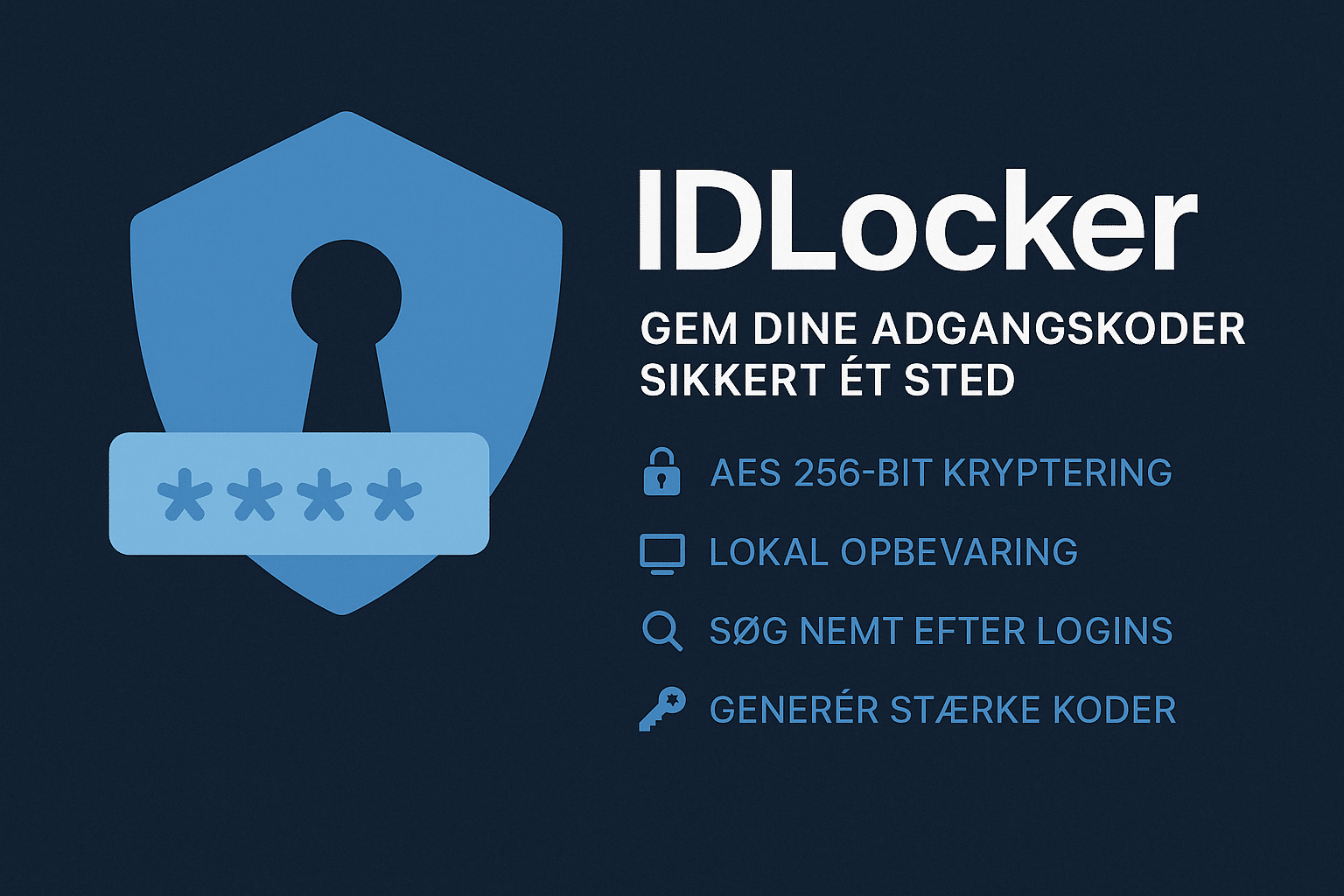
🔐 IDLocker – Speichere deine Passwörter sicher an einem Ort.
Bist du es leid, deine Passwörter zu vergessen – und frustriert darüber, sie immer wieder zurücksetzen zu müssen? Mit IDLocker musst du dir nur ein Master-Passwort merken – den Rest erledigt das Programm für dich.
IDLocker ist ein kostenloser und benutzerfreundlicher Passwort-Manager, der all deine Login-Daten und sensiblen Informationen verschlüsselt und sicher aufbewahrt. Mit AES‑Verschlüsselung, automatischer Formularausfüllung und Suchfunktion ist es eine solide Lösung für alle, die ihre digitalen Schlüssel im Griff haben möchten.
Funktionen von IDLocker
- 🔑 Opbevar ubegrænset antal adgangskoder sicher in einer Datenbank
- 🔐 AES‑256‑Bit‑Verschlüsselung – derselbe Standard, den Banken und Behörden verwenden
- 🔍 Integrierte Suchfunktion – finde schnell die richtigen Zugangsdaten
- 📄 Formularausfüllung – Schluss mit dem ständigen Eintippen von Name, Adresse und e-mail
- 🧠 Passwort-Generator – erstelle starke, einzigartige Passwörter mit einem Klick
- 💼 Speichere auch Informationen zu Bankkonten, Karten oder Lizenzen
Benutzerfreundlich und sicher
IDLocker fungerer lokalt på din computer und benötigt keine Cloud-Integration oder ein Abonnement. Das bedeutet, dass du die volle Kontrolle über deine Daten hast und nichts mit Drittanbietern geteilt wird.
Du kannst die Datenbank mit dig – zum Beispiel auf einem USB‑Stick – mitnehmen, und das Programm benötigt weder ständige Updates noch eine Internetverbindung, um zu funktionieren.
Top fünf Tipps und Tricks für IDLocker
1. Nutze die Zwei-Faktor-Authentifizierung (2FA) für zusätzliche Sicherheit
Auch wenn IDLocker selbst durch starke Verschlüsselung geschützt ist, wird dringend empfohlen, 2FA zu aktivieren – z. B. mit einer App wie Google Authenticator oder Authy. Das bietet eine zusätzliche Sicherheitsebene, sodass deine Passwörter nicht nur von einem Master-Passwort abhängen.
2. Organisiere deine Logins mit Ordnern und Tags
Wenn du viele Passwörter hast, kann es schnell unübersichtlich werden. Nutze die Ordner- und ggf. Tag-Funktionen von IDLocker, um Login-Daten z. B. in „Privat“, „Arbeit“, „Bank“, „Soziale Medien“ usw. zu unterteilen. Das spart Zeit und minimiert Fehler.
3. Aktiviere die automatische Passworterstellung
Wenn du ein neues Konto erstellst, kann IDLocker automatisch starke, einzigartige Passwörter generieren. Das ist eine der wichtigsten Funktionen, denn viele Sicherheitsvorfälle beruhen auf wiederverwendeten oder schwachen Passwörtern. Nutze sie jedes Mal – und speichere automatisch.
4. Speichere mehr als nur Passwörter
IDLocker kann auch Kreditkartendaten, Lizenzschlüssel, Notizen und Dokumente speichern. Nutze es als sicheren digitalen Tresor – besonders für Dinge, bei denen du leicht den Überblick verlierst, z. B. NemID/MitID-Nummer, WLAN-Schlüssel, Versicherungspolicen u. v. m.
5. Nutze die Browser-Erweiterung für schnellen Zugriff
Installiere das Browser-Plugin von IDLocker für Chrome, Firefox oder Edge. So kannst du Login-Felder automatisch ausfüllen, neue Passwörter mit einem Klick speichern und schnell auf deine Daten zugreifen – ohne dich jedes Mal in der Haupt-App anmelden zu müssen.



