
 Martin Jørgensen
RustDesk – kostenloses Remote-Desktop-Tool mit voller Kontrolle
RustDesk ist ein kostenloses Open-Source-Programm für die Fernsteuerung von Computern und eine interessante Alternative zu TeamViewer und AnyDesk. Die Software eignet sich für Fernsupport, Homeoffice, Dateiübertragung und den Zugriff auf den eigenen Rechner, wenn man nicht davor sitzt.
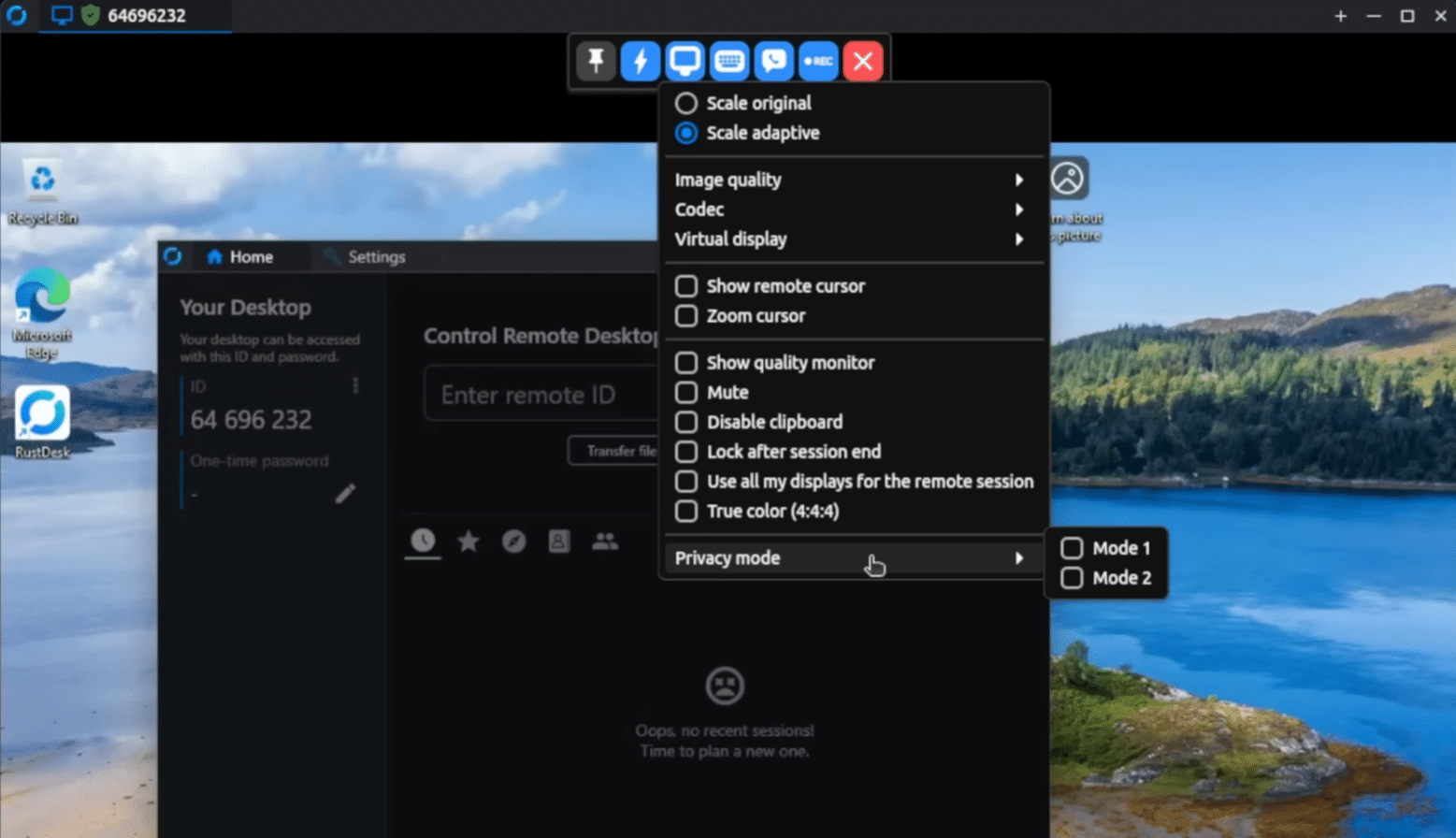
Wir haben RustDesk auf einem Windows 11-Computer getestet und es genutzt, um eine Verbindung zu einem anderen PC aufzubauen. Die erste Verbindung war überraschend unkompliziert: RustDesk zeigt sofort eine ID und ein temporäres Passwort an, die auf dem anderen Gerät eingegeben werden. Die Oberfläche ist nicht ganz so poliert wie bei den größten Konkurrenten, doch das Programm ist schnell zu verstehen – auch wenn man nur einem Familienmitglied bei einem Computerproblem helfen möchte.
Was ist RustDesk?
RustDesk ist Remote-Desktop-Software, auch Fernzugriff oder Fernsteuerung genannt. Das bedeutet, dass du den Desktop eines anderen Computers über das Internet sehen und bedienen kannst.
Das Programm zeichnet sich insbesondere dadurch aus, dass es Open Source ist. Der Quellcode ist öffentlich verfügbar, und technisch versierte Nutzer können ihren eigenen RustDesk-Server einrichten. Damit ist man nicht gezwungen, Verbindungen über einen bestimmten kommerziellen Dienst zu leiten.
Für die normale private Nutzung kann RustDesk über die öffentlichen Server des Projekts verwendet werden. Ein Abonnement oder eine umfangreiche Servereinrichtung ist für den Start nicht erforderlich.
RustDesk-Download für Windows, Mac und Linux
RustDesk gibt es für Windows, macOS, Linux, Android und iOS sowie als Webclient. Unter Windows kann das Programm sowohl installiert als auch als temporäre, portable Variante ausgeführt werden.
Das ist praktisch für spontane Fernhilfe. Die Person, die Unterstützung erhält, kann das Programm öffnen und die angezeigte ID sowie das Einmal-Passwort mitteilen, ohne vorher eine lange Installation durchführen zu müssen.
Auf dem Mac benötigt RustDesk unter anderem Zugriff auf Bildschirmaufnahme und Bedienungshilfen, damit die vollständige Fernsteuerung funktioniert. Linux-Nutzer können unter anderem zwischen DEB, RPM, Flatpak und AppImage wählen. Auf iPhone und iPad kann RustDesk zum Steuern anderer Geräte verwendet werden, das iOS-Gerät selbst lässt sich jedoch nicht fernsteuern.
Die zum Zeitpunkt unseres Tests aktuelle stabile Version war RustDesk 1.4.9. Das Update enthielt unter anderem Verbesserungen bei Dateiübertragung und Zwischenablage, Korrekturen für Wayland sowie eine bessere Erfassung von Verbindungen im Audit-Log.
Fernsteuerung ohne umständliche Kontoerstellung
Für die übliche Fernunterstützung musst du kein Konto anlegen. Auf dem zu steuernden Rechner werden eine RustDesk-ID und ein Einmal-Passwort angezeigt. Diese Angaben gibst du auf dem Computer ein, der die Verbindung herstellen soll.
Während der Verbindung kannst du unter anderem:
- Maus und Tastatur steuern
- Dateien zwischen den Geräten übertragen
- Die Zwischenablage synchronisieren
- Zwischen mehreren Bildschirmen wählen
- Bildqualität und Auflösung anpassen
- Ton vom entfernten Computer übertragen
- Eine Fernsitzung aufzeichnen
- Den Computer neu starten und die Verbindung wiederherstellen
Die Dateiübertragung funktionierte in unserem Test einwandfrei, auch wenn das Fenster etwas technischer wirkt als der gewohnte Windows-Explorer. Dafür ist es praktisch, Dokumente nicht per E-Mail oder über einen externen Cloud-Dienst verschicken zu müssen.
Ist RustDesk sicher?
RustDesk nutzt Peer-to-Peer-Verbindungen mit Ende-zu-Ende-Verschlüsselung auf Basis von NaCl. Wenn sich keine direkte Verbindung zwischen den Geräten aufbauen lässt, kann der Datenverkehr über einen Relay-Server geleitet werden.
Die Möglichkeit, einen eigenen Server zu betreiben, ist RustDesks größter Sicherheitsvorteil. Unternehmen und technisch versierte Nutzer können die ID- und Relay-Infrastruktur selbst kontrollieren, statt sich ausschließlich auf einen externen Cloud-Dienst zu verlassen.
Dennoch ist RustDesk eine Fernwartungssoftware. Gibst du einer fremden Person ID und Passwort, kann diese potenziell deinen Rechner sehen und bedienen. Teile diese Informationen daher niemals mit einem angeblichen „Microsoft-Mitarbeiter“, Bankberater oder anderen Personen, die dich unerwartet anrufen.
Für dauerhaften, unbeaufsichtigten Zugriff solltest du ein langes, einzigartiges Passwort verwenden und die Berechtigungen auf die Funktionen beschränken, die du wirklich benötigst.
RustDesk mit eigenem Server
RustDesk Server OSS kann kostenlos auf beispielsweise einer VPS, einem lokalen Server oder bestimmten NAS-Geräten installiert werden. Der Server übernimmt Identifikation und Verbindungsaufbau, während ein Relay-Server den Verkehr überträgt, wenn eine direkte Verbindung nicht gelingt.
Diese Option ist besonders interessant für:
- IT-Abteilungen mit Anforderungen an Datenkontrolle
- Unternehmen, die Fernsupport anbieten
- Nutzer mit mehreren eigenen Computern
- Organisationen, die sich nicht an einen einzigen SaaS-Anbieter binden möchten
- Techniker, die den Server näher an den Nutzern platzieren wollen
Die Einrichtung erfordert jedoch Kenntnisse in Docker, Netzwerken, Ports und Serverbetrieb. Für ein Familienmitglied, das nur Hilfe mit dem Drucker braucht, ist der normale RustDesk-Client deutlich einfacher.
RustDesk Server Pro ergänzt unter anderem Web-Administration, Adressbuch, 2FA, Zugriffskontrolle, Audit-Log, OIDC und LDAP. Das ist vor allem für Unternehmen und größere Installationen relevant.
RustDesk im Vergleich zu Alternativen
| Programm | Am besten geeignet für | Open Source | Eigener Server | Anmerkung |
|---|---|---|---|---|
| RustDesk | Kostenlose Fernsteuerung und Datenkontrolle | Ja | Ja | Etwas technischer |
| TeamViewer | Professionellen Support und Unternehmen | Nein | Nicht in der Standardausgabe | Ausgereift, aber teuer für Unternehmen |
| AnyDesk | Schnelle und einfache Fernwartung | Nein | Nur spezielle Lösungen | Sehr einfache Benutzeroberfläche |
| Chrome Remote Desktop | Einfacher privater Fernzugriff | Nein | Nein | Weniger erweiterte Funktionen |
RustDesk ist besonders dann sinnvoll, wenn Open Source und die Möglichkeit zum Self-Hosting zählen. TeamViewer und AnyDesk wirken etwas ausgereifter, während Chrome Remote Desktop für ganz grundlegenden Fernzugriff am einfachsten ist. RustDesk trifft einen guten Mittelweg.
Eine starke kostenlose Alternative zu TeamViewer
RustDesk macht Fernsteuerung zugänglich, ohne den Nutzer sofort in ein Abonnement zu drängen. Eine Standardverbindung erfordert nur wenige Angaben, die Dateiübertragung ist integriert, und die Windows-Version lässt sich auch ohne permanente Installation nutzen.
Die größte Stärke ist die Freiheit, zwischen öffentlichen Servern und einer selbstgehosteten Lösung zu wählen. Die Kehrseite ist, dass die erweiterten Möglichkeiten schnell technisch werden und einzelnen Menüs der letzte Feinschliff fehlt. Für Privatnutzer, kleinere Unternehmen und IT-affine Anwender gehört RustDesk dennoch zu den spannendsten kostenlosen Remote-Desktop-Programmen derzeit.
Top 5 Tipps für RustDesk
1. Einmal-Passwörter für spontane Hilfe nutzen
Wenn du nur einmalig helfen willst, ist das automatisch generierte Einmal-Passwort sicherer, als einen dauerhaften Zugriff einzurichten.
2. Berechtigungen einschränken
Deaktiviere Dateiübertragung, Zwischenablage oder Tastatureingaben, wenn die Person am anderen Ende diese Funktionen nicht benötigt.
3. Bildqualität bei langsamer Verbindung anpassen
Wechsle zu geringerer Bildqualität oder Auflösung, wenn der Mauszeiger ruckelt. Das bringt oft mehr als erwartet.
4. Unbeaufsichtigten Zugriff richtig absichern
Verwende ein langes, einzigartiges Passwort, wenn du deinen eigenen Computer ohne lokale Bestätigung erreichen willst.
5. Bei regelmäßiger Nutzung eigenen Server erwägen
Ein selbstgehosteter RustDesk-Server gibt dir mehr Kontrolle über die Infrastruktur und lohnt sich für Unternehmen, IT-Supporter und fortgeschrittene Heimanwender.
Häufig gestellte Fragen zu RustDesk
Ist RustDesk kostenlos?
Ja. Der RustDesk-Client und der offene RustDesk Server OSS können kostenlos genutzt werden. Es gibt zudem kostenpflichtige Pro-Lösungen für Unternehmen.
Ist RustDesk sicher?
RustDesk verwendet Ende-zu-Ende-Verschlüsselung. Die Sicherheit hängt aber auch davon ab, dass du ID und Passwort nicht mit unbekannten Personen teilst.
Kann RustDesk ohne Installation genutzt werden?
Ja, die Windows-Version kann direkt als portables Programm gestartet werden. Für festen, unbeaufsichtigten Zugriff ist eine Installation jedoch sinnvoll.
Funktioniert RustDesk auf Mac und Linux?
Ja. RustDesk unterstützt macOS und diverse Linux-Distributionen sowie Windows, Android, iOS und das Web.
Kann RustDesk TeamViewer ersetzen?
Für privaten Fernsupport und viele kleine Unternehmen kann RustDesk problemlos eine Alternative sein. Größere Firmen profitieren von der Pro-Edition.
Lässt sich ein iPhone mit RustDesk fernsteuern?
Nein. Ein iPhone oder iPad kann andere Geräte steuern, aber das iOS-Gerät selbst lässt sich mit RustDesk nicht fernsteuern.



