
 Martin Jørgensen
Verleihen Sie Windows mit WindowBlinds einen neuen Look
Wir haben WindowBlinds auf einem Windows‑11‑Rechner getestet, und es gehört weiterhin zu den außergewöhnlicheren Programmen in dieser Kategorie. Während viele ähnliche Tools entweder halb verlassen sind oder nur Kleinigkeiten ändern, geht WindowBlinds weiter und versucht tatsächlich, den gesamten Look von Windows zu verändern. Dazu zählen unter anderem Fensterrahmen, Schaltflächen, die Taskleiste und Teile des Startmenü-Erlebnisses.
Das Programm richtet sich vor allem an Nutzer, die das Standarddesign von Windows satt haben. Manche möchten einfach einen dunkleren oder eleganteren Desktop, andere ein älteres Windows‑Look-and-Feel nachbilden oder mit farbenfroheren Skins in eine ganz andere Richtung gehen. Genau hier sticht WindowBlinds hervor, denn es geht nicht nur um Wallpapers und Icons, sondern um die eigentliche Benutzeroberfläche.
So funktioniert WindowBlinds in der Praxis
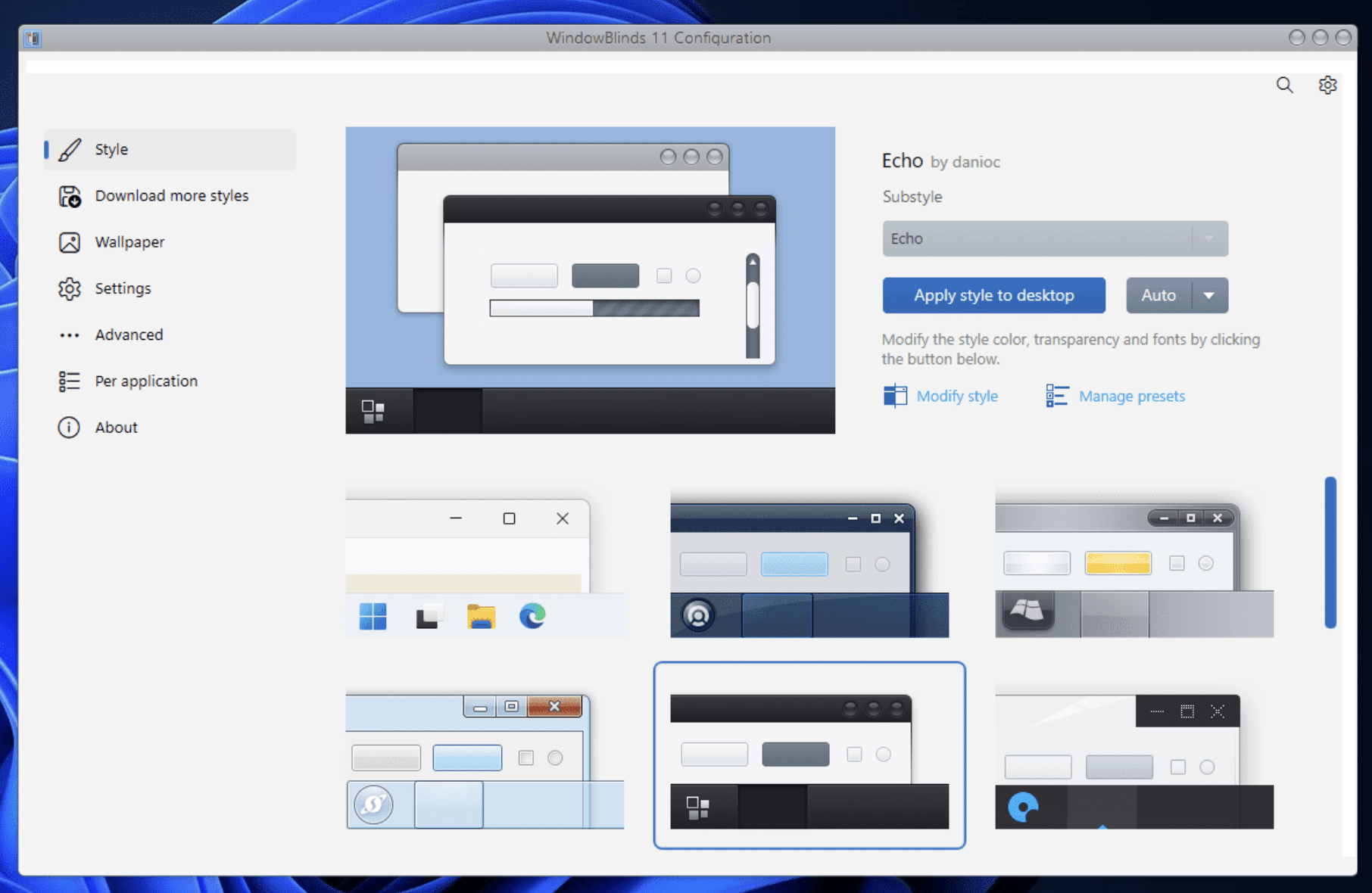
Die Grundidee von WindowBlinds ist, dass Sie das Programm installieren und anschließend ein Skin auswählen, das das Erscheinungsbild von Windows verändert. Sie können die mitgelieferten Skins nutzen oder weitere über WinCustomize herunterladen, das weiterhin eine aktive Bibliothek mit WindowBlinds-Themes bietet. Manche Skins gibt es zudem in mehreren Varianten, sodass Sie Ihre eigenen Kombinationen als Presets speichern können.
In unserem Test fiel besonders positiv auf, dass sich das Programm moderner anfühlt, als viele es in Erinnerung haben. Stardock hebt unter anderem automatischen Dark Mode, verbesserte High‑DPI‑Unterstützung und Autoskalierung älterer Skins hervor – wichtig, denn viele ältere Skin‑Programme fallen auf neuen Displays regelrecht auseinander.
Dennoch hängt die Erfahrung bei WindowBlinds weiterhin ein Stück weit vom gewählten Skin ab. Einige Themes sehen wirklich großartig aus, andere wirken eher wie ein Blick zurück – im Guten wie im Schlechten. Es ist daher nicht für jeden ein „Installieren und vergessen“-Tool, sondern eher ein Programm für alle, die gerne an ihrem Desktop feintunen.
WindowBlinds für Windows 11 und Windows 10
Wichtig ist vor allem: WindowBlinds wird weiterhin offiziell für Windows 10 und Windows 11 entwickelt. Das macht einen großen Unterschied, denn viele ältere Desktop‑Customization‑Programme leben von ihrem Ruf, funktionieren auf aktuellen Windows‑Versionen aber nur noch halb. Stardock vermarktet WindowBlinds 11 hingegen ausdrücklich als Lösung für Windows 10 und 11.
Für Nutzer in Deutschland ergibt das besonders viel Sinn: Haben Sie einen relativ neuen PC und möchten ændre udseendet uden at rode, dann ist WindowBlinds realistischer als viele kostenlose Alternativen von dubiosen Download‑Seiten.
Top 5 Tipps für WindowBlinds
Wählen Sie ein Skin, das zu Ihrer Bildschirmauflösung passt
Wir stellten schnell fest, dass einige Skins auf modernen Displays deutlich besser aussehen als andere. Starten Sie mit einem neueren Skin, wenn Sie eine hohe Auflösung oder Windows 11 nutzen.
Verwenden Sie dunkle Skins, wenn Sie lange am PC sitzen
Dark Mode und dunklere Themes sind im Alltag besonders angenehm, vor allem abends. So wirkt der Desktop ruhiger.
Speichern Sie Ihre Lieblingseinstellungen als Presets
WindowBlinds unterstützt gespeicherte Stil‑Kombinationen – eine der Funktionen, die man besonders schnell zu schätzen lernt, wenn man verschiedene Looks testet.
Laden Sie Skins nur aus vertrauenswürdigen Quellen herunter
WinCustomize ist der naheliegende Startpunkt, da es eng mit dem WindowBlinds‑Ökosystem verknüpft ist und noch immer eine große Auswahl an Skins bietet.
Rechnen Sie mit etwas Ausprobieren
Nicht jedes Skin sitzt auf Anhieb. Am meisten Spaß macht WindowBlinds, wenn Sie es als Werkzeug zum Experimentieren sehen – nicht nur als schnelle Standardlösung.



