
 Martin Jørgensen
OneNote – Microsofts kostenlose Notiz-App auf Deutsch herunterladen
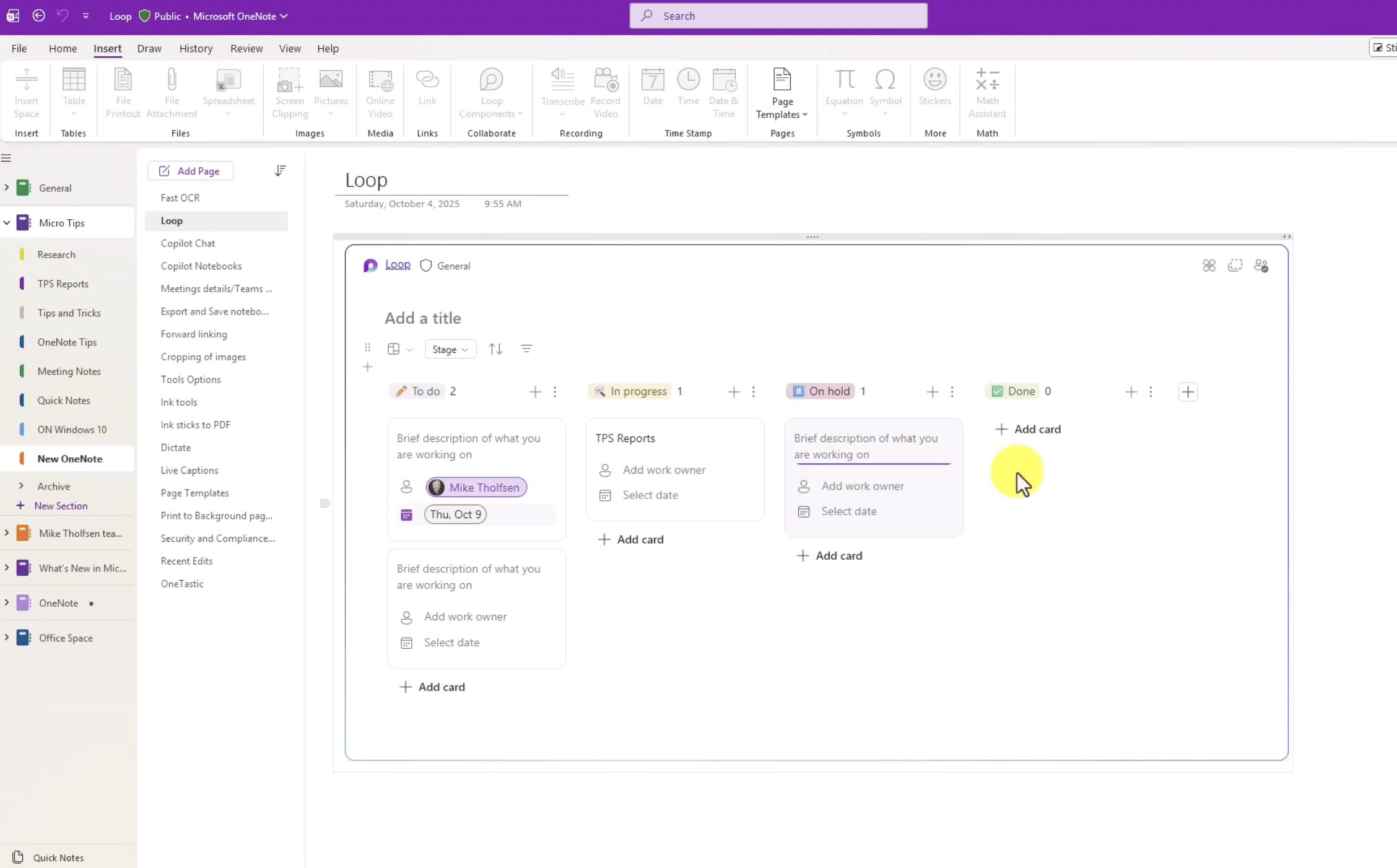
Microsoft OneNote ist ein kostenloses digitales Notizbuch für Windows, Mac, iPhone, iPad, Android und das Web, in dem Sie Notizen, Bilder, Dokumente, Handschrift und Aufgaben an einem Ort bündeln.
Wir haben OneNote unter Windows 11 verwendet und die App vor allem als umfangreicheren Ersatz für einfache Kurznotizen getestet. Erst wenn man mehrere Notizbücher mit Abschnitten und Seiten aufbaut, zeigt sich OneNotes größte Stärke: Man kann enorme Informationsmengen ablegen, ohne den Überblick zu verlieren.
Gleichzeitig hat sich OneNote in den letzten Jahren deutlich verändert. Die alte OneNote für Windows 10 ist ausgelaufen, während Microsoft auf die reguläre OneNote-App für Windows setzt. Copilot und die neueren Copilot‑Notizbücher haben zudem dafür gesorgt, dass KI heute einen wesentlich größeren Teil der App ausmacht.
Was ist Microsoft OneNote?
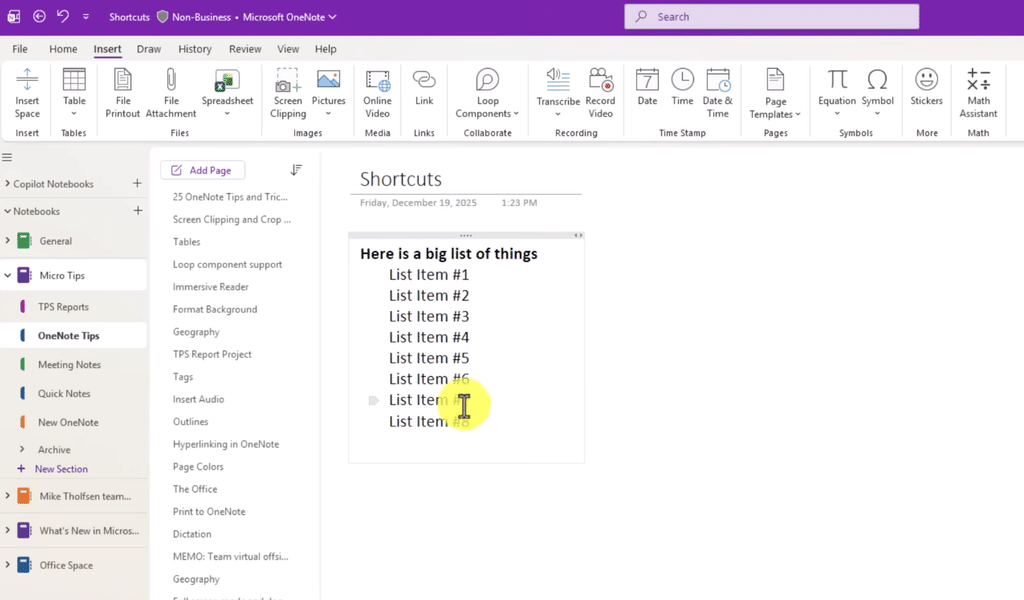
OneNote lässt sich am besten als digitaler Ringordner beschreiben. Anstatt Hunderte Word-Dokumente oder lose Textdateien zu speichern, organisieren Sie Inhalte so:
Notizbuch → Abschnitt → Seite → Unterseite
Sie können zum Beispiel ein Notizbuch für die Arbeit mit den Abschnitten Besprechungen, Projekte, Ideen und Recherche anlegen. Im Abschnitt Besprechungen erhält jedes Meeting eine eigene Seite.
Das klingt banal, doch genau diese Struktur hat uns in der Praxis am besten gefallen. Die App eignet sich gleichermaßen für ein paar schnelle Notizen und für ein Notizbuch, das man über Jahre hinweg weiterführt.
Derzeit bietet Microsoft OneNote für Windows, macOS, iPad, iPhone, Android und das Web an.
OneNote-Download für Windows 11
Unter Windows wählen Sie heute die App, die schlicht OneNote heißt.
Das ist erwähnenswert, weil Microsoft früher mehrere OneNote-Versionen hatte – was bei der Suche bis heute für Verwirrung sorgt.
Die aktuelle OneNote-Desktop-App lässt sich kostenlos herunterladen und funktioniert auf unterstützten Windows-Versionen. Laut Microsoft können die unterstützten OneNote-Versionen kostenlos genutzt werden, während bestimmte Premiumfunktionen Office oder Microsoft 365 erfordern.
OneNote für Windows 10 wurde eingestellt
Haben Sie noch „OneNote für Windows 10“ installiert, sollten Sie auf die reguläre OneNote-App wechseln.
Microsoft hat den Support für OneNote für Windows 10 am 14. Oktober 2025 eingestellt. Die alte App ist nun schreibgeschützt. Sie können bestehende Notizen weiterhin öffnen und ansehen, aber nicht mehr erstellen, bearbeiten oder synchronisieren; zudem erhält die App keine Fehlerbehebungen oder Sicherheitsupdates mehr.
Microsoft empfiehlt den Umstieg auf OneNote unter Windows. Wenn Sie alte Notizbücher haben, prüfen Sie zuerst, ob sie in der neuen App korrekt übernommen wurden, bevor Sie die alte Windows‑10-Version deinstallieren.
Diese Klarstellung ist uns wichtig, weil die fast identischen Namen es unnötig schwer machen zu erkennen, welche OneNote-Version man eigentlich nutzen soll.
Ist OneNote kostenlos?
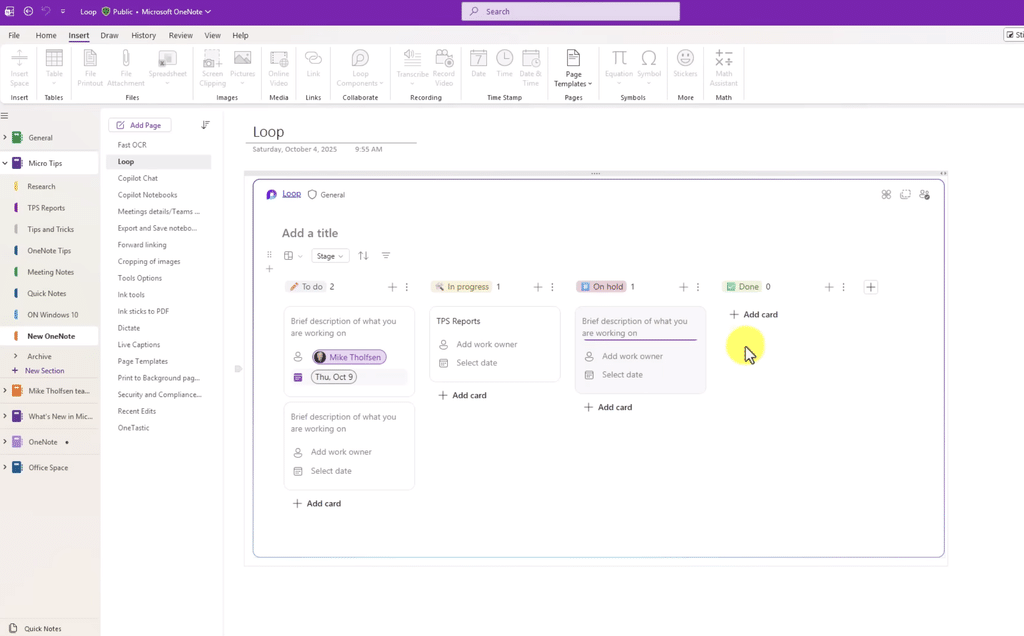
Ja. OneNote kann kostenlos heruntergeladen und genutzt werden.
Sie müssen also nicht das komplette Microsoft‑365‑Paket kaufen, nur um Notizen zu machen. Microsoft bietet jedoch zusätzliche Funktionen über Office‑ und Microsoft‑365‑Abonnements.
Das gilt insbesondere für einige der neuen KI‑Funktionen, deren Zugriff von Abonnement und Copilot‑Lizenz abhängt.
Fürs normale Notieren, Synchronisieren und Organisieren ist die Gratisversion allerdings bereits ein sehr umfangreiches Werkzeug.
OneNote online – Notizen im Browser ohne Installation nutzen
Eine Funktion, die leicht übersehen wird, ist OneNote online.
Über OneNote im Web können Sie sich mit Ihrem Microsoft-Konto anmelden und Ihre cloudbasierten Notizbücher direkt in einem modernen Browser öffnen. Eine Installation auf dem Computer ist nicht nötig.
Das ist praktisch, zum Beispiel an einem geliehenen Computer oder einem Arbeitsrechner, auf dem Sie keine Programme installieren dürfen.
Die Webversion reicht auch aus, wenn Sie hauptsächlich einfache Notizen schreiben. Auf dem eigenen Rechner bevorzugen wir jedoch die Desktop‑App, in der sich OneNote mehr wie ein richtiges Arbeitsprogramm anfühlt.
So funktionieren Notizen, Bilder, PDFs und Handschrift
OneNote ist deutlich flexibler als ein klassischer Texteditor.
Auf einer Seite arbeiten Sie unter anderem mit Text, Bildern, Tabellen, Checklisten, Links, Dateien, Audio, Zeichnungen und handschriftlichen Notizen.
Vor allem die freie Platzierung von Inhalten unterscheidet OneNote von Word. Sie müssen nicht oben beginnen und sich durch das Dokument nach unten schreiben. Textfelder und andere Inhalte lassen sich an unterschiedlichen Stellen der Seite platzieren.
Auf einem Tablet oder einem Windows‑Computer mit Stift ergibt das noch mehr Sinn. Sie können Diagramme zeichnen, handschriftliche Notizen schreiben und diese mit normalem Text kombinieren.
OneNote unterstützt auch OCR, sodass Text beispielsweise aus Bildern genutzt und gefunden werden kann. Das zeigt seinen Wert besonders, wenn die Notizsammlung groß wird.
Synchronisierung zwischen PC, Smartphone und Tablet
OneNote ist rund um Microsofts Clouddienste aufgebaut.
Für Privatnutzer bedeutet das typischerweise, dass Notizbücher über OneDrive synchronisiert werden, während Unternehmen und Organisationen auch mit SharePoint arbeiten können.
Der Vorteil ist simpel: Schreiben Sie eine Notiz am Windows‑PC und machen Sie später am Telefon oder im Browser weiter.
Das erwies sich in unserem Test als einer der größten Praxisvorteile von OneNote. Die umfangreichere Bearbeitung erledigten wir am Computer und fanden dieselbe Notiz anschließend auf dem Smartphone wieder – ganz ohne Export oder Versand.
OneNote mit Copilot und KI
Hier ist OneNote deutlich interessanter geworden.
Copilot in OneNote kann unter anderem vorhandene Notizen zusammenfassen, Ideen und Pläne generieren, Informationen strukturieren und To‑do‑Listen aus Inhalten erstellen.
Stellen Sie sich zum Beispiel mehrere Seiten mit Notizen zu einem Projekt vor. Anstatt alles selbst zu lesen, können Sie Copilot um die wichtigsten Punkte oder die nächsten Aufgaben bitten.
Microsoft beginnt außerdem, die Funktion Take notes with Copilot auszurollen. Dabei kann Copilot relevante Informationen aus Microsoft‑365‑Dokumenten, Nachrichten und E‑Mails anhand natürlicher Sprachbefehle auf die OneNote‑Seite holen. Die Funktion erfordert eine passende Copilot‑Lizenz und hat zusätzliche Voraussetzungen.
Copilot‑Notizbücher sind die große neue Funktion
Eine der spannendsten Neuerungen sind die Copilot Notebooks in OneNote.
Hier bündeln Sie zum Beispiel OneNote‑Seiten, Copilot‑Unterhaltungen, Word‑Dokumente, PowerPoint‑Präsentationen und Excel‑Dateien zu einem bestimmten Projekt. Anschließend kann Copilot Fragen beantworten sowie Zusammenfassungen und Vorschläge auf Basis genau dieses Materials erstellen.
Das verändert die Idee, wofür OneNote genutzt werden kann. Wo die App traditionell der Ort war, an dem Sie Ihre Notizen organisierten, hilft nun auch die KI bei der Aufbereitung der Inhalte.
Dafür sind jedoch die entsprechenden Copilot-/Microsoft‑365‑Zugänge nötig – man sollte die Gratisversion also nicht mit der Erwartung installieren, dass sämtliche KI‑Funktionen kostenlos enthalten sind.
OneNote für Studium und Unterricht
OneNote eignet sich unserer Meinung nach besonders gut für Studierende.
Legen Sie zum Beispiel pro Semester ein Notizbuch an und darin für jedes Fach einen Abschnitt. Vorlesungen erhalten eigene Seiten; PDFs, Bilder, Links und eigene Kommentare liegen direkt bei den Notizen.
Das löst ein konkretes Problem: Die Materialien landen nicht in einem Ordner, die Notizen in einem anderen und die Links in den Browser‑Lesezeichen.
Die Suche macht ältere Notizen vor Prüfungen zudem wesentlich leichter wieder auffindbar.
OneNote im Arbeitsalltag
Am Arbeitsplatz ist der Einsatz etwas anders.
Besonders sinnvoll ist OneNote unserer Meinung nach für:
- Besprechungsnotizen und Protokolle
- Recherche
- Projektinformationen
- Ideen und Brainstorming
- Checklisten
- Prozesse und Arbeitsanweisungen
- Laufende persönliche Arbeitsnotizen
Wenn der Arbeitsplatz bereits Outlook, Teams, OneDrive und den Rest von Microsoft 365 nutzt, ist OneNote eine sehr naheliegende Ergänzung.
Das ist zugleich eines der stärksten Argumente gegenüber der Konkurrenz: Microsoft muss die Nutzer nicht davon überzeugen, ihr gesamtes digitales Leben auf eine weitere Plattform zu verlagern.
OneNote vs. Notion, Evernote und Google Keep
Die vier Programme überschneiden sich, aber wir würden sie nicht für exakt dasselbe einsetzen.
| Programm | Dafür würden wir es vor allem nutzen | Stärke |
|---|---|---|
| OneNote | Umfangreiche Notizen und Studium | Struktur + Microsoft‑Integration |
| Notion | Projekte, Datenbanken und Wiki | Extreme Flexibilität |
| Evernote | Klassische digitale Notizen | Notizen und Webinhalte |
| Google Keep | Schnelle Notizen und Checklisten | Einfachheit |
Für die Einkaufsliste oder einen schnellen Gedanken auf dem Handy wäre OneNote tatsächlich mehr Programm, als nötig ist.
Für mehrjährige Studiennotizen, Arbeitsnotizen oder Recherche ist die Struktur mit Notizbüchern, Abschnitten und Seiten jedoch ein klarer Vorteil.
Das hat uns weniger gut gefallen
OneNote ist nicht perfekt.
Die App kann etwas überwältigend wirken, wenn man nur eine simple Notiz-App sucht. Microsofts viele OneNote‑Bezeichnungen im Laufe der Jahre haben das Produkt ebenfalls nicht leichter verständlich gemacht, und die KI‑Funktionen verkomplizieren die Preisstruktur im Vergleich zu früher.
Außerdem ist OneNote stark auf Microsofts Cloud‑Universum ausgerichtet. Das ist ein Plus für OneDrive‑ und Microsoft‑365‑Nutzer, aber weniger geeignet, wenn man ausdrücklich ein komplett lokales, cloudfreies Notizsystem möchte.
Dafür bekommt man außergewöhnlich viel Notizprogramm, ohne etwas zu bezahlen.
OneNote kostenlos herunterladen
OneNote sollte direkt bei Microsoft heruntergeladen werden. So erhalten Sie die aktuelle und unterstützte Ausgabe statt der inzwischen eingestellten OneNote‑App für Windows 10.
Top 5 Tipps für Microsoft OneNote
1Struktur anlegen, bevor das Notizbuch wächst
Beginnen Sie mit Notizbüchern und Abschnitten, die langfristig sinnvoll sind. Wir bevorzugen wenige, klar definierte Abschnitte statt 30 Abschnitte mit fast gleichem Inhalt. Nutzen Sie anschließend Seiten und Unterseiten für die Details.
2Suchen statt blättern
Wenn Sie OneNote lange nutzen, sammeln sich schnell Hunderte Seiten an. Verwenden Sie die Suche aktiv, statt alle Abschnitte manuell zu durchstöbern. Besonders hilfreich in großen Studien- und Arbeitsnotizbüchern.
3OneNote online an anderen Rechnern nutzen
Haben Sie Ihren eigenen Rechner nicht zur Hand, öffnen Sie Ihre cloudbasierten Notizbücher über OneNote online. Keine Installation nötig – praktisch z. B. auf Schul- und Arbeitsrechnern.
4Text, Bilder und Handschrift kombinieren
OneNote muss nicht wie ein Word-Dokument aussehen. Nutzen Sie die freie Seite für Skizzen, Screenshots, Handschrift, PDF-Material und normalen Text. Besonders gut auf einem Tablet oder PC mit Stift.
5Copilot mit langen Notizen arbeiten lassen
Haben Sie Zugang zu Copilot, probieren Sie die KI-Funktionen an Ihren bestehenden Notizen aus. Copilot hilft u. a. bei Zusammenfassungen, Handlungspunkten, Ideen und der Strukturierung umfangreicher Inhalte.
FAQ zu Microsoft OneNote
Hier finden Sie Antworten auf die häufigsten Fragen zu OneNote, Download, Preis, Windows 11 und der alten Windows‑10‑Version.
Was ist OneNote?
OneNote ist Microsofts digitales Notizbuch. Die App dient zum Schreiben und Organisieren von Notizen und kann Text unter anderem mit Bildern, Dateien, Zeichnungen und Handschrift kombinieren.
Ist OneNote kostenlos?
Ja. Microsoft OneNote kann kostenlos heruntergeladen und genutzt werden. Einige Premium- und KI-Funktionen, darunter Teile von Copilot, erfordern jedoch ein passendes Microsoft‑365‑ oder Copilot‑Abonnement.
Kann ich OneNote für Windows 11 herunterladen?
Ja. Die reguläre App mit dem Namen OneNote ist Microsofts aktuelle OneNote‑Version für Windows und kann unter Windows 11 verwendet werden. Sie ist nicht mit der alten App „OneNote für Windows 10“ zu verwechseln.
Was ist mit OneNote für Windows 10 passiert?
Microsoft hat den Support für OneNote für Windows 10 am 14. Oktober 2025 beendet. Die App ist nun schreibgeschützt und unterstützt keine Erstellung, Bearbeitung oder Synchronisierung von Notizen mehr. Microsoft empfiehlt den Wechsel zur regulären OneNote‑App für Windows.
Kann man OneNote online nutzen?
Ja. OneNote gibt es als Webversion, die direkt im modernen Browser genutzt werden kann. Sie melden sich mit Ihrem Microsoft‑Konto an und öffnen Ihre cloudbasierten Notizbücher ohne Installation.
Gibt es OneNote für den Mac?
Ja. OneNote gibt es für Windows, macOS, iPhone, iPad, Android und das Web, damit Sie geräteübergreifend weiterarbeiten können.
Kann OneNote offline genutzt werden?
Ja. OneNote‑Apps lassen sich für lokal verfügbare Inhalte auch ohne ständige Internetverbindung verwenden. Sobald die Verbindung zurück ist, werden cloudbasierte Notizbücher wieder synchronisiert.
Hat OneNote KI und Copilot?
Ja. Microsoft hat Copilot in OneNote integriert. Die KI‑Funktionen helfen u. a. beim Zusammenfassen von Notizen, Organisieren von Informationen, Entwickeln von Ideen und Erstellen von Handlungspunkten. Der Zugriff hängt von Ihrer Microsoft‑365‑ und Copilot‑Lizenz ab.



