
 Martin Jørgensen
UPDF macht PDF-Bearbeitung deutlich weniger schwerfällig
UPDF ist ein moderner PDF-Editor für Windows, Mac, iOS und Android, mit dem Sie PDFs bearbeiten, konvertieren, kommentieren, organisieren und mithilfe von KI schneller verstehen können.
Wir haben UPDF auf einem Windows 11-Computer mit einer Mischung aus Rechnungen, gescannten Dokumenten, Formularen und längeren PDF-Dateien getestet. Der erste Eindruck: UPDF fühlt sich eher wie eine moderne Desktop-App an als die klassischen, etwas behäbigen PDF-Tools, die viele noch mit PDF-Bearbeitung verbinden. Es startet schnell, die Menüs sind übersichtlich und vor allem das Bearbeiten von Text und Bildern in bestehenden PDFs funktioniert natürlicher, als man vielleicht erwartet.
Ein Wunderwerk ganz ohne Kosten ist es nicht – die spannendsten Funktionen sind in der Regel kostenpflichtig. Aber als Alternative zu teureren PDF-Programmen trifft UPDF einen interessanten Sweet Spot: Es ist einfach genug für normale Anwender, bietet aber dennoch genügend Funktionen für Studierende, Selbstständige, Büro-Nutzerinnen und -Nutzer sowie alle, die regelmäßig PDFs zugeschickt bekommen, die „mal eben“ korrigiert werden müssen.
Ein PDF-Editor, der leichter wirkt als viele Alternativen
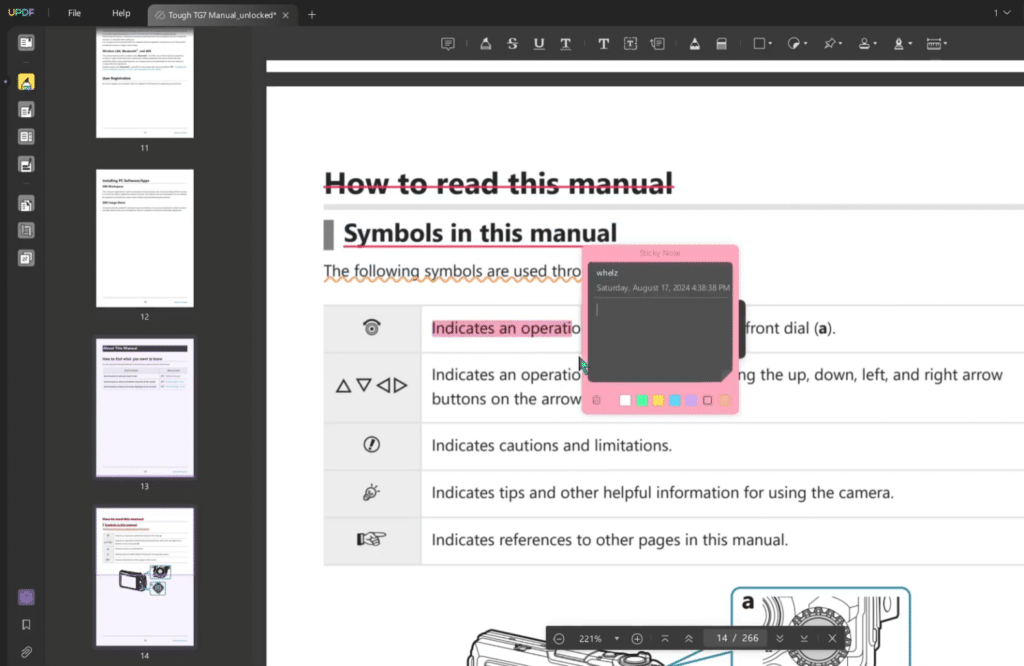
Das Beste an UPDF: Die Software erschlägt Sie nicht vom ersten Klick an mit technischen Untermenüs. Sie öffnen eine PDF, markieren Text, fügen Kommentare ein, setzen Notizen, korrigieren vorhandenen Text und verschieben Seiten – ohne lange suchen zu müssen.
In unserem Test war das besonders praktisch, wenn eine PDF-Rechnung oder ein Dokument einen kleinen Fehler in Text, Datum oder Layout hatte. Statt zum ursprünglichen Word-Dokument zurückzukehren, konnten wir direkt in der PDF korrigieren. Solche Funktionen sparen im Arbeitsalltag schnell Zeit.
UPDF lässt sich auch als PDF-Reader nutzen – die Leseerfahrung ist angenehm klar. Sie können Text hervorheben, zeichnen, Formen einfügen, Sticker verwenden, Signaturen einfügen und Kommentare exportieren. Das macht das Programm ideal für Korrekturlesen, Studium und die Zusammenarbeit an Dokumenten.
UPDF AI ist besonders nützlich für lange PDF-Dateien
Die KI-Funktionen heben UPDF von traditionelleren PDF-Programmen ab. Sie können Dokumente zusammenfassen lassen, Text übersetzen, Fragen zum Inhalt stellen und sich lange oder technische PDFs erklären lassen.
Das klingt vielleicht nach Spielerei, ist in der Praxis aber sinnvoll. Wir haben die Funktion an einer längeren PDF mit vielen Seiten getestet: Mit KI war der Überblick deutlich schneller gewonnen, als beim manuellen Überfliegen. Besonders relevant ist das bei Berichten, Bedienungsanleitungen, Verträgen, akademischen Texten oder umfangreichen Anhängen.
Trotzdem gilt: gesunder Menschenverstand voran. KI-Zusammenfassungen sind hilfreich, sollten aber nicht allein stehen – insbesondere bei Recht, Finanzen oder anderen Bereichen, in denen Präzision entscheidend ist. UPDF ist hier am besten als Assistent geeignet – nicht als Ersatz dafür, die wichtigsten Abschnitte selbst zu lesen.
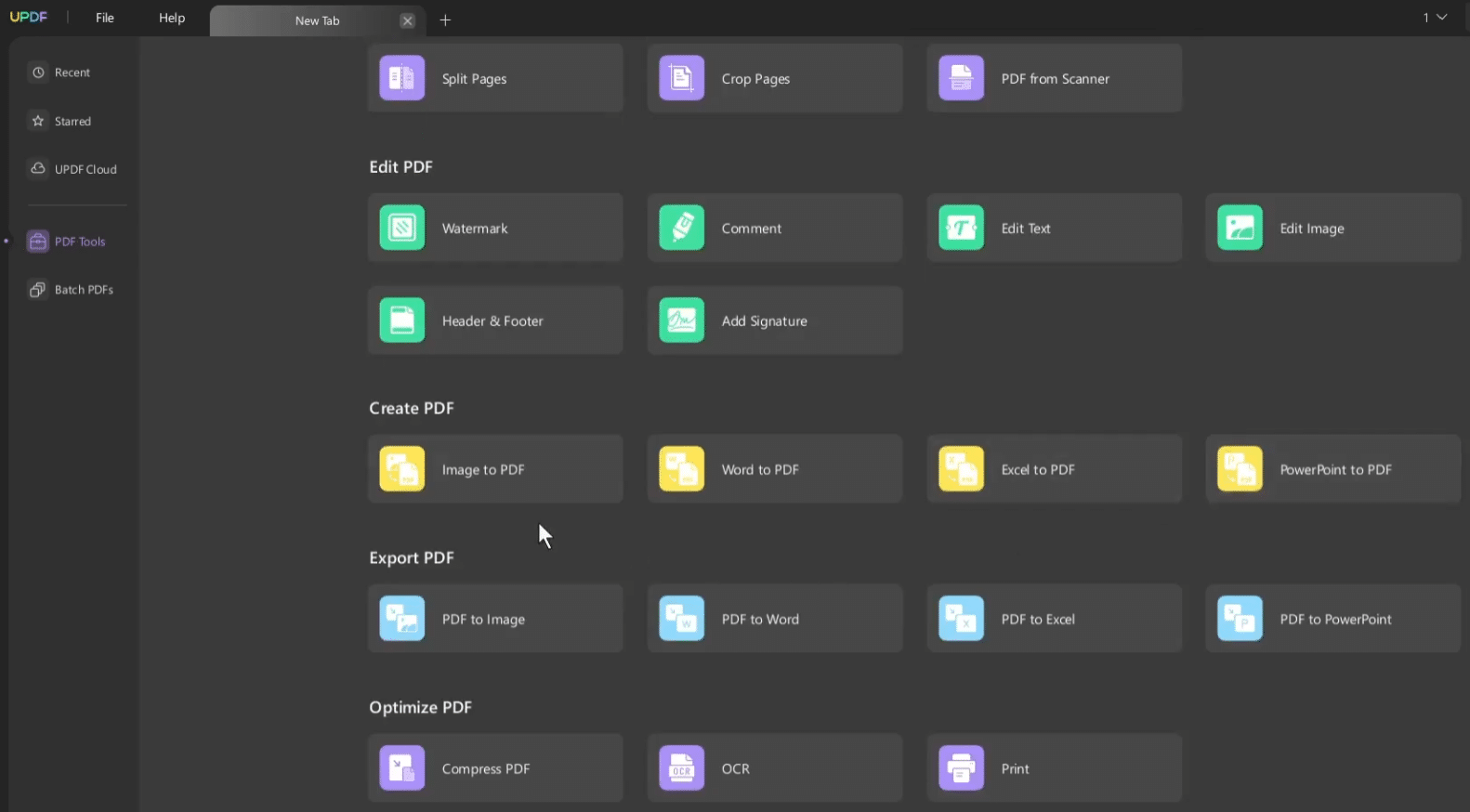
OCR, Konvertierung und Seitenorganisation
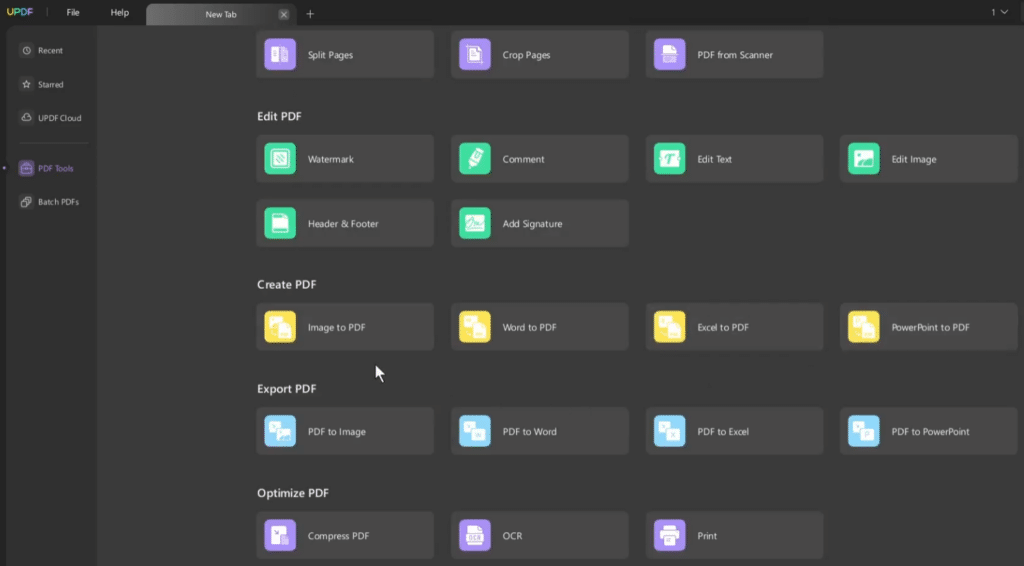
Eine der meistgesuchten Funktionen in einem PDF-Editor ist OCR. Damit wird Text in gescannten Dokumenten erkannt, sodass Sie ihn durchsuchen oder weiterverarbeiten können. UPDF unterstützt OCR und macht das Programm deutlich nützlicher, wenn Sie alte Belege, Papierscans oder PDFs haben, in denen der Text sonst nur als Bild vorliegt.
Außerdem können Sie PDFs in andere Formate konvertieren, Seiten organisieren, Dokumente drehen, einzelne Seiten extrahieren, PDFs aufteilen und Dateien zusammenführen. Diese Funktionen klingen unspektakulär, sind aber genau der Grund, warum ein guter PDF-Editor schnell unentbehrlich wird.
Im Test gehörte das Seiten-Handling zu den angenehmen Teilen des Programms. Die Seitenübersicht ist klar, und neuere Updates haben Tabs und Seitenaktionen beschleunigt – das merkt man besonders, wenn mehrere PDFs parallel geöffnet sind.
UPDF für Windows, Mac, iPhone, iPad und Android
UPDF funktioniert plattformübergreifend – ideal, wenn Sie am Rechner und mobil arbeiten. Auf dem Desktop lohnt es sich vor allem für intensivere Bearbeitung, OCR und Konvertierung, während die Mobilversion besonders zum Lesen, Kommentieren, schnellen Korrekturen und für Dokumente unterwegs praktisch ist.
Bemerkenswert ist auch der moderne Plattform-Gedanke: Viele PDF-Programme wirken, als wären sie primär für den Büro-PC gebaut. UPDF passt besser zu heutigen Arbeitsweisen, bei denen Dokumente zwischen Laptop, Smartphone, Tablet, Cloud und E-Mail wechseln.
Für wen eignet sich UPDF?
UPDF ist besonders geeignet, wenn Sie häufig mit PDFs arbeiten, aber keine schwere Enterprise-Lösung bezahlen möchten. Studierende nutzen es für Notizen, Markierungen und Zusammenfassungen. Selbstständige bearbeiten damit Rechnungen, Angebote, Verträge und Formulare. Privatanwender können es für alles von Immobilienunterlagen bis zu Versicherungsdokumenten einsetzen.
Wenn Sie nur ein- bis zweimal im Jahr eine PDF öffnen, reicht oft ein normaler PDF-Reader. Wenn Sie jedoch häufig denken: „Ich wünschte, ich könnte direkt in dieser PDF korrigieren“, ist UPDF einen Versuch wert.
Top 5 Tipps für UPDF
Top 5 Tipps für UPDF
1BearbeitungNutzen Sie UPDF für kleine Korrekturen statt das ganze Dokument neu zu erstellen
Wenn Sie nur ein Datum, eine Textzeile oder ein Bild ändern müssen, geht das in UPDF meist schneller, als die Originaldatei zu suchen. Speichern Sie aber vorher eine Kopie, falls sich das Layout ändert.
2AILassen Sie sich von der KI einen Überblick geben, bevor Sie eine lange PDF lesen
Bei langen Berichten, Handbüchern und Vereinbarungen liefern die KI-Funktionen von UPDF zuerst eine Zusammenfassung. So finden Sie schneller die Abschnitte, die Sie wirklich gründlich lesen müssen.
3OCRFühren Sie OCR für gescannte Dokumente aus, bevor Sie sie archivieren
Haben Sie alte Belege, Briefe oder Papiere als PDF, sollten Sie die Texterkennung nutzen. Danach ist der Text durchsuchbar – und das Dokument später viel leichter auffindbar.
4WorkflowArbeiten Sie mit Tabs, wenn mehrere PDFs gleichzeitig geöffnet sind
UPDF spielt seine Stärken mit Tabs aus. Praktisch beim Vergleichen von Angeboten, Verträgen, Handbüchern oder Belegen, wenn Sie schnell zwischen Dateien wechseln.
5SicherheitPrüfen Sie sensible Dokumente extra, bevor Sie KI verwenden
KI ist hilfreich, aber seien Sie vorsichtig bei Verträgen, Personendaten und Finanzdokumenten. Prüfen Sie stets die aktuellen UPDF-Einstellungen zu Datenschutz und Bedingungen, wenn Sie mit sensiblen Inhalten arbeiten.
Eine gute Alternative zu schwerfälligen PDF-Programmen
UPDF trifft eine starke Balance aus Benutzerfreundlichkeit und Funktionsumfang. Es ist nicht perfekt, und manche werden die fortgeschrittensten Profi-Tools der teuersten PDF-Suiten vermissen. Für die meisten Nutzer in Deutschland, die PDFs schneller lesen, korrigieren, kommentieren, konvertieren und verstehen wollen, ist UPDF jedoch eine sehr gute Wahl.
Das wirkt besonders relevant in einer Zeit, in der PDFs längst nicht mehr nur statische Dokumente sind. Sie werden für Studium, Arbeit, Buchhaltung, Support, Immobilienkauf, Bewerbungen und Wissensaustausch genutzt. UPDF bietet hier einen moderneren Weg – besonders, wenn Sie die KI-Funktionen nutzen und die Software nicht nur als einfachen PDF-Reader verwenden.



