
 Martin Jørgensen
PDFgear ist überraschend leistungsstark – und das kostenlos
PDFgear ist ein kostenloser PDF-Editor für Windows, macOS, iOS und Android. Damit kannst du PDF-Dateien lesen, bearbeiten, konvertieren, zusammenführen, aufteilen, unterschreiben und kommentieren – ganz ohne teures Abo. Offiziell wird die Software als kostenlos und ohne Login-Pflicht für gängige PDF-Aufgaben angeboten, was sie in einer Kategorie interessant macht, in der viele Alternativen Funktionen schnell hinter Paywalls verstecken.
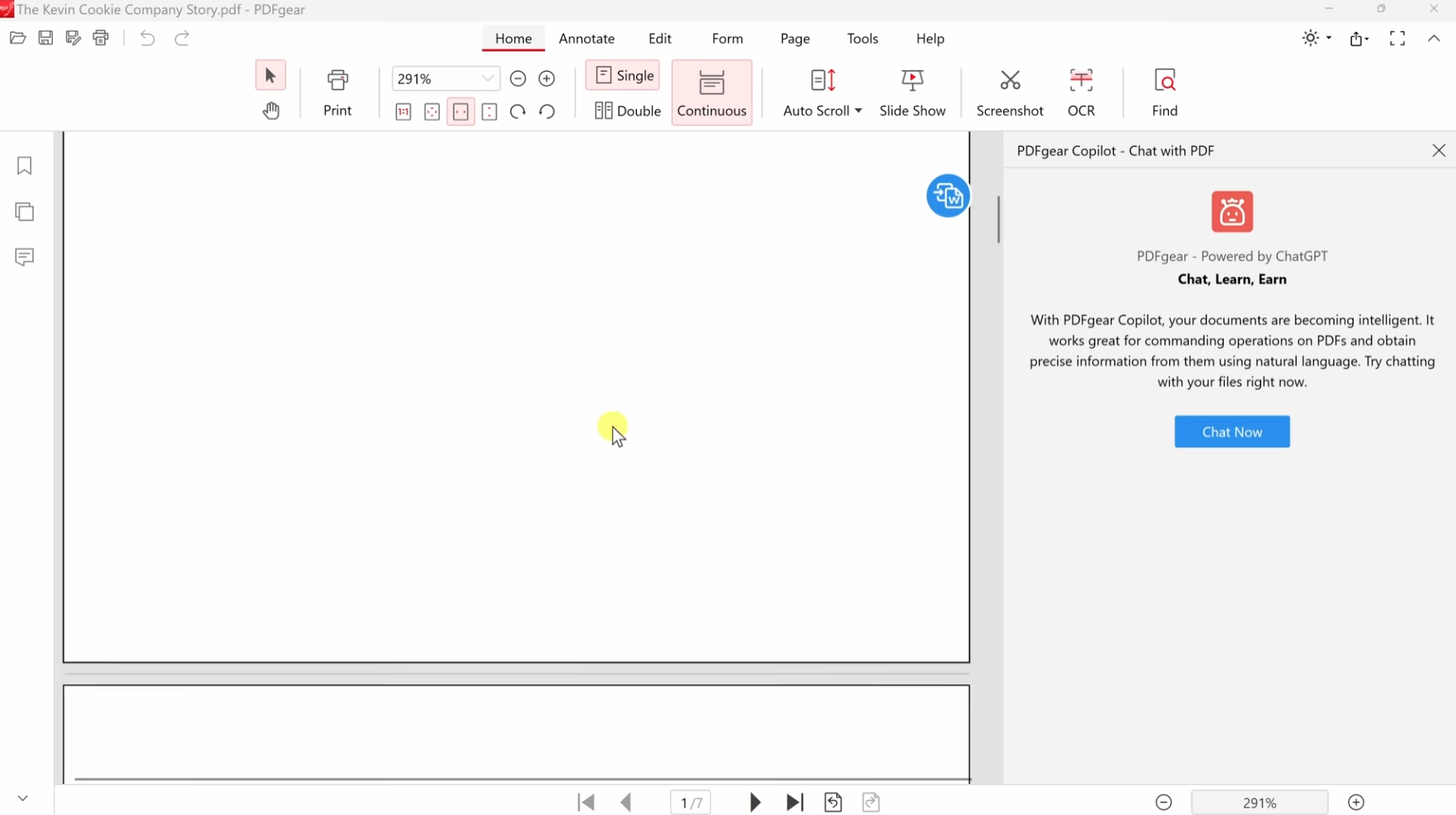
Wir haben PDFgear auf einem Windows 11‑Computer mit sowohl kurzen PDF-Dateien, einem längeren Handbuch als auch einer gescannten Testdatei ausprobiert. Der erste Eindruck war tatsächlich ein wenig überraschend: PDFgear fühlt sich nicht wie ein typisches „Gratis‑PDF‑Programm“ an, das ständig an ein Upgrade erinnert. Die Oberfläche ist ansprechend, die Funktionen sind leicht zu finden, und besonders die Textbearbeitung, die Seitenorganisation und konvertering til Word funktionierten besser, als wir erwartet hatten.
Kostenloser PDF-Editor für Windows und Mac
PDFgear trifft ein sehr praktisches Bedürfnis: Du hast eine PDF-Datei, in der du einen kleinen Fehler korrigieren, sie ausfüllen, unterschreiben oder konvertieren musst – und dafür willst du kein Abo starten. Hier ist PDFgear aktuell eine der besten kostenlosen Optionen.
Das Programm lässt sich als PDF-Reader, PDF-Editor, Konverter und Werkzeug zur Seitenorganisation nutzen. Du kannst also eine PDF öffnen, Seiten löschen, drehen, Kommentare hinzufügen, Formulare ausfüllen, Signaturen einfügen und in andere Formate exportieren – ohne zwischen mehreren kleinen Tools zu wechseln. PDFgear bietet außerdem Online-PDF-Werkzeuge direkt im Browser, doch für lokale Dateien ist die Desktop-Version klar die interessanteste.
So fühlt sich PDFgear in der Praxis an
Das Beste an PDFgear: Es macht die PDF-Bearbeitung nicht komplizierter, als sie sein muss. Öffnest du eine PDF, erhältst du ein klassisches Top-Menü mit Werkzeugen für Bearbeitung, Kommentare, Konvertierung und Seitenverwaltung. Das erinnert an die Bedienlogik vieler Office-Programme – die Lernkurve ist entsprechend flach.
In unserem Test fielen besonders drei Dinge positiv auf:
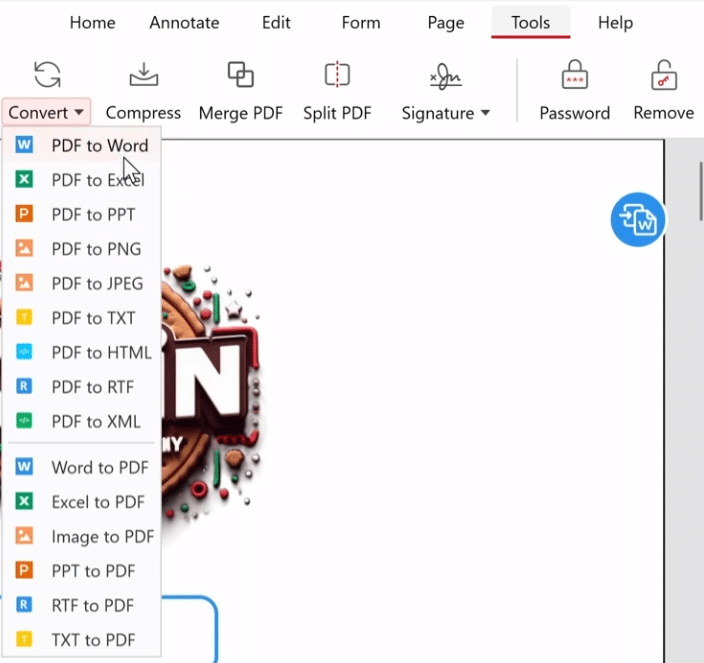
Die Textbearbeitung in normalen PDFs war schnell und einfach, solange die Datei nicht allzu chaotisch aufgebaut war. Die Seitenwerkzeuge machten es leicht, Seiten zu verschieben, zu löschen und zu drehen. Und die Konvertierung von PDF zu Word war für gewöhnliche Dokumente brauchbar, auch wenn anspruchsvolle Layouts mit vielen Tabellen weiterhin manuelle Nacharbeit erfordern.
Perfekt ist das Programm nicht. Enthält eine PDF viele Ebenen, ungewöhnliche Schriftarten oder ein sehr grafisches Layout, kann die Bearbeitung holprig werden. Das ist jedoch kein Alleinstellungsmerkmal von PDFgear – so geht es fast allen PDF-Editoren, auch manchen kostenpflichtigen.
PDFgear AI Copilot und smarte PDF-Funktionen
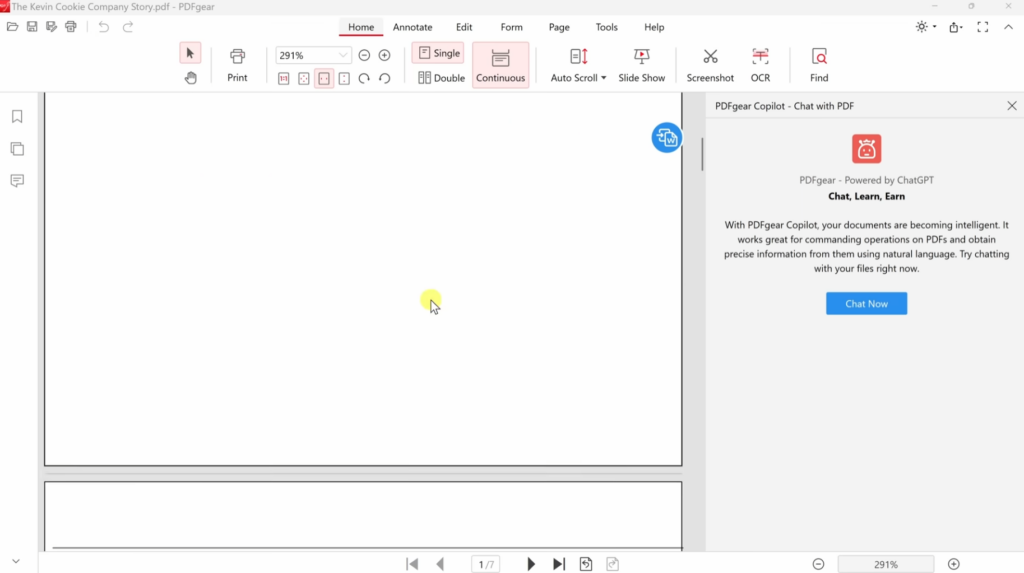
Ein weiterer grunde til, sich für PDFgear zu entscheiden, ist die integrierte KI-Funktionalität. PDFgear beschreibt die Software selbst als KI‑gestützt; mit der Copilot‑Funktion kannst du einer PDF Fragen stellen, Zusammenfassungen erhalten und zentrale Informationen aus längeren Dokumenten herausziehen.
Das ist besonders nützlich bei Handbüchern, Berichten, Verträgen und Lehrmaterial. Statt endlos zu scrollen, fragst du das Dokument direkt. Am besten funktioniert das mit textbasierten PDFs; bei gescannten Dokumenten hängt es stärker von der OCR‑Qualität ab.
PDFgear hat zudem Funktionen wie OCR, Bearbeitung, Redaction/Verbergen sensibler Inhalte, digitale Signaturen und eine verbesserte Handhabung von Anhängen in PDF-Dateien erhalten – laut neueren Versionshinweisen und Changelog‑Updates.
Ist PDFgear sicher?
PDFgear wirkt wie ein seriöses, legitimes PDF-Programm. Wie bei allen PDF-Werkzeugen solltest du jedoch überlegen, welche Dokumente du in Online-Tools oder KI-Funktionen hochlädst. Musst du nur normale Dateien korrigieren, zusammenführen oder konvertieren, ist das Desktop-Programm eine gute Wahl. Arbeitest du mit sensiblen Dokumenten wie Verträgen, Gehaltsabrechnungen, Gesundheitsdaten oder Kundendaten, nutze möglichst lokale Funktionen und vermeide es, Inhalte an Online-Dienste zu senden.
Wir empfehlen stets, PDFgear über die offizielle Website zu beziehen. So minimierst du das Risiko unerwünschter Installationspakete, veralteter Versionen oder Drittanbieter-Downloads mit zusätzlicher Software.
PDFgear im Vergleich zu Adobe Acrobat und anderen Alternativen
Adobe Acrobat bleibt die umfassendere Lösung für Unternehmen, Compliance, professionelle Workflows und umfangreiche PDF-Produktion. Für almindelige brugere, Studierende, kleine Unternehmen und Homeoffices ist PDFgear preislich jedoch deutlich attraktiver.
Im Vergleich zu vielen kostenlosen PDF-Programmen wirkt PDFgear vollständiger. Du bekommst nicht nur einen PDF-Reader, sondern ein echtes Werkzeug zum Bearbeiten, Konvertieren und organisere filer. Gegenüber rein browserbasierten Tools hat die Desktop-Version zudem den Vorteil, dass du lokaler und stabiler mit großen Dateien arbeiten kannst.
Wenn du lediglich læse PDF-filer willst, reichen Microsoft Edge oder Adobe Reader aus. Möchtest du hingegen Text korrigieren, Dateien kombinieren, PDF in Word umwandeln oder KI nutzen, um lange Dokumente schneller zu verstehen, ist PDFgear die deutlich bessere Wahl.
Für wen eignet sich PDFgear?
PDFgear passt besonders gut, wenn du häufig PDFs erhältst und mehr damit machen willst, als sie nur zu öffnen. Das gilt für Studierende, Selbstständige, Büroanwender, Vereine, kleinere Unternehmen oder private Nutzer, die hin und wieder korrigieren, unterschreiben oder Dokumente zusammenführen müssen.
Es ist auch eine gute Wahl, wenn du bisher viele kleine Online-PDF-Tools jeweils für eine Einzelfunktion genutzt hast. Mit PDFgear bekommst du vieles an einem Ort – das macht den Alltag spürbar einfacher.
Am beeindruckendsten ist, wie wenig PDFgear vom Nutzer verlangt
PDFgear ist nicht das fortschrittlichste PDF-Programm am Markt, aber eines der interessantesten kostenlosen Alternativen. Es startet schnell, wirkt übersichtlich und bietet genügend Funktionen für die meisten PDF-Aufgaben. Besonders positiv: Es fühlt sich nicht wie eine Demo an, die als Gratis-Software getarnt ist.
Verbesserungspotenzial gibt es dennoch. Anspruchsvolle Dokumente können Layoutprobleme verursachen, und KI-Funktionen solltest du mit Bedacht nutzen, wenn Dateien private Informationen enthalten. Insgesamt ist PDFgear jedoch ein starkes Angebot für einen kostenlosen PDF‑Editor für Windows und Mac – und eine Software, die wir auf einem normalen Arbeitsrechner gerne installiert lassen würden.
Top 5 Tipps zu PDFgear
Für vertrauliche Dokumente die Desktop-Version nutzen
PDFgear bietet Desktop-Apps und Online-Tools, doch sensible Unterlagen solltest du grundsätzlich lokal auf deinem eigenen Rechner bearbeiten – etwa Verträge, Gehaltsabrechnungen, Kundendaten und persönliche Papiere.
PDF in Word konvertieren – Layout anschließend prüfen
PDFgear kann PDFs in Word umwandeln – ideal, wenn du größere Textmengen bearbeiten willst. Nimm dir danach kurz Zeit, Tabellen, Bilder und Zeilenumbrüche zu prüfen, da PDF-Layouts nicht immer perfekt übertragen werden.
Seitenwerkzeuge vor dem Weiterleiten einsetzen
Bevor du ein Dokument an Kolleginnen, Kunden oder Behörden sendest, entferne leere Seiten, drehe schiefe Seiten und führe relevante Dateien zu einer PDF zusammen. Das wirkt professioneller und verbessert die Lesbarkeit.
KI-Funktion für lange PDFs nutzen
PDFgear Copilot hilft bei langen Berichten, Handbüchern und Lernmaterial. Stelle dem Dokument konkrete Fragen statt nur eine allgemeine Zusammenfassung zu verlangen – so bekommst du meist hilfreichere Antworten.
Vor größeren Änderungen immer eine Kopie speichern
PDF-Bearbeitung kann Layout, Schriften und Seitenelemente verändern. Sichere daher vor dem Löschen von Seiten, dem Bearbeiten von Texten oder dem Komprimieren stets eine Kopie der Originaldatei.



