
 Martin Jørgensen
Radmin macht Fernzugriff schnell, stabil und bürotauglicher als schick
Radmin ist ein klassisches Fernsteuerungsprogramm für Windows, mit dem du über Netzwerk oder Internet auf einen anderen Computer zugreifen kannst. Es ist vor allem für Unternehmen, Support und alle gedacht, die von zu Hause aus auf ihren Arbeits-PC zugreifen möchten. Es gibt weiterhin eine 30-tägige kostenlose Testversion, und der Hersteller hebt selbst hohe Geschwindigkeit, AES-256-Verschlüsselung und die Unterstützung von Windows 11 hervor.
Als Erstes fällt bei Radmin eigentlich nicht das Design auf. Stattdessen dominiert der etwas ältere, sachliche Windows-Stil, bei dem es darum geht, schnell loszulegen. Wir haben Radmin mit Fokus auf jene Nutzung getestet, die viele deutsche Nutzer weiterhin benötigen: adgang til en kontorcomputer, fjernsupport und schneller Dateizugriff, ohne sich mit zu vielen smarten Extras beschäftigen zu müssen. Hier funktioniert das Programm weiterhin überraschend gut.
Remote-Desktop für Arbeit, Support und Dateizugriff
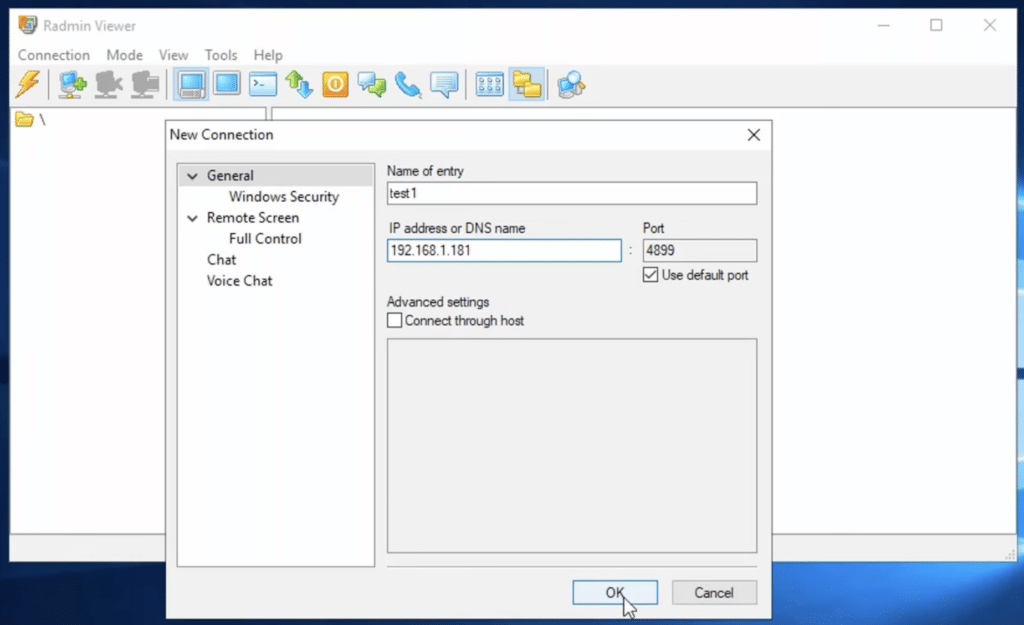
Radmin besteht aus zwei Komponenten: einem Server-Teil, der auf dem Rechner installiert wird, den du steuern möchtest, und einem Viewer-Teil auf dem Computer, an dem du sitzt. Hat man dieses Prinzip verstanden, ist die Einrichtung recht unkompliziert.
In der Praxis eignet sich Radmin besonders für:
- Zugriff auf den Arbeitsrechner von zu Hause
- interner IT-Support in Unternehmen
- Fernsteuerung von Servern und Windows-Rechnern
- schneller Zugriff auf Dateien und Programme auf einem anderen PC
In unserem Test wirkte es besonders wie ein Tool für Nutzer, die Stabilität höher bewerten als flashy Funktionen. Die modernste Oberfläche bekommst du hier nicht – dafür fühlt sich die Verbindung schnell an, was weiterhin zu den klaren Stärken von Radmin zählt.
Sicherheit in Radmin
Sicherheit ist eines der Themen, mit denen Radmin offensiv wirbt. Laut Hersteller sind alle Datenübertragungen mit AES 256-bit verschlüsselt, und das Programm bietet zudem IP-Filterung, Protokollierung und weitere Sicherheitsfunktionen. Radmin gibt außerdem an, in den 17 Jahren, in denen das Produkt existiert, keine bekannten Schwachstellen gehabt zu haben. Das ist als Herstellerangabe zu lesen, bleibt aber ein wichtiger Grund dafür, warum das Programm eine treue Nutzerschaft behalten hat.
Ehrlicherweise gilt jedoch: Wenn Software mit „keinen Schwachstellen“ wirbt, sollte man das stets mit gesunder Skepsis lesen. Aber als arbejdsredskab virker Radmin klart seriöser als viele kleine Remote-Desktop-Werkzeuge, die auftauchen und wieder verschwinden.
So fühlt sich Radmin in der Praxis an
Wir haben Radmin mit Fokus auf ganz gewöhnlichen Fernzugriff in einer Windows-Umgebung getestet. Hier wirkt die Software schnell, und es ist deutlich, dass sie für geringe Bandbreite und klassische Fernadministration entwickelt wurde – nicht für visuelle Wow-Effekte. Der Hersteller betont selbst die Optimierung für langsame Verbindungen, was gut zu dem Eindruck passt, den man beim Arbeiten auf einem entfernten Rechner bekommt.
Empfehlen würden wir es jedoch nicht jedem. Wenn du lediglich einem Familienmitglied schnell helfen oder einmalig den Bildschirm teilen willst, gibt es modernere Alternativen mit einfacherem Onboarding. Radmin passt am besten zu Anwendern, die bewusst ein traditionelleres fjernstyringsværktøj til Windows suchen.
Für wen eignet sich Radmin?
Radmin ergibt am meisten Sinn für:
- kleine Unternehmen mit eigenen Windows-Rechnern
- Techniker und Support-Teams
- Nutzer, die stabilen Fernzugriff auf einen Arbeits-PC brauchen
- alle, die Geschwindigkeit und geringe Systemlast höher bewerten als ein modernes Design
Wer hingegen ein moderneres, cloudbasiertes Werkzeug mit supereinfacher Einrichtung sucht, für den kann Radmin etwas altmodisch wirken.
Top 5 Tipps zu Radmin
1. Installiere den Server-Teil immer auf dem PC, den du steuern willst
Klingt banal, ist aber ein Klassiker: Den Viewer nutzt du an deinem eigenen Rechner, der Server gehört auf den entfernten PC, auf den du zugreifen willst. Genau auf dieser Trennung basiert auch Radmins eigene Installationsanleitung.
2. Nutze IP-Filterung, wenn das Programm im Unternehmen eingesetzt wird
Radmin hat einen integrierten IP-Filter, und es ist eine gute Idee, den Zugriff zu beschränken, wenn die Software in einer Büroumgebung oder auf Systemen mit sensiblen Daten läuft.
3. Teste die Verbindung in einem langsameren Netzwerk, bevor du dich darauf verlässt
Radmin ist zwar für geringe Bandbreite optimiert, dennoch ist es am klügsten, die Einrichtung in der Praxis zu testen, bevor du im Hotel-WLAN dringend eine wichtige Datei brauchst.
4. Nutze Radmin für Arbeit und Support, nicht als gemütliches All-in-one-Meeting-Tool
Das hier ist nicht Teams oder Zoom. Radmin ist am besten, wenn du direkt auf einem anderen Windows-Computer arbeiten willst.
5. Halte die Erwartungen an das Design realistisch
Die Oberfläche ist funktional, nicht schick. Dafür merkt man schnell, dass Tempo und Stabilität wichtiger sind als Kosmetik.



