
 Martin Jørgensen
Paintbrush für Mac – die beste kostenlose Alternative zu MS Paint
Paintbrush ist ein leichtgewichtiges Bildbearbeitungsprogramm für macOS, das an Microsoft Paint erinnert. Es richtet sich an alle, die ein schnelles, simples Tool zum Zeichnen, Malen oder für kleine Korrekturen brauchen – ohne in eine professionelle Software wie Photoshop investieren zu müssen.
Funktionen und Nutzererlebnis – unser Test von Paintbrush auf dem Mac
Als wir Paintbrush auf einem MacBook Air mit macOS Sonoma installiert haben, verging weniger als eine Minute vom Download bis zum geöffneten Programm. Es fühlte sich fast an, als bekämen wir ein kleines Stück des klassischen Windows-Paint zurück – nur in einer Mac-Version.
Die Oberfläche ist extrem schlicht. Alle wichtigen Werkzeuge befinden sich in einer vertikalen Leiste rechts: Pinsel, Radierer, Farbwähler, Füllwerkzeug, Linien, Rechtecke, Kreise und ein kleines Textfeld. Wir begannen mit freiem Zeichnen per Pinsel und konnten über die Palette unten schnell die Farben wechseln. Wenn uns ein Fehler unterlief, arbeitete der Radierer präzise, und die Rückgängig-Taste (Cmd+Z) reagierte sofort.
Eines fiel besonders auf: wie schnell das Programm startet. Während Photoshop und GIMP mehrere Sekunden zum Hochfahren benötigen, ist Paintbrush in unter einer Sekunde einsatzbereit. Das macht einen großen Unterschied, wenn man nur schnell eine Skizze anfertigen oder eine Idee visuell notieren will.
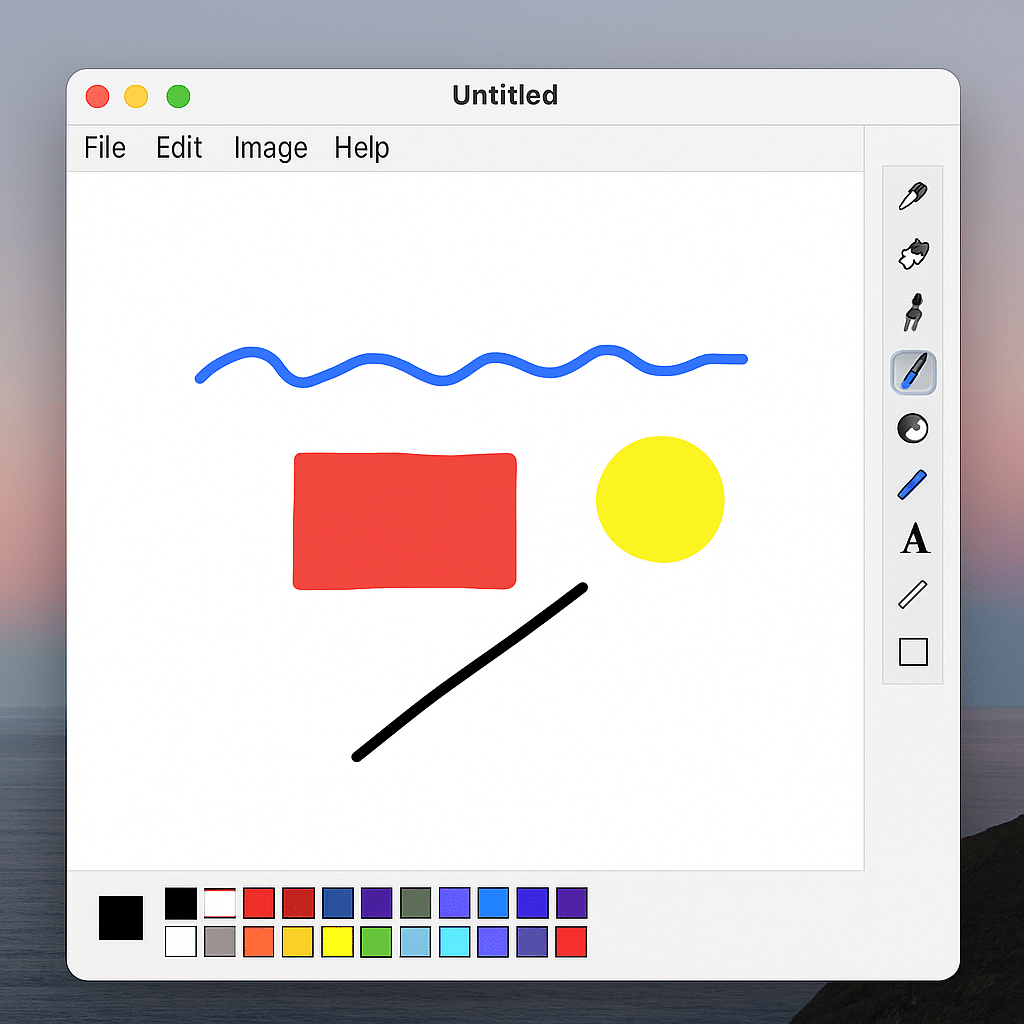
Wir haben auch Bilder im PNG- und JPEG-Format eingefügt. Der Import lief reibungslos, und wir konnten ohne Verzögerung über die Bilder zeichnen. Allerdings wurde schnell klar, dass das Programm keine Ebenen unterstützt – alles, was man erstellt, liegt direkt auf dem Bild. Zeichnet man falsch, muss man daher „Rückgängig“ oder den Radierer nutzen.
Während einer längeren Testsitzung von etwa einer halben Stunde erlebten wir einen einmaligen Absturz, bei dem unsere Zeichnung verloren ging, weil wir nicht gespeichert hatten. Das ist eine Erinnerung daran, regelmäßig zu speichern, da Paintbrush keine Autosave-Funktion besitzt. Dafür benötigt das Programm so wenige Ressourcen, dass selbst ein älterer Mac Mini es problemlos ausführen konnte.
Unterm Strich fühlt sich Paintbrush wie das naheliegende Werkzeug für kleine, schnelle Aufgaben an. Wir nutzten es zum Beispiel, um ein einfaches Diagramm zu zeichnen, eine Skizze für ein Website-Layout zu erstellen und etwas auf einem Screenshot zu markieren. Das dauerte keine fünf Minuten, und wir konnten als PNG exportieren und direkt weiterleiten – ohne dafür ein schweres billedredigeringsprogram zu öffnen.
Einschränkungen
Paintbrush ist – genau wie Windows Paint – sehr einfach. Das Programm unterstützt keine Ebenen, keine Transparenz und keine fortgeschrittenen Filter und eignet sich daher nicht für professionelle Bildbearbeitung. In unserem Test kam es vereinzelt zu Abstürzen, wenn wir lange ohne zu speichern arbeiteten – eine Erinnerung daran, zwischendurch immer mal Cmd+S zu drücken.
Für wen ist Paintbrush geeignet?
Wenn du daran gewöhnt bist, Paint unter Windows zu nutzen und es auf dem Mac vermisst, ist Paintbrush die beste kostenlose Alternative. Es eignet sich für:
- Studierende, die schnell einfache Diagramme erstellen möchten
- Nutzer, die kleine Illustrationen zeichnen wollen
- Alle, die ein simples Zeichenwerkzeug ohne Schnickschnack wünschen
FAQ zu Paintbrush für Mac
Ja, Paintbrush ist komplett kostenlos und Open Source. Du kannst es ohne Lizenz- oder Abonnementgebühren herunterladen.
Nein, Paintbrush ist sehr simpel und bietet weder Ebenen noch fortgeschrittene Werkzeuge. Es ist am besten für schnelle Skizzen und kleine Aufgaben geeignet, nicht für professionelle Bearbeitung.
Ja, das Programm läuft auf den meisten neueren macOS-Versionen, einschließlich macOS Sonoma. Es ist jedoch immer eine gute Idee, die neueste Version von der offiziellen Seite herunterzuladen.
Paintbrush kann in gängigen Bildformaten wie PNG, JPEG, GIF und BMP speichern, was die Weiterverwendung der Dateien erleichtert.
Ja, solange du das Programm aus der offiziellen Quelle beziehst, ist Paintbrush sicher zu verwenden. Es enthält keine versteckte Werbung oder Spyware.



