
 Martin Jørgensen
Microsoft OneDrive – sichere Dateifreigabe und Cloud-Speicher
Microsoft OneDrive gehört in Deutschland zu den beliebtesten Cloud-Speicherdiensten – und das aus gutem Grund. Wir haben den Dienst auf einem Windows 11-PC sowie in den iOS- und Android-Apps getestet und eine schnelle, reibungslose Synchronisierung auf allen Geräten erlebt.

OneDrive eignet sich ideal für private Nutzung und Arbeit, denn es kombiniert Sicherheit, Benutzerfreundlichkeit und die nahtlose Integration in Microsofts Office‑Suite.
Funktionen und Möglichkeiten
OneDrive ist nicht nur eine digitale Festplatte in der Cloud – es ist eine Komplettlösung für Backups, Zusammenarbeit und Produktivität im Alltag. In unserem Test konnten wir die meisten Funktionen unter Windows 11, iOS und Android ausprobieren. Der Gesamteindruck: deutlich runder und vollständiger als viele Wettbewerber.
- Sichere Speicherung in der Cloud
Wir haben sowohl große Videodateien als auch kleinere Dokumente hochgeladen; alles wurde verschlüsselt auf Microsofts Servern gespeichert – ohne spürbare Wartezeit. Beruhigend: Es gibt zusätzliche Schutzschichten gegen Datenverlust. - Automatische Synchronisierung
Auf unserem Testrechner (Windows 11) wurden Dateien nahezu in Echtzeit mit dem Smartphone synchronisiert. Wir legten eine Präsentation in einen Ordner auf dem PC – Sekunden später war sie auf dem Telefon verfügbar. - Offline-Zugriff
Wir markierten auf dem Smartphone einen gesamten Ordner für die Offline-Nutzung. Nach dem Deaktivieren von WLAN blieben die Dokumente zugänglich – die Änderungen wurden sofort synchronisiert, sobald wir wieder online waren. - Freigabe von Ordnern und Dokumenten
Wir teilten einen Projektordner mit internen Kolleginnen/Kollegen und einem externen Partner. Es funktionierte problemlos, und wir konnten steuern, wer bearbeiten darf und wer nur lesen kann. - Versionsverlauf und Wiederherstellung
Wir testeten die Versionsfunktion an einem Word-Dokument, bei dem eine Kollegin einen großen Teil des Inhalts löschte. Mit wenigen Klicks stellten wir die ursprüngliche Version wieder her – in unter 10 Sekunden. - Zusammenarbeit in Echtzeit
In unserem Test eines Excel-Sheets mit vier Teilnehmenden an unterschiedlichen Standorten erschienen Änderungen nahezu sofort. Keine Doppelversionen oder Konflikte – es fühlte sich an, als säßen alle am selben Tisch. - Automatisches Backup vom Smartphone
Wir aktivierten den automatischen Foto-Upload auf einem Android-Smartphone. Jedes neue Bild landete Sekunden nach der Aufnahme im OneDrive-Ordner – ganz ohne weiteres Zutun. - Integrierter Dokumentenscanner
Mit der Scannerfunktion der App fotografierten wir Quittungen und speicherten sie direkt als PDF in der Cloud. Die Qualität war überraschend gut, und der Text war deutlich lesbar – auch ohne manuelle Nachbearbeitung.
Im Gesamttest beeindruckten besonders die Funktionen für Zusammenarbeit und Teilen. Wir erstellten ein Excel-Sheet und teilten es mit mehreren Kolleginnen und Kollegen – niemand erlebte Abstürze oder Fehler. Beim Teilen von Bildern per Link konnten sogar Empfänger ohne Microsoft-Konto die Inhalte direkt im Browser öffnen und ansehen.
Unterm Strich präsentiert sich OneDrive als eines der vollständigsten Tools am Markt – für Privatnutzer, die Erinnerungen sichern möchten, ebenso wie für professionelle Teams, die standortübergreifend eng zusammenarbeiten.
Benutzeroberfläche und Design

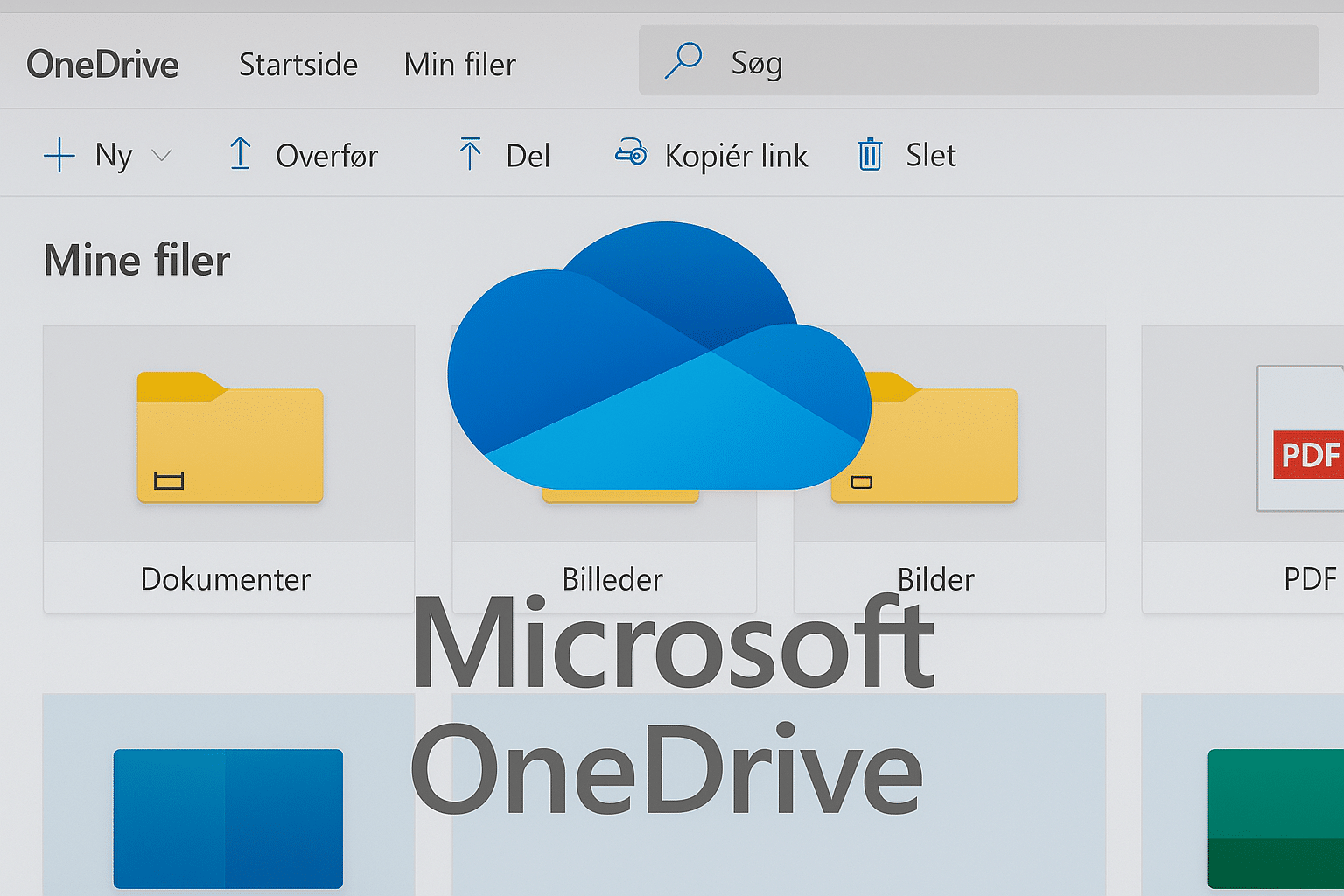
Microsoft bleibt seinem bekannten Design treu: große Symbole, übersichtliche Menüs und ein Layout, das an den Rest der Office‑Suite erinnert. Das hilft neuen Nutzern, sich schnell zurechtzufinden.
Auf dem PC fühlte sich die Integration in den Datei‑Explorer natürlich an – OneDrive erscheint wie ein gewöhnlicher Ordner, dessen Inhalte automatisch synchronisiert werden. Auf dem Smartphone ist die App minimalistischer, aber weiterhin leicht zu navigieren.
Zusammenarbeit und Produktivität

Einer der größten Pluspunkte von OneDrive sind die Kollaborationsfunktionen. Wir testeten onlineversionerne af Word og PowerPoint im Browser, und sie erinnern stark an die Desktop-Versionen. Gleichzeitig können mehrere Personen in Echtzeit am selben Dokument arbeiten – ideal für Gruppenarbeiten oder Projektteams.
Vergleich mit Google Drive und Dropbox

Bei der Unterstützung von styresystemer sind die Unterschiede gering – in der Praxis kann das Erlebnis jedoch variieren:
- OneDrive
Wir erlebten die beste Integration unter Windows, weil OneDrive Teil des Microsoft-Ökosystems ist. Ordner erscheinen direkt im Datei‑Explorer; es fühlt sich fast wie lokales Arbeiten an. Auf dem Smartphone (iOS und Android) funktioniert OneDrive reibungslos, seine Stärke zeigt sich besonders in Kombination mit den Office‑Apps. - Google Drive
Google Drive ist auf dem Papier genauso breit unterstützt, doch die Integration mit Android-Smartphones ist besser als auf iOS. Unter Windows und macOS benötigt es eine separate Drive‑App, die sich nicht ganz so nahtlos anfühlt wie OneDrive unter Windows. Dafür ist die Zusammenarbeit (Docs, Sheets und Slides) im Browser extrem stark. - Dropbox
Dropbox ist für seine Leichtgewichtigkeit bekannt und funktioniert auf allen Plattformen – Windows, macOS, iOS und Android – nahezu identisch. In unserem Test startete die App schneller als OneDrive und Google Drive, allerdings sind die integrierten Kollaborationstools weniger umfangreich. Hier helfen oft Drittanbieter‑Apps.
Unser Fazit im Test:
- OneDrive vinder på Windows-integration und Zusammenarbeit über Office.
- Google Drive vinder på browserbaseret samarbejde og Android-integration.
- Dropbox punktet mit einfacher und schneller Synchronisierung auf allen Geräten.
Top 5 Fragen zu OneDrive
Ja, OneDrive bietet 5 GB kostenlosen Speicher für alle mit einem Microsoft-Konto. Wer mehr braucht, kann ein Abo buchen oder 1 TB über Microsoft 365 erhalten.
Sie können bestimmte Ordner oder Dateien für die Offline-Nutzung markieren. Diese werden lokal gespeichert; Änderungen synchronisieren sich automatisch, sobald Sie wieder online sind.
Ja. Erstellen Sie einfach einen Link zur Datei oder zum Ordner. Empfänger können die Inhalte direkt im Browser öffnen – auch ohne Microsoft-Konto.
OneDrive verwendet Verschlüsselung während der Übertragung und Speicherung. Zusätzlich können Sie die Zwei-Faktor-Authentifizierung aktivieren.
OneDrive läuft auf Windows, macOS, iOS und Android. Außerdem können Sie jederzeit über den Webbrowser von jedem Gerät auf Ihre Dateien zugreifen.



