
 Martin Jørgensen
Laden Sie Word von Microsoft herunter – das ultimative Textverarbeitungsprogramm.
Aktualisiert: 14. August 2025
Microsoft Word ist ohne Zweifel eines der meistgenutzten Textverarbeitungsprogramme der Welt. Als Teil des Microsoft 365-Pakets, aber auch als eigenständige Anwendung (das ist die Variante, die du hier herunterladen kannst), bietet Word eine komplette Lösung zum Erstellen, Bearbeiten und Teilen von Dokumenten. Ganz gleich, ob du studerende, berufstätig oder einfach ein zuverlässiges Schreibwerkzeug brauchst – Microsoft Word gehört zu den besten Optionen auf dem Markt.
Top 5 Tipps zu Microsoft Word – Produktiver und effizienter arbeiten
Du willst in Word schneller arbeiten? Dann nutze Tastenkürzel statt der Maus. Das ist eine der einfachsten Methoden, Zeit zu sparen – besonders für Studierende und Büroanwender.
Beispiele für schnelle Tastenkürzel in Word:
Strg + B → Text fett
Strg + I → Text kursiv
Strg + U → Text unterstreichen
Strg + Z → Letzte Aktion rückgängig
Strg + Umschalt + C / Strg + Umschalt + V → Formatierung kopieren/einfügen
Tipp: Eine vollständige Übersicht über Tastenkombinationen findest du in Word unter Hilfe.
Verwendest du häufig dieselben Formulierungen in Briefen, E‑Mails oder Berichten? Mit der Funktion Schnellbausteine (Quick Parts) in Word kannst du Sätze speichern und mit wenigen Klicks einfügen.
So speicherst du einen Satz als Schnellbaustein:
– Satz schreiben und markieren
– Alt + F3 drücken
– Als "Baustein" (AutoText) speichern
Beim nächsten Mal schlägt Word den Rest automatisch vor. Perfekt z. B. für juristische Dokumente, HR‑Vorlagen oder Kundenantworten.
Willst du ein Dokument zur Durchsicht teilen? Nutze in Word die Funktion „Änderungen nachverfolgen“, um die Zusammenarbeit einfach und transparent zu gestalten.
So aktivierst du die Funktion:
– Gehe zur Registerkarte Überprüfen
– Klicke auf Änderungen nachverfolgen
– Dokument speichern und versenden
Wenn andere Änderungen vornehmen, siehst du sie markiert und kannst sie annehmen oder ablehnen. Ideal für Korrektur, Vertragsprüfung und Gruppenarbeiten.
Wenn du lange Dokumente wie Abschlussarbeiten, Berichte oder Handbücher schreibst, ist ein automatisches Inhaltsverzeichnis in Word fast ein Muss.
So gehst du vor:
– Verwende Überschrift 1, Überschrift 2 usw. in deinen Abschnitten
– Gehe zu Verweise > Inhaltsverzeichnis
– Wähle einen Stil – Word erzeugt ein klickbares Inhaltsverzeichnis
Du kannst es jederzeit aktualisieren, wenn du Inhalte änderst. Das spart Zeit und sorgt für ein professionelles Erscheinungsbild.
Du hast zwei Versionen eines Dokuments und möchtest sehen, was sich geändert hat? Mit der Funktion Word‑Dokumente vergleichen nebeneinander behältst du den Überblick.
So geht’s:
– Öffne beide Dokumente
– Gehe zur Registerkarte Ansicht
– Klicke auf Nebeneinander anzeigen
Beim Scrollen im einen Dokument folgt das andere – ideal zum Vergleichen von Verträgen, Revisionen oder Gruppenarbeiten.
💡 Tipp: Du kannst auch „Dokumente vergleichen“ auf der Registerkarte Überprüfen nutzen, um eine automatische Übersicht der Unterschiede zu erhalten.
Mit diesen fünf Tipps arbeitest du in Microsoft Word schneller, smarter und professioneller – egal ob für Schulaufgaben, Berichte oder Geschäftsdokumente.
Funktionen in Microsoft Word
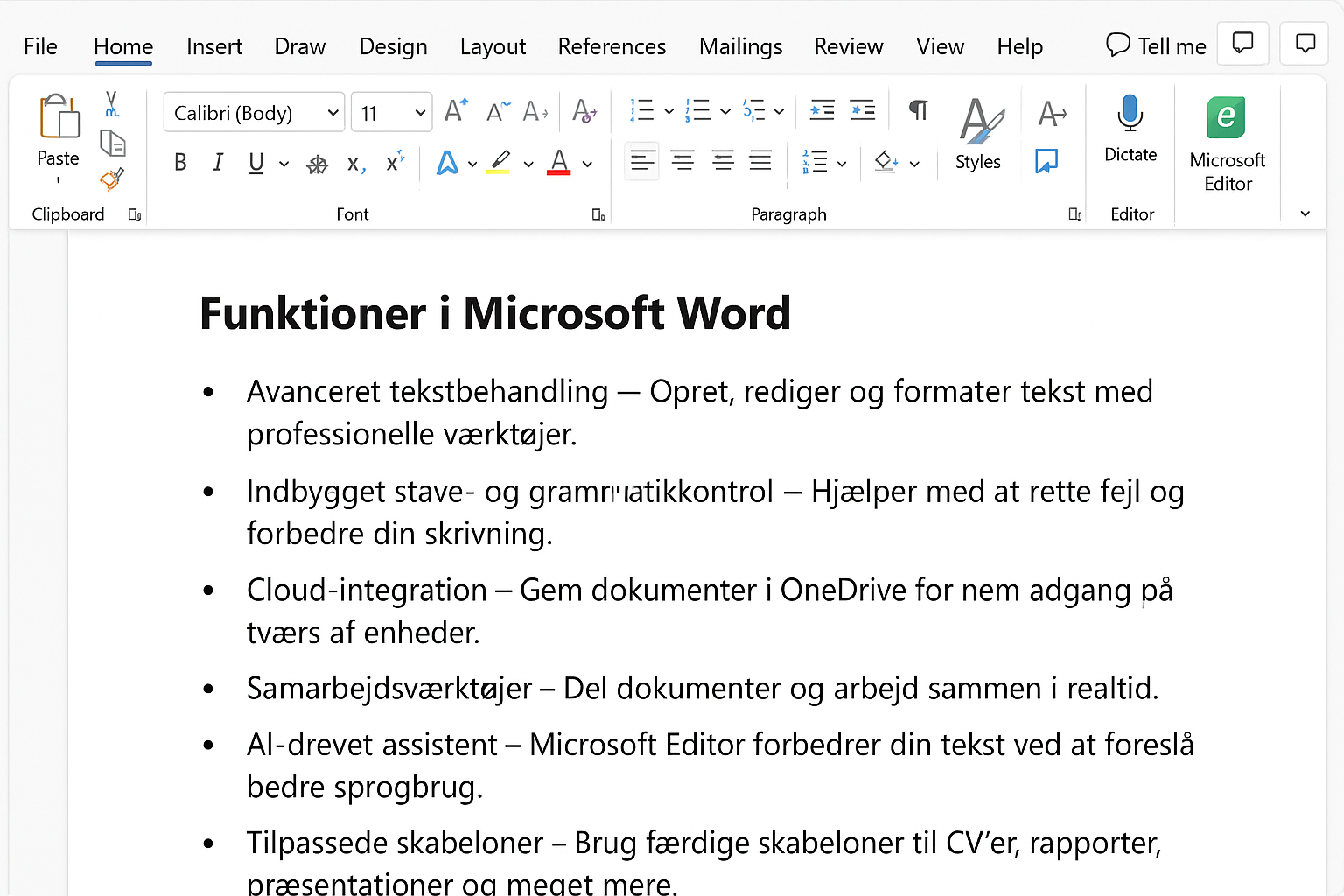
- Erweiterte Textverarbeitung – Texte mit professionellen Tools erstellen, bearbeiten und formatieren.
- Integrierte Rechtschreib- und Grammatikprüfung – Hilft, Fehler zu korrigieren und deinen Text zu verbessern.
- Cloud-Integration – Dokumente in OneDrive speichern und geräteübergreifend leicht darauf zugreifen.
- Zusammenarbeitsfunktionen – Dokumente teilen und in Echtzeit zusammenarbeiten.
- KI-gestützter Assistent – Microsoft Editor verbessert deinen Text, indem er besseren Sprachgebrauch vorschlägt.
- Anpassbare Vorlagen – Fertige Vorlagen für Lebensläufe, Berichte, Präsentationen und vieles mehr.
- Vertragsvorlagen direkt in Microsoft – Rechtssichere Verträge mit Vorlagen erstellen, die das Dokumentenmanagement erleichtern.
Word herunterladen – mehr als nur Textverarbeitung
Lade Word von Microsoft herunter und erhalte ein Textverarbeitungsprogramm, das weit mehr kann als nur Texte zu schreiben. Es funktioniert auch als leistungsstarkes Dokumentenmanagement‑Tool, mit dem du alles von Budgetplanern bis hin zu interaktiven Formularen erstellst. Die Integration mit Excel ermöglicht es, Daten direkt im Dokument zu importieren und zu visualisieren, während die Integration mit PowerPoint dir erlaubt, Präsentationen zu erstellen, ohne die Anwendung zu wechseln.
Erweiterte Dokumentformatierung in Word
Eine der nützlichsten Funktionen in Microsoft Word ist die erweiterte Dokumentformatierung. Wenn du mit langen Berichten oder akademischen Arbeiten arbeitest, helfen automatische Inhaltsverzeichnisse, Fußnoten und Quellenangaben dabei, deine Arbeit professionell zu strukturieren.
Cloudbasierte Funktionen von Microsoft Word
Mit der OneDrive‑Integration kannst du deine Dokumente online speichern und von jedem Gerät aus darauf zugreifen. Das bedeutet, dass du stets die neueste Version deiner Dokumente zur Hand hast – egal ob du am Computer, Tablet oder Smartphone arbeitest. Außerdem bietet Word automatisches Speichern, sodass du deine Arbeit nicht verlierst, selbst wenn dein Gerät abstürzt.
Unterstützung für die Zusammenarbeit in Echtzeit
Microsoft Word unterstützt auch die Zusammenarbeit in Echtzeit, wodurch Teams gleichzeitig am selben Dokument arbeiten können. Mit Kommentaren und der Funktion „Änderungen nachverfolgen“ gibst du Feedback und siehst genau, welche Änderungen von wem vorgenommen wurden.
Microsoft Word für Unternehmen und Profis
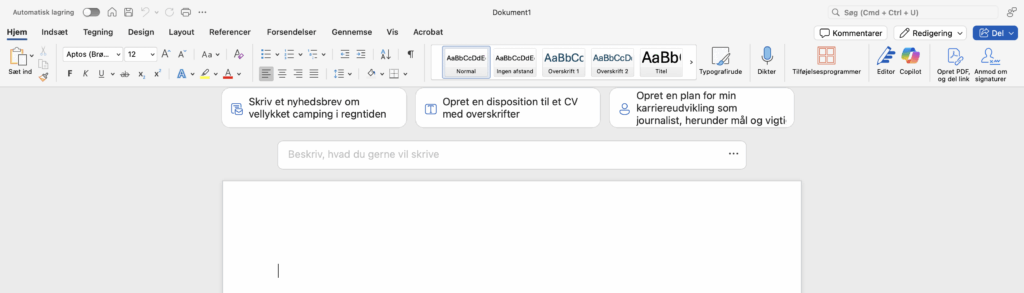
Word ist für Unternehmen ein unverzichtbares Werkzeug. Erstelle und pflege Vertragsvorlagen direkt in Word. So lassen sich schnell professionelle, rechtssichere Vereinbarungen und Dokumente erstellen. Die Funktion erlaubt es, standardisierte Verträge anzupassen – das spart Zeit und reduziert das Fehlerrisiko.
Von automatisierten Makros profitieren
Für Unternehmen, die mit großen Textmengen arbeiten, unterstützt Word automatisierte Makros und die Integration mit Power Automate, um wiederkehrende Aufgaben zu automatisieren.
Word herunterladen
Lade Word direkt von Microsofts offiziellen Servern herunter, um die neueste und sicherste Version auf Deutsch zu erhalten. Starte, indem du unten auf die blaue Schaltfläche „Download Word“ klickst. Du wirst auf Microsofts Website und Server weitergeleitet.



