
 Martin Jørgensen
CapCut – kostenlose Videobearbeitung mit KI, die wirklich funktioniert
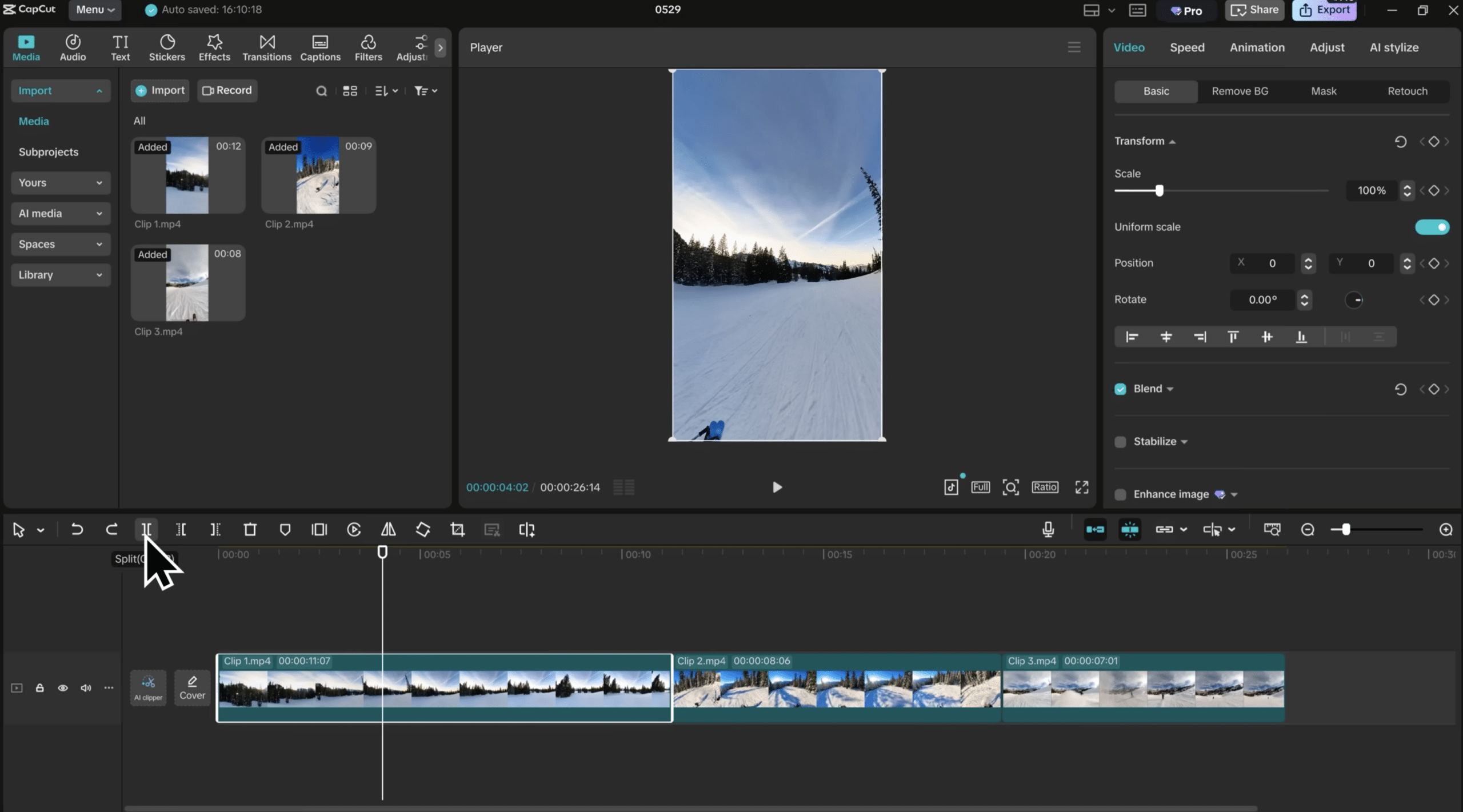
CapCut ist ein kostenloses Videobearbeitungsprogramm von ByteDance (dem Unternehmen hinter TikTok) – eine der wenigen Editing-Apps, die sich „pro“ anfühlt, ohne kompliziert zu sein. Besonders unter Content-Creatorinnen und -Creatorn in Deutschland ist CapCut beliebt, weil du KI-Funktionen wie Auto‑Untertitel, Vorlagen und Hintergrundentfernung bekommst – ohne erst einen Nachmittag mit Einarbeitung zu verbringen.
In unserem Test auf einem normalen Windows‑11‑PC und einem Smartphone (Android) waren wir in wenigen Minuten startklar. Die Installation war unkompliziert, die Timeline fühlte sich flott an, und die meistgenutzten Werkzeuge liegen genau dort, wo man sie erwartet. Am überraschendsten war, wie nah CapCut bei Kurzformaten und schnellen Produktionen an deutlich teurere Videobearbeitungssoftware herankommt.
CapCut eignet sich am besten für TikTok, Instagram Reels, YouTube Shorts und Werbevideos, bei denen Tempo, Untertitel und Effekte wichtiger sind als aufwendiges Color Grading und Filmproduktion. Wenn du schnell schneiden, den Text platzieren und in hoher Qualität exportieren möchtest – ohne viel Aufwand –, trifft CapCut eine seltene Balance aus „einfach“ und „fortgeschritten“.
Funktionen und Möglichkeiten in CapCut
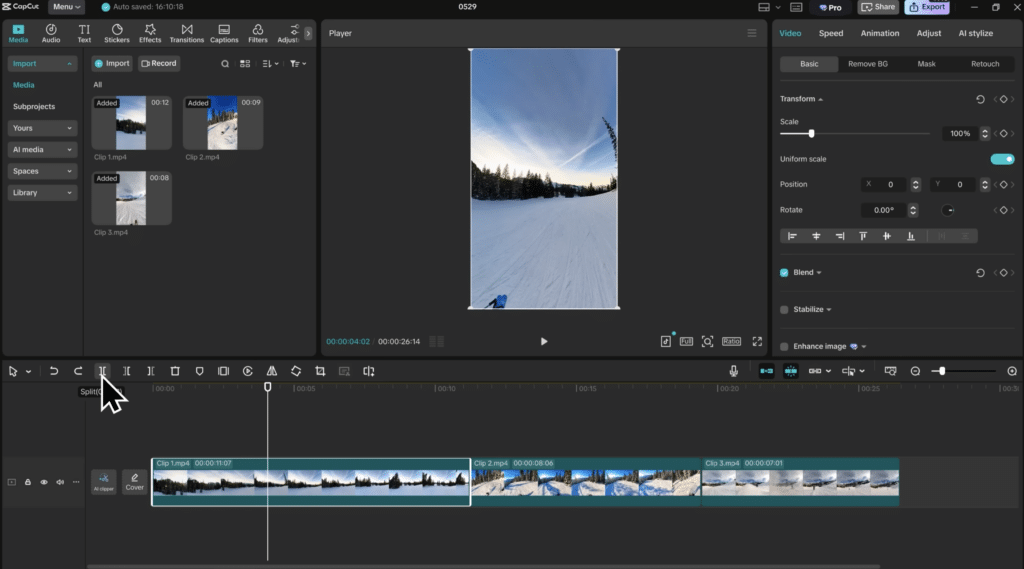
CapCut bietet mehr Funktionen, als man von kostenloser Software erwartet:
- KI‑gestützte Hintergrundentfernung ohne Greenscreen
- Automatische Untertitel-Erstellung auf Deutsch
- Ebenenbasierte Videobearbeitung mit Keyframes
- Große Bibliothek mit Vorlagen, Effekten und Übergängen
- Export bis 4K ohne Wasserzeichen
Im Test zeigte sich vor allem, dass die KI‑Werkzeuge im Vergleich zur manuellen Bearbeitung enorm viel Zeit sparen.
CapCut auf PC, Mac und Mobilgerät
Eine der größten Stärken von CapCut ist die plattformübergreifende Nutzung:
- Windows und macOS für längere Schnittprojekte
- iOS und Android für schnelle Mobile‑Videos
- Cloud‑Synchronisierung zwischen Geräten
Wir starteten ein Projekt auf dem Smartphone und beendeten es problemlos am PC – etwas, womit viele Gratis‑Programme kämpfen.
CapCut vs. Premiere Pro – welche Lösung ist sinnvoller?
Der Vergleich zwischen CapCut und Adobe Premiere Pro taucht oft auf, insbesondere unter Content‑Creatorinnen und ‑Creatorn in Deutschland.
CapCut ist am besten geeignet, wenn du:
- Videos für Social Media erstellst
- schnell mit Vorlagen und KI arbeiten möchtest
- kein Abo zahlen willst
Premiere Pro ist am besten geeignet, wenn du:
- professionell für Film und Broadcast arbeitest
- fortgeschrittenes Color Grading benötigst
- in größeren Produktionen zusammenarbeiten musst
Für die meisten Nutzerinnen und Nutzer auf Deutschedownloads.de ist CapCut mehr als ausreichend.
So fügst du Untertitel, Effekte und Musik hinzu
Untertitel sind ein Bereich, in dem CapCut wirklich heraussticht.
- Importiere dein Video
- Wähle „Text“ → „Automatische Untertitel“
- Passe Schriftart, Timing und Animation an
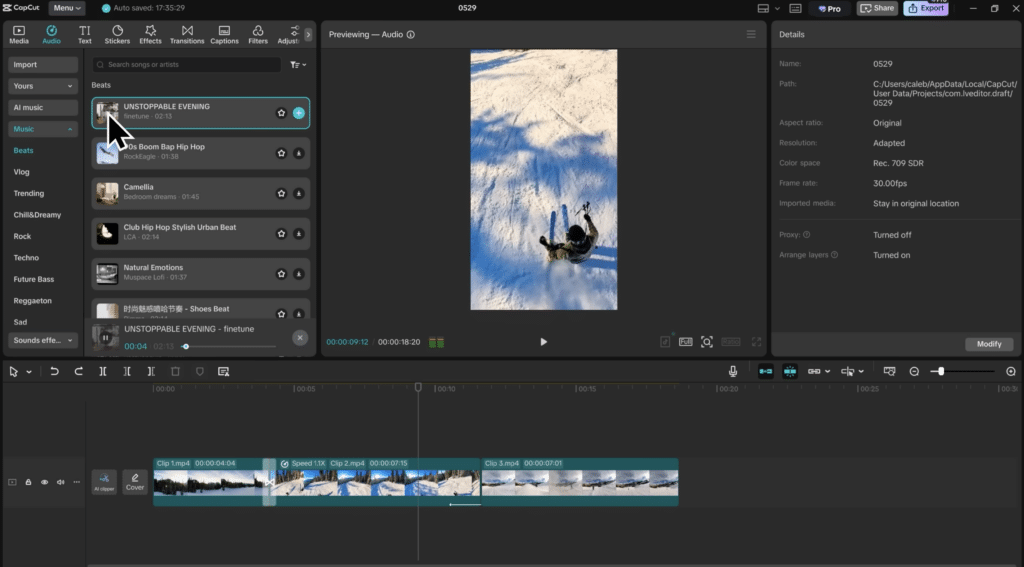
- Füge Musik aus der integrierten Soundbibliothek hinzu
Die automatische Spracherkennung funktioniert auf Deutsch überraschend gut.
Instagram bringt Edits – warum CapCut weiterhin relevant ist
Instagram hat eigene Bearbeitungstools eingeführt, sie sind jedoch noch relativ simpel. CapCut bietet deutlich mehr Kontrolle über Effekte, Tempo, Farben und Untertitel, bevor das Video hochgeladen wird.
Viele Creator in Deutschland nutzen CapCut zur Vorbereitung und Instagram für den Feinschliff – eine Kombination, die sehr gut funktioniert.
Top 5 Tipps für CapCut
Top 5 Tipps für CapCut
Nutze die automatische Hintergrundentfernung (ohne Greenscreen)
CapCut bietet eine KI‑gestützte Funktion zur automatischen Hintergrundentfernung ohne Greenscreen. Das Motiv wird in Sekunden vom Hintergrund getrennt. In unserem Test waren die Ergebnisse am besten, wenn ein klarer Kontrast zwischen Person und Hintergrund vorhanden war – z. B. gutes Licht und ruhige Umgebung. Ideal für Produktvideos, Präsentationen und Content, bei dem du Hintergründe austauschen oder Effekte hinzufügen willst.
Aktiviere automatische Untertitel früh im Prozess
Automatische Untertitel gehören zu CapCuts stärksten Features – besonders für deutschsprachigen Content. Wenn du sie früh erstellst, lassen sich Schnitt, Tempo und Übergänge leichter an den Text anpassen. Die Spracherkennung war in unserem Test auf Deutsch überraschend präzise. Prüfe dennoch manuell nach – Namen, Fachbegriffe und englische Wörter können fehleranfällig sein.
Nutze Vorlagen für Reels und Shorts für einen schnelleren Workflow
CapCut‑Vorlagen sind für Kurzformate wie TikTok, Instagram Reels und YouTube Shorts optimiert. Du bekommst fertige Animationen, Tempi und Übergänge, die oft genau den „snappy“ Look der Plattformen treffen. Wenn du viel Content produzierst, sparen Vorlagen Zeit und sorgen für einen einheitlichen Stil – besonders praktisch für kleine Unternehmen und Creator, die häufig posten möchten.
Setze Keyframes für Zoom und Bewegung (damit das Video lebendig wirkt)
Mit Keyframes erzeugst du weiche Zooms, Bewegungen und Rotationen. Das hebt den Gesamteindruck deutlich gegenüber statischen Clips und lässt selbst einfache Videos „fertiger“ wirken. Empfohlen: leichter Zoom auf sprechende Personen oder Produkte – vor allem in kurzen Videos, in denen die Aufmerksamkeit schnell nachlässt, wenn sich das Bild nicht bewegt.
Exportiere in 4K (auch für Social Media) für ein schärferes Ergebnis
Auch wenn das Video primär für Social Media ist, kann ein 4K‑Export das Endergebnis sichtbar schärfen. Instagram und TikTok skalieren zwar selbst herunter, doch höhere Exportqualität erhält oft mehr Details. CapCut erlaubt 4K‑Export ohne Wasserzeichen – ungewöhnlich für kostenlose Software. Nutze gern H.265 (HEVC), um hohe Qualität mit kleinerer Dateigröße zu kombinieren.
CapCut FAQ
Ja, CapCut ist kostenlos und erfordert kein Abo. Du kannst Videos bearbeiten, Effekte nutzen und in hoher Qualität ohne Wasserzeichen exportieren. Einige Zusatzfunktionen erfordern zwar ein Login, aber die Basisfunktionen sind komplett gratis.
Ja, CapCut gibt es für Windows und macOS. Außerdem kannst du CapCut mobil unter iOS und Android verwenden; Projekte lassen sich zwischen Geräten synchronisieren.
Ja, CapCut unterstützt Deutsch – inklusive Menüs und automatischer Untertitel. Die Spracherkennung ist auf Deutsch oft überraschend gut, verglichen mit vielen anderen kostenlosen Videobearbeitungsprogrammen.
CapCut ist kein direkter Ersatz für Premiere Pro, für viele Nutzerinnen und Nutzer aber die bessere Wahl. CapCut ist schneller, einfacher und kostenlos, während Premiere Pro sich für professionelle Film‑ und Videoproduktionen mit fortgeschrittener Farb- und Audiobearbeitung eignet.
Tipp: Wenn du Alternativen vergleichen möchtest, findest du weitere Videobearbeitungsprogramme auf Deutschedownloads.de.
Ja, CapCut wird von ByteDance entwickelt und von Millionen Menschen weltweit genutzt. Solange du die Software von der offiziellen Quelle lädst, ist die Installation auf PC, Mac und Mobilgeräten sicher.



