
 Martin Jørgensen
Aktualisiert: 20. Juli 2026 – neueste Version: Windows 11 25H2 – die aktuelle Version für reguläre Windows-PCs (26H1 ist veröffentlicht, aber eine Spezialausgabe, die nur vorinstalliert auf ausgewählten neuen Computern mit neuer Hardware ausgeliefert wird.)
Windows 11 sicher über Microsoft als ISO, auf USB oder mit dem Installationsassistenten herunterladen
Windows 11 25H2 ist das neueste Funktionsupdate von Microsoft mit laufenden Verbesserungen bei Stabilität, Leistung und Sicherheit. Mit modernem Design, besserem Multitasking und stärkerer Cloud-Integration ist es ein lohnendes Upgrade von Windows 10.
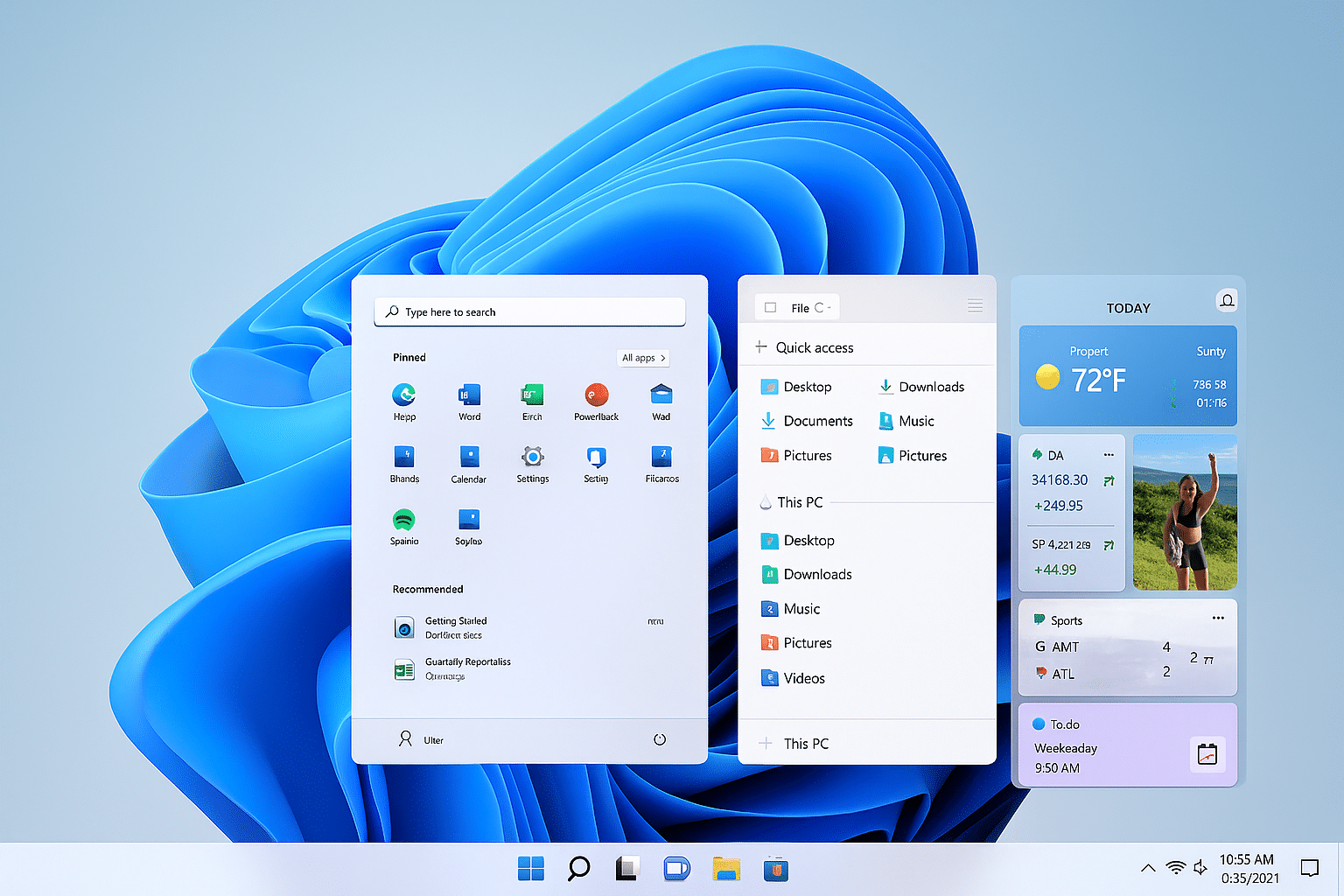
Microsoft hat mit Windows 11 sowohl Arbeit als auch Unterhaltung im Blick – das merkt man sofort in der Praxis. In unseren Tests startete das System schneller und lief auf Laptops effizienter; auch die Akkulaufzeit war besser als unter Windows 10. Die Oberfläche wirkt aufgeräumter und moderner mit abgerundeten Ecken, frischen Symbolen und einer zentrierten Taskleiste. Gleichzeitig ist Microsoft Store deutlich übersichtlicher geworden, sodass sich Apps, Spiele und Streamingdienste leichter finden lassen.
Eine Funktion, die uns besonders gefallen hat, sind Snap Layouts und Snap Groups. Mit vielen geöffneten Fenstern lässt sich der Arbeitsplatz deutlich schneller organisieren. Teams ist nun direkt in der Taskleiste verankert – so startest du Chats oder Meetings schnell und einfach, ohne die App separat zu öffnen. Für Gamer hält Windows 11 außerdem Trümpfe bereit: DirectStorage und AutoHDR sorgen in unterstützten Spielen für spürbar kürzere Ladezeiten und bessere Grafik.
Wir haben Windows 11 auch in einem Multi‑Monitor‑Setup getestet – hier gab es große Fortschritte. Virtuelle Desktops sind flexibler geworden, und Touchscreen‑Geräte funktionieren spürbar besser als zuvor. Auf der Sicherheitsseite setzt Microsoft höhere Anforderungen mit TPM 2.0 und Secure Boot; zusammen mit Windows Hello vermittelt das ein deutlich robusteres Systemgefühl.
Wenn du es selbst ausprobieren möchtest, kannst du die neueste Version hier herunterladen und findest alle Details zur Installation und zu den Systemanforderungen.
Unsere Erfahrungen mit Windows 11 – Funktionen und Nutzererlebnis
Wir haben Windows 11 mehrere Wochen auf einem normalen PC genutzt. Das Erste, was auffällt, ist das Design.
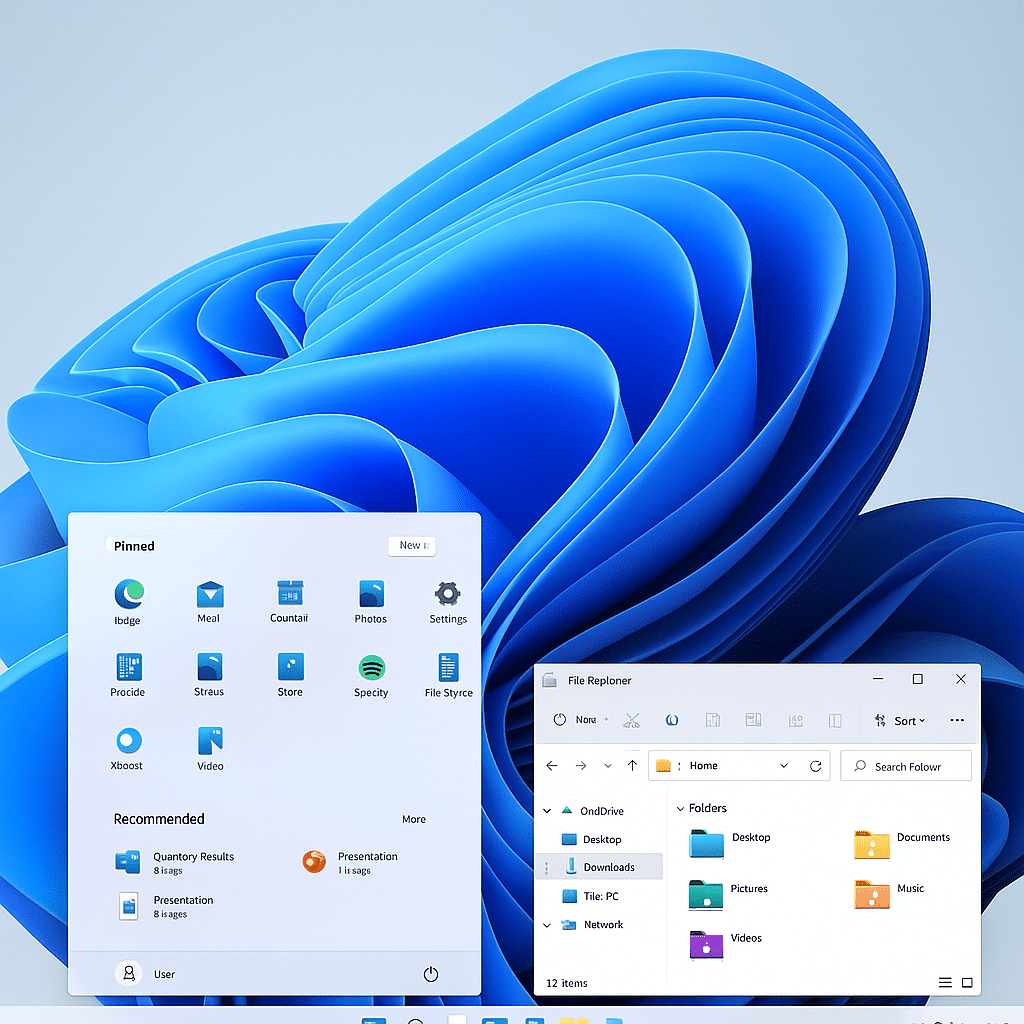
✅ Neues Design – abgerundete Ecken, aktualisierte Symbole und eine schlanke Oberfläche
Das klingt nach einer Kleinigkeit, macht im Alltag aber viel aus: Durch die abgerundeten Ecken und die modernisierten Icons wirkt das System angenehmer. Die zentrierte Startmenü‑Position war kurz ungewohnt, fühlte sich nach ein paar Tagen jedoch natürlicher an als die klassische Ausrichtung links.
✅ Verbessertes Multitasking – Snap Layouts und Snap Groups organisieren Fenster im Handumdrehen
Hier hat Microsoft spürbar nachgelegt. Wir haben Snap Layouts mit Outlook, Edge und Word parallel getestet – Programme lassen sich blitzschnell nebeneinander anordnen. Snap Groups merkt sich zudem die letzte Anordnung, sodass du nahtlos weiterarbeiten kannst.
✅ Bessere Leistung – optimiert für moderne Hardware und flotteres Arbeiten
Im Test fühlte sich Windows 11 insgesamt schneller an als Windows 10, besonders beim Start und beim Wechsel zwischen anspruchsvollen Programmen wie Photoshop und Premiere Pro. Der Ressourcenverbrauch war niedriger als erwartet – klarer Fokus auf aktuelle Hardware mit SSD und neueren CPUs.
✅ Teams‑Integration – Chat und Videoanrufe direkt aus der Taskleiste
Die Teams‑Chatfunktion in der Taskleiste ist praktisch: Eine schnelle Unterhaltung starten, ohne die komplette App zu öffnen. Für Privatanwender ist es kein Muss, fürs Homeoffice und Online‑Meetings aber eine nützliche Verbesserung.
✅ Mehr Sicherheit – TPM 2.0 und Secure Boot für besseren Schutz
Windows 11 verlangt moderne Sicherheitsfunktionen wie TPM 2.0 und Secure Boot. Eine ältere Test‑PC ließ sich dadurch nicht aktualisieren – etwas frustrierend, aber auf kompatiblen Geräten fühlt sich das System spürbar robuster an. Man merkt, dass Microsoft Sicherheit ernst nimmt – für Unternehmen wie auch private Nutzer.
So lädst du Windows 11 herunter und installierst es
1. Verwende den Windows 11 Installationsassistenten Dieses Tool führt dich durch das Upgrade von Windows 10 auf Windows 11, ohne deine Dateien zu verlieren. Ideal für alle, die schnell und unkompliziert aktualisieren möchten.
Installationsassistent herunterladen
2. Installationsmedium erstellen (USB oder DVD) Für eine Neuinstallation oder die Einrichtung auf einem neuen Gerät nutzt du das Media Creation Tool. Damit erstellst du bequem einen bootfähigen USB‑Stick oder eine DVD.
Media Creation Tool herunterladen
3. Windows 11 ISO‑Datei herunterladen Für fortgeschrittene Nutzer ist der Download der Windows‑11‑ISO sinnvoll, um das System manuell zu installieren.
Windows 11 ISO (25H2) – Home/Pro auf Deutsch
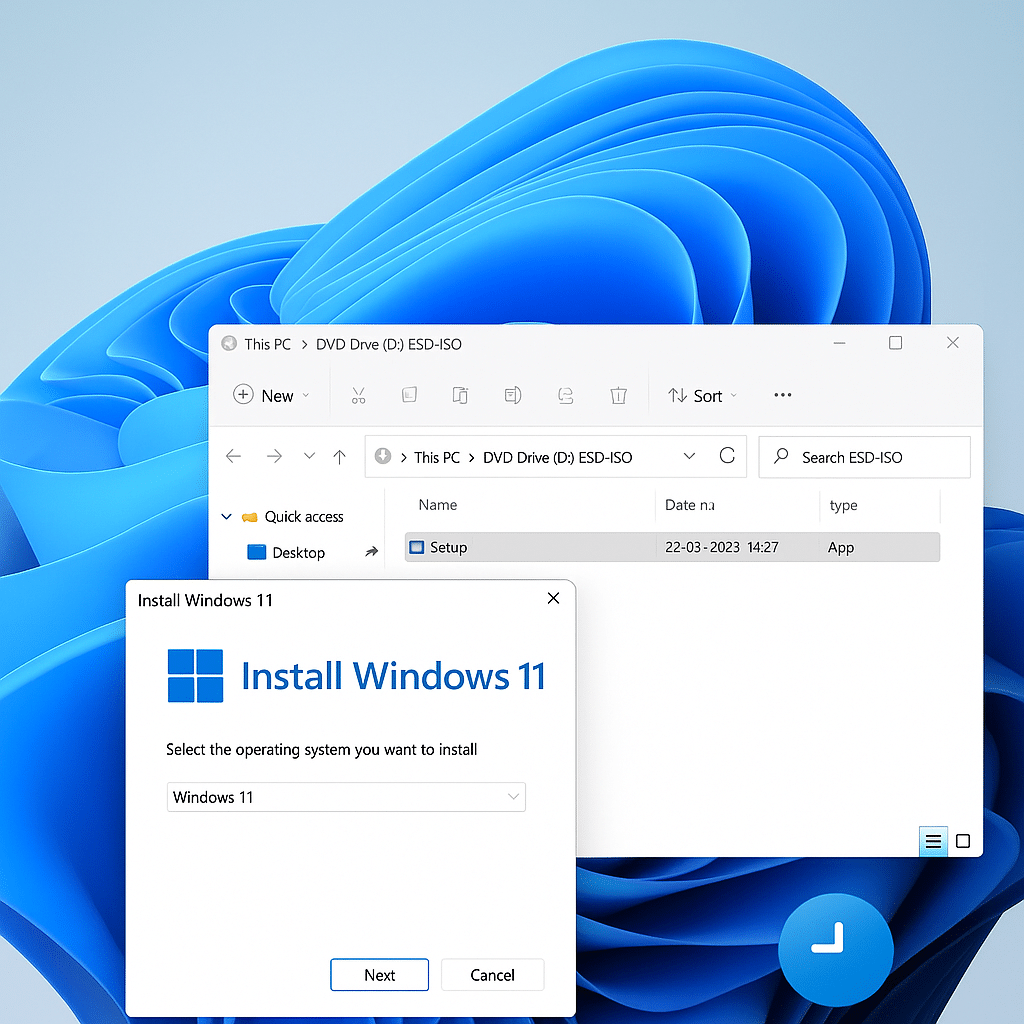
Möchtest du eine Neuinstallation durchführen oder die Datei für später bereithalten, ist die Windows 11 ISO die flexible Lösung. Du erhältst das offizielle Disk Image (ISO) direkt von Microsoft. Die ISO ist eine Multi‑Edition (Home/Pro) – welche Edition aktiviert wird, entscheidet deine Lizenz/Aktivierung. Wähle einfach Deutsch als Sprache beim Download.
- Edition: Gleiche ISO für Home und Pro (Consumer‑Editionen). Dein Schlüssel/deine digitale Lizenz bestimmt, was aktiviert wird.
- Architektur: 64‑Bit (x64) – Windows 11 gibt es nicht in 32‑Bit.
- Sprache: Wähle „Deutsch“ für windows 11 iso download deutsch.
So lädst du die ISO schnell herunter
- Rufe Microsofts Downloadseite auf und scrolle zu „Windows 11-Datenträgerabbild (ISO) herunterladen“.
- Wähle „Windows 11 (Multi‑Edition ISO)“, bestätige, wähle „Deutsch“ und bestätige erneut.
- Lade die ISO‑Datei (.iso) herunter und nutze sie für USB, virtuelle Maschine oder per Einbinden in Windows.
ISO vs. Media Creation Tool – was solltest du wählen?
Wähle ISO, wenn …
- du eine Neuinstallation planst oder auf mehreren PCs installieren willst.
- du die ISO in einer virtuellen Maschine (VMware, VirtualBox, Hyper‑V) nutzen möchtest.
- du mit Rufus/Ventoy selbst einen USB‑Stick erstellst oder die ISO als Backup behalten willst.
Wähle das Media Creation Tool, wenn …
- du diesen PC jetzt mit möglichst wenig Auswahlschritten upgraden willst.
- du einen automatisch bootfähigen USB‑Stick ohne Zusatzsoftware bevorzugst.
- du einen geführten Prozess mit wenigen manuellen Schritten möchtest.
ISO-Datei herunterladen
Häufig gestellte Fragen zu Windows 11
Häufig gestellte Fragen zu Windows 11
Hier findest du kurze Antworten zu deutschem Download, Windows‑11‑ISO, USB‑Installation, Lizenz, TPM 2.0 und ARM‑basierten Computern.
Wie lade ich Windows 11 auf Deutsch herunter?
Windows 11 kannst du auf der offiziellen Microsoft‑Downloadseite auf Deutsch herunterladen. Aktuell nennt Microsoft die Windows‑11‑2025‑Aktualisierung, Version 25H2, als reguläre, aktuelle Veröffentlichung.
Du hast die Wahl zwischen dem Installationsassistenten, dem Tool zur Erstellung von Installationsmedien oder einer direkten ISO‑Datei. Achte darauf, Deutsch als Produktsprache zu wählen, wenn du die ISO herunterlädst.
Offizielle Windows‑11‑Downloadseite von Microsoft öffnenWas ist der Unterschied zwischen ISO, USB und Installationsassistent?
Der Windows‑11‑Installationsassistent ist die einfachste Lösung, wenn du den gerade genutzten, kompatiblen PC aktualisieren willst.
Ein bootfähiger USB‑Stick eignet sich für eine saubere Neuinstallation oder die Einrichtung auf einem anderen Computer. Die ISO‑Datei ist am flexibelsten und kann für USB, DVD, virtuelle Maschinen oder ein manuelles Upgrade genutzt werden.
Für die meisten Upgrades ist der Installationsassistent die bequemste Wahl.Ist Windows 11 kostenlos?
Der Download von Windows 11 ist kostenlos. Hast du einen kompatiblen PC mit aktivierter und gültiger Windows‑10‑Lizenz, kannst du in der Regel ohne neue Lizenz auf Windows 11 upgraden.
Installierst du Windows 11 auf einem neuen PC oder hast keine gültige digitale Lizenz, benötigst du einen Produktschlüssel oder musst eine Windows‑Lizenz zur Aktivierung erwerben.
Kann ich Windows 11 ohne TPM 2.0 installieren?
TPM 2.0 ist ein offizielles Minimum für Windows 11, ebenso wie Secure Boot und eine unterstützte 64‑Bit‑CPU.
Es gibt inoffizielle Methoden, die Anforderungen zu umgehen. Microsoft rät davon ab, da es zu Treiber‑, Stabilitäts‑ und Update‑Problemen kommen kann.
Prüfe zuerst BIOS/UEFI deines PCs. Auf manchen Geräten ist TPM 2.0 vorhanden, aber nicht aktiviert.Wie erstelle ich einen bootfähigen USB‑Stick mit Windows 11?
Am einfachsten mit Microsofts Media Creation Tool:
- Leeren USB‑Stick mit mindestens 8 GB anschließen.
- Media Creation Tool von Microsoft herunterladen.
- „Installationsmedien für einen anderen PC erstellen“ wählen.
- Sprache, Edition und 64‑Bit‑Architektur auswählen.
- „USB‑Flashlaufwerk“ wählen und der Anleitung folgen.
Alle Daten auf dem USB‑Stick werden dabei gelöscht – sichere wichtige Dateien vorher.
Kann ich Windows 11 für einen ARM64‑Computer herunterladen?
Ja. Microsoft bietet eine separate Windows‑11‑ISO für ARM64‑Rechner an, z. B. für neuere Windows‑PCs mit Snapdragon‑Prozessor.
Der reguläre Installationsassistent und das Media Creation Tool funktionieren nur auf x64‑Computern. Lade daher die spezielle ARM64‑ISO und nicht die normale ISO für Intel‑/AMD‑Prozessoren.
Windows 11 ISO für ARM64 bei Microsoft herunterladenBenötigt Windows 11 ein Microsoft‑Konto?
Windows 11 Home und Windows 11 Pro für den Privatgebrauch erfordern in der Regel bei der Ersteinrichtung eine Internetverbindung und ein Microsoft‑Konto.
Das Microsoft‑Konto wird u. a. für Aktivierung, Synchronisation, OneDrive, Microsoft Store und das Wiederherstellen von Einstellungen genutzt. In Unternehmen oder Bildungseinrichtungen können andere Regeln gelten.
Systemanforderungen für Windows 11
Damit du Windows 11 installieren kannst, muss dein PC die folgenden Mindestanforderungen erfüllen:
- Prozessor: 1 GHz oder schneller mit mindestens 2 Kernen (64‑Bit)
- RAM: 4 GB oder mehr
- Speicherplatz: 64 GB oder mehr
- Firmware: UEFI mit Secure Boot
- TPM: Trusted Platform Module (TPM) 2.0
- Grafik: DirectX‑12‑kompatibel
- Display: 720p, mindestens 9″ Diagonale
Nutze das PC Health Check‑Tool von Microsoft, um zu prüfen, ob dein PC kompatibel ist:
PC Health Check herunterladen: Offizielle Microsoft‑Seite
Was, wenn dein PC Windows 11 nicht unterstützt?
Erfüllt dein Gerät die Systemanforderungen nicht, kannst du weiterhin Windows 10 verwenden – Microsoft hat den Support dafür allerdings im Oktober 2025 eingestellt.
Die neueste Version von Windows 10 hier herunterladen: Offizielle Microsoft‑Seite
Solltest du auf Windows 11 upgraden?
Nach Tests auf mehreren Geräten empfinden wir Windows 11 als deutliches Upgrade mit frischem Design, smarterem Multitasking und starkem Sicherheitsfokus. Erfüllt dein PC die Anforderungen, erhältst du ein moderneres, flüssigeres Nutzungserlebnis – aus unserer Sicht empfehlenswert.
Dennoch bleibt Windows 10 eine stabile, verlässliche Option – vor allem, wenn dein Computer Windows 11 nicht unterstützt oder du lieber beim bewährten System bleiben möchtest.
Egal, welche Version du wählst: Lade sie am besten hier in der neuesten Ausgabe herunter, um alle aktuellen Funktionen und Sicherheitsupdates zu erhalten.
Vergleich: Windows 11 vs. frühere Versionen
Auf Mobilgeräten kannst du die Tabelle seitlich wischen, um alle Versionen zu sehen.
| Kategorie | Windows 11 | Windows 10 | Windows 8.1 |
|---|---|---|---|
| Aktueller Status | Aktiv unterstützt Windows 11 25H2 ist die reguläre aktuelle Version für bestehende PCs. 26H1 wird nur auf ausgewählten neuen Geräten eingesetzt und nicht als normales Upgrade von 24H2 oder 25H2 angeboten. | Support beendet Windows 10 22H2 war die letzte reguläre Version. Das System funktioniert weiter, erhält aber keine regulären Sicherheits‑ und Funktionsupdates mehr. | Veraltet Windows 8.1 wird nicht mehr unterstützt und sollte nicht auf internetfähigen Computern eingesetzt werden. |
| Benutzeroberfläche | Modernes Design mit abgerundeten Ecken, zentrierter Taskleiste, neuem Startmenü und überarbeiteten Einstellungen. Taskleiste kann auch links ausgerichtet werden. | Klassisches Windows‑Design mit Startmenü, Live Tiles und einer Taskleiste, die vielen vertraut ist. | Kachelbasierter Startbildschirm mit Fokus auf Vollbild‑Apps. Weniger geeignet für klassische PC‑Arbeitsabläufe. |
| Hardware & Leistung | Für moderne 64‑Bit‑Hardware entwickelt. Die praktische Leistung hängt dennoch stark von CPU, RAM, SSD und Treibern ab. | Läuft gut auf älteren Rechnern, die Windows‑11‑Anforderungen nicht erfüllen. Der fehlende reguläre Support ist jedoch ein großer Nachteil. | Kann sich auf sehr alter Hardware leicht anfühlen, doch viele moderne Treiber, Browser und Programme unterstützen das System nicht mehr. |
| Sicherheit | Erfordert TPM 2.0, UEFI und Secure Boot. Microsoft Defender und neuere Sicherheitsfunktionen sind integriert. | Enthält Microsoft Defender, erhält aber keine regulären Sicherheitsupdates mehr. Consumer ESU kann Sicherheitsupdates auf angemeldeten Geräten verlängern. | Erhält weder Sicherheitsfixes noch technischen Support von Microsoft. Es gibt kein offizielles ESU‑Programm für Windows 8.1. |
| Multitasking | Snap Layouts, Snap Groups, virtuelle Desktops und bessere Multi‑Monitor‑Unterstützung erleichtern das Organisieren geöffneter Fenster. | Snap Assist und virtuelle Desktops funktionieren gut, sind aber weniger ausgereift als in Windows 11. | Deutlich eingeschränkte Möglichkeiten zum Anordnen mehrerer Fenster. |
| Gaming | Unterstützt DirectStorage, Auto HDR und DirectX 12 Ultimate auf kompatibler Hardware. Nicht alle Spiele nutzen diese Funktionen. | Breite Kompatibilität mit vielen PC‑Spielen, jedoch ohne einige der neuen Gaming‑Features und Optimierungen von Windows 11. | Viele neuere Spiele, Grafiktreiber, Launcher und Anti‑Cheat‑Systeme unterstützen Windows 8.1 nicht mehr. |
| Apps & Programme | Unterstützt klassische Win32‑Programme, Microsoft Store‑Apps und ARM64‑Apps auf kompatiblen Geräten. Offizielle Android‑Unterstützung über den Amazon Appstore wurde eingestellt. | Unterstützt weiterhin viele klassische Programme, einige Hersteller stellen jedoch neue Versionen für Windows 10 ein. | Stark eingeschränktes App‑Angebot; viele moderne Programme und Browser erfordern neuere Windows‑Versionen. |
| KI‑Funktionen | Unterstützt Copilot und neuere KI‑Features. Die fortgeschrittenen Copilot+‑Funktionen benötigen eine kompatible PC‑NPU mit mindestens 40 TOPS. | Webbasierte KI‑Dienste und separate Apps sind nutzbar, die speziellen Copilot+‑Funktionen von Windows 11 jedoch nicht. | Keine modernen KI‑Funktionen im Betriebssystem integriert. |
| Systemanforderungen | 64‑Bit‑Prozessor mit mindestens zwei Kernen, 4 GB RAM, 64 GB Speicher, TPM 2.0, UEFI und Secure‑Boot‑Kompatibilität. | Deutlich geringere Anforderungen; läuft auf vielen älteren PCs. TPM 2.0 ist kein generelles Installationskriterium. | Niedrige Anforderungen, läuft auf sehr alter Hardware – deren Alter erschwert aber eine sichere, moderne Nutzung. |
| Microsoft‑Konto | Windows 11 Home und Pro für Privatanwender erfordern bei der Ersteinrichtung in der Regel Internet und ein Microsoft‑Konto. | Kann grundsätzlich mit lokalem Konto eingerichtet und genutzt werden. | Nutzung mit lokalem Konto möglich; Verknüpfung mit Microsoft‑Konto war optional. |
| Support | Windows 11 25H2 Home und Pro erhalten Updates bis 12. Oktober 2027. Neuere Windows‑11‑Versionen haben eigene Supportzeiträume. | Regulärer Support endete am 14. Oktober 2025. Consumer ESU kann Sicherheitsupdates auf registrierten Geräten bis 12. Oktober 2027 verlängern. | Support endete am 10. Januar 2023. Keine Sicherheitsupdates oder technischer Support mehr. |
| Unsere Empfehlung | Die klare Wahl 2026, wenn der PC die Anforderungen erfüllt – besonders bei sensiblen Aufgaben wie Online‑Banking oder Arbeit. | Übergangsweise auf älterer Hardware nutzbar, am besten mit ESU. Für Neuinstallationen oder neue Geräte würden wir Windows 10 nicht mehr wählen. | Sollte ersetzt werden. Aufgrund fehlender Sicherheits‑ und Programmupdates nicht mehr vertretbar auf internetfähigen Rechnern. |
Windows 11 ist zweifellos die modernste und sicherste Windows‑Version. Die höheren Anforderungen können bei älteren Geräten jedoch herausfordernd sein. Wenn du noch Windows 10 nutzt, ist das eine stabile Plattform – der reguläre Support endete allerdings 2025. Windows 8.1 ist hingegen veraltet und nicht mehr empfehlenswert.



