
 Martin Jørgensen
Teams kostenlos herunterladen – Microsoft Teams auf Deutsch
Lade Teams kostenlos für Windows oder Mac herunter, oder öffne Teams direkt in deinem Browser.
Die Installationsdateien werden direkt von den offiziellen Microsoft-Servern geladen.
Microsoft Teams ist ein Kommunikations- und Kollaborationsprogramm für Chat, Videomeetings, Anrufe, Dateifreigabe und gemeinsames Arbeiten an Dokumenten.
Download Teams gratis her på siden, eller åbn Teams direkte i din browser. Das Programm kann privat, am Arbeitsplatz und in Schule/Studium genutzt werden; die Funktionen hängen jedoch davon ab, ob du dich mit einem privaten Microsoft-Konto oder einem Arbeits- bzw. Schulkonto anmeldest.
Als wir die aktuelle Teams-App auf Windows 11 und Mac getestet haben, war insbesondere die enge Verzahnung von Meetings, Kalender, Chat und geteilten Dateien praktisch. Die Oberfläche erfordert noch etwas Eingewöhnung, ist aber deutlich übersichtlicher als in älteren Versionen.
Wichtig: Lade die aktuelle Teams-App herunter. Der klassische Teams-Client ist abgekündigt und sollte nicht mehr von alten Downloadseiten oder gespeicherten Installationsdateien installiert werden.
Was ist Microsoft Teams?

Microsoft Teams bündelt Funktionen, für die man sonst verschiedene Programme verwenden würde: Nachrichten schreiben, Gruppenchats erstellen, Videomeetings abhalten, den Bildschirm teilen, Dateien senden und gemeinsam an Dokumenten arbeiten.
Am Arbeitsplatz ist Teams häufig in verschiedene Teams und Kanäle organisiert. Ein Unternehmen kann z. B. separate Kanäle für Vertrieb, Verwaltung, Marketing und konkrete Projekte haben.
Private Nutzer erhalten eine schlankere Variante mit Fokus auf Gruppenchats, Meetings, Kalender, das Teilen von Bildern und Dateien sowie den Kontakt zu Freunden und Familie.
Die gleiche Teams-App kann mit privaten Konten und mit Arbeits- oder Schulkonten genutzt werden. Unter Windows können mehrere Konten gleichzeitig angemeldet sein, sodass du dich nicht komplett abmelden musst, wenn du die Organisation wechselst.
Teams für Windows und Mac herunterladen
Teams lässt sich als klassische Desktop-App unter Windows und macOS installieren. Die Desktop-App ist in der Regel die beste Wahl, wenn du häufig an Meetings teilnimmst, Nachrichten erhältst oder mit geteilten Dateien arbeitest.
Nach der Installation meldest du dich mit einem der folgenden Kontotypen an:
- Ein privates Microsoft-Konto.
- Ein Arbeits- oder Unternehmenskonto.
- Ein Konto einer Schule oder Hochschule.
- Ein Gastkonto bei einer anderen Organisation.
Auf unserem Windows-11-Rechner dauerte die eigentliche Installation nur kurz. Die größte Hürde kam erst beim Login, weil auf dem Gerät bereits mehrere Microsoft-Konten hinterlegt waren. Prüfe daher die E‑Mail-Adresse oben in Teams, wenn deine Kanäle, Chats oder Meetings scheinbar verschwunden sind.
Die offizielle Downloadseite bietet Teams für Windows und Mac, die mobile App gibt es für iPhone, iPad und Android.
Teams-Login – so meldest du dich beim richtigen Konto an
Das Teams-Login sorgt erstaunlich oft für Verwirrung, weil ein privates Microsoft-Konto und ein Arbeits- oder Schulkonto fast die gleiche E‑Mail-Adresse haben können.
Achte beim Öffnen von Teams darauf, welches Konto und welche Organisation ausgewählt ist. Du kannst über dein Profilbild oben im Programm das Konto wechseln.
Findest du ein bestimmtes Team oder einen bestimmten Kanal nicht, ist der Inhalt meist nicht gelöscht – du bist wahrscheinlich nur beim falschen Konto oder in der falschen Organisation angemeldet.
Private Microsoft-Konten und Arbeits- oder Schulkonten können parallel genutzt werden, werden jedoch nicht zu einem einzigen Konto zusammengeführt.
Ist Microsoft Teams kostenlos?

Ja, Microsoft Teams gibt es als kostenlose Version für die private Nutzung.
Mit Teams Free kannst du u. a. chatten, Bilder und Dateien teilen sowie Gruppenmeetings mit bis zu 100 Teilnehmenden für bis zu 60 Minuten erstellen. Das kostenlose Konto beinhaltet außerdem 5 GB Cloudspeicher.
Unternehmen können Teams Essentials oder ein Microsoft 365‑Abonnement wählen. Damit erhält man u. a. längere Meetings, mehr Speicherplatz, Aufzeichnungen, Benutzerverwaltung und eine engere Integration mit Microsofts Geschäftslösungen.
Es ist daher etwas irreführend, Teams einfach als kostenlos zu bezeichnen. Die App lässt sich gratis herunterladen, und die Privatversion kann ohne Abo genutzt werden – viele erweiterte Unternehmens- und KI‑Funktionen benötigen jedoch eine kostenpflichtige Lizenz.
Chat, Kanäle und Nachrichten in Teams
Die Chatfunktion eignet sich sowohl für Direktnachrichten als auch Gruppenchats. Du kannst Text, Bilder, GIF-animationer, Reaktionen, Dokumente und Links senden.
Bei Arbeits- und Schulkonten lassen sich Unterhaltungen in Kanälen organisieren. Das macht einen großen Unterschied, wenn viele Personen zusammenarbeiten, weil Nachrichten nicht in einem einzigen, unübersichtlichen Gruppenchat landen.
Teams kann sich allerdings schwerfällig anfühlen, wenn du Mitglied vieler Organisationen bist. In unserem Test war es am besten, die wichtigsten Chats anzupinnen und selten genutzte Kanäle auszublenden.
Microsoft hat außerdem die Suche verbessert – mit Filtern nach u. a. Datum, Personen, Erwähnungen und Anhängen. Neuere Versionen unterstützen zudem mehr Aktionen und Workflows direkt aus dem Eingabefeld.
Videomeetings und Bildschirmfreigabe
Teams eignet sich für geplante Meetings und spontane Videoanrufe. Während eines Meetings können Teilnehmende u. a.:
- Kamera und Mikrofon ein- oder ausschalten.
- Den ganzen Bildschirm oder ein einzelnes Fenster teilen.
- Im Meeting‑Chat schreiben.
- Die Hand heben.
- Untertitel aktivieren.
- Den Hintergrund wechseln oder weichzeichnen.
- Präsentationen und andere Dokumente teilen.
Teams bietet außerdem eine Geräuschunterdrückung, die Tastaturtippen, Lüfterrauschen und andere Umgebungsgeräusche dämpfen kann. Besonders nützlich ist das im Homeoffice, wo es nicht immer völlig still ist.
Es gibt mehrere Stufen der Geräuschunterdrückung, und Teams kann bei unterstützten Konten auch die Stimme der Sprecherin/des Sprechers von anderen Stimmen im Raum isolieren.
Kann man an einem Teams-Meeting ohne Konto teilnehmen?
Du musst nicht immer Teams installieren oder ein Konto erstellen, um an einem Meeting teilzunehmen.
Öffne den Meeting‑Link und wähle die Option, im Browser fortzufahren oder ohne Login teilzunehmen. Anschließend gibst du deinen Namen ein und wartest ggf., bis die oder der Organisierende dich einlässt.
Manche Unternehmen verlangen allerdings eine Anmeldung. Das hängt von den Sicherheitseinstellungen der Organisation und den Optionen der Einladenden ab.
Dateifreigabe und Microsoft 365
Teams funktioniert besonders gut, wenn Unternehmen oder Schulen bereits Microsoft 365 einsetzen.
Word‑, Excel‑ und PowerPoint‑Dateien lassen sich direkt in Unterhaltungen und Kanälen teilen. Mehrere Personen können anschließend gleichzeitig im selben Dokument arbeiten, ohne verschiedene Versionen als E‑Mail‑Anhang hin‑ und herzuschicken.
Das ist eine der größten Stärken von Teams – und zugleich ein Grund, warum das Programm komplex wirken kann. Dateien können je nach Ort der Freigabe in Teams, OneDrive oder SharePoint gespeichert sein.
Unser bester Tipp: Öffne das Dateimenü und wähle, den ursprünglichen Speicherort anzuzeigen, wenn du unsicher bist, wo das Dokument tatsächlich liegt.
So planst du ein Teams-Meeting
So lädst du direkt aus dem Kalender zu einem Teams‑Meeting ein:
- Öffne Kalender in Teams.
- Wähle Neues Meeting.
- Gib Titel und Zeitpunkt ein.
- Füge die E‑Mail‑Adressen der Teilnehmenden hinzu.
- Optional: Eine Beschreibung oder Agenda ergänzen.
- Klicke auf Senden.
Die Empfänger erhalten anschließend eine Einladung mit dem Meeting‑Link. In der Regel können sie über die Teams‑App oder einen unterstützten Browser teilnehmen.
Verwendet deine Arbeitsstelle Outlook, lassen sich Teams‑Meetings auch direkt aus dem Outlook‑Kalender heraus erstellen.
Teams unter Linux, mobil und im Browser
Microsoft Teams steht auf folgenden Plattformen zur Verfügung:
Windows: Vollständige Desktop‑App.
macOS: Vollständige Desktop‑App für Mac.
iPhone und iPad: Mobile App für Meetings, Chat und Dateien.
Android: Mobile App für Smartphones und Tablets.
Webbrowser: Teams wird u. a. in aktuellen Versionen von Edge, Chrome, Firefox und Safari unterstützt.
Linux: Es gibt keinen herkömmlichen, eigenständigen Linux‑Client wie für Windows und Mac. Unter Linux kann Teams im Browser genutzt oder als PWA installiert werden.
Microsoft Teams für Arbeit, Studium und privat
Teams am Arbeitsplatz
Am besten ist Teams als gemeinsame Plattform – nicht nur als Tool für Videomeetings. Kanäle, gemeinsame Dateien, Kalender, Aufgaben und Dokumente bündeln einen großen Teil der täglichen Arbeit.
Das setzt jedoch eine sinnvolle Struktur im Unternehmen voraus. Wenn jede Person ohne gemeinsame Regeln neue Teams und Kanäle anlegt, wird es schnell unübersichtlich.
Teams für Schule und Ausbildung
Schulen und Hochschulen können Teams für Unterricht, Gruppenarbeit, Mitteilungen, Materialaustausch und virtuelle Lektionen nutzen.
Für Studierende ist es besonders praktisch, dass Unterhaltungen und Dateien pro Fach oder Projekt gebündelt werden können.
Teams für den privaten Gebrauch
Die Privatversion ist einfacher und eignet sich für Gruppenchats, Familien, Vereine und kleine Communities. Die kostenlose Meeting‑Grenze von 60 Minuten kann bei längeren Terminen jedoch stören.
Copilot und neue KI-Funktionen in Teams
Inzwischen bietet Teams mehrere KI‑basierte Funktionen, die fortgeschrittensten erfordern jedoch in der Regel eine passende Microsoft 365‑ oder Copilot‑Lizenz.
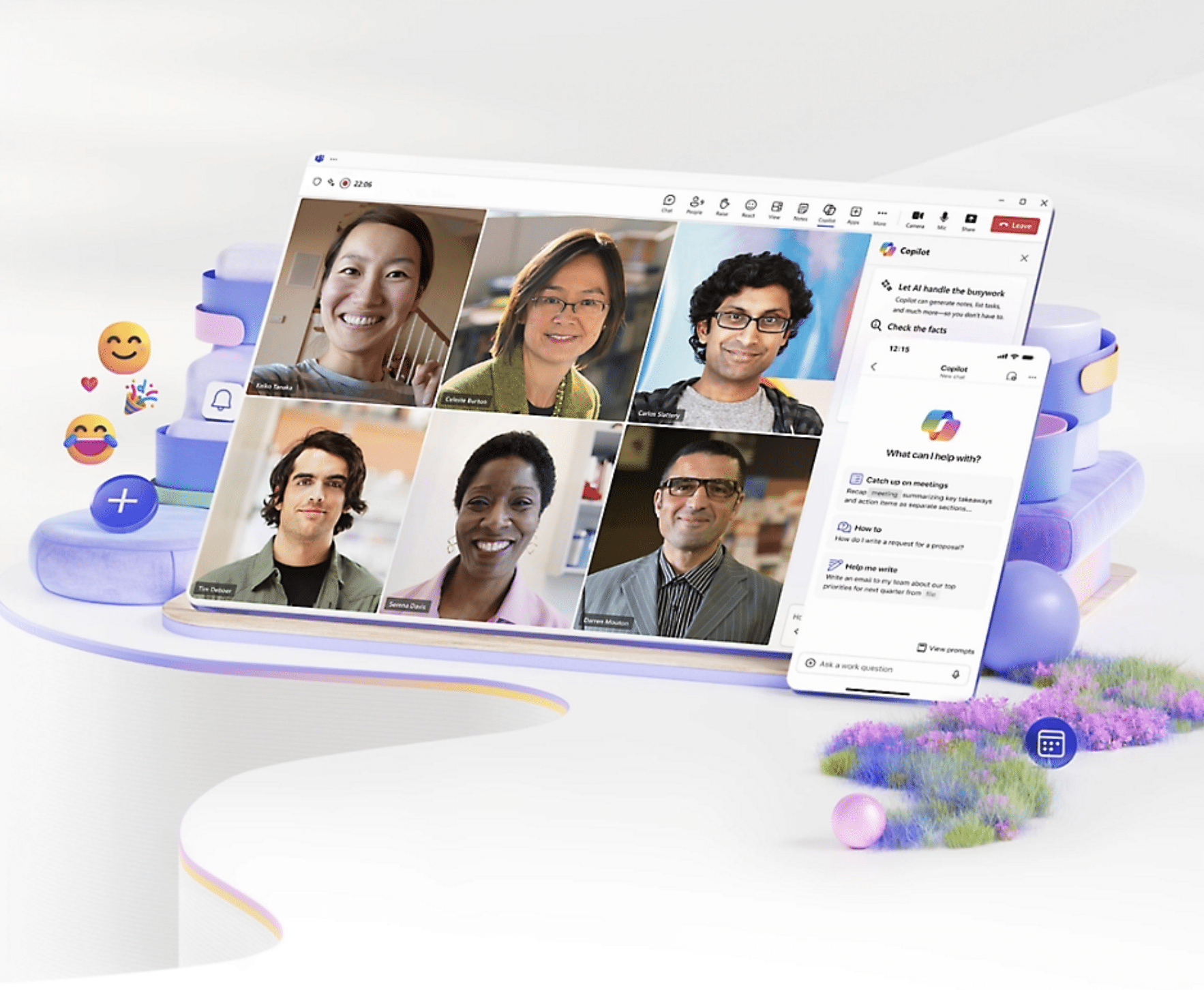
Je nach Abonnement kann Copilot u. a. Meetings zusammenfassen, Informationen in Chats finden, To‑dos ableiten und den Überblick über geteilte Dateien erleichtern.
Microsoft hat zudem Videozusammenfassungen, verbesserte Transkriptionen, automatische Spracherkennung und mehr Möglichkeiten für Meeting‑Notizen und Zusammenfassungen hinzugefügt. Die Verfügbarkeit hängt von Kontotyp, Lizenz und den Einstellungen der Organisation ab.
Sicherheit und Datenschutz in Microsoft Teams
Microsoft gibt an, dass Meetings, Chats, Anrufe und Dateien per Datenverschlüsselung geschützt sind. Unternehmen erhalten zudem erweiterte Möglichkeiten für Administration, Identitätsmanagement und Sicherheitsrichtlinien.
Das bedeutet nicht, dass alle Teams‑Unterhaltungen deiner Arbeitgeberin/deinem Arbeitgeber oder der Schule gegenüber privat sind. Eine Organisation kann Regeln zur Aufbewahrung, Protokollierung und zum Zugriff auf arbeitsbezogene Daten haben.
Vermeide daher, ein Arbeits- oder Schulkonto für private Unterhaltungen zu verwenden, die die Organisation nicht betreffen.
Teams ist am stärksten, wenn die ganze Organisation es nutzt
Microsoft Teams ist nicht das einfachste Kommunikationsprogramm am Markt. Es gibt viele Menüs, Kontotypen und Funktionen – und besonders neue Nutzer melden sich leicht im falschen Konto an.
Trotzdem ist Teams in Unternehmen und Bildungseinrichtungen mit Microsoft 365 kaum wegzudenken. Die Kombination aus Chat, Videomeetings, Kalender, Dokumenten und Dateifreigabe funktioniert sehr gut, wenn die Plattform sinnvoll eingerichtet ist.
Die Privatversion ist solide und kostenlos, aber nicht allein der Grund, warum wir Teams empfehlen. Die große Stärke liegt weiterhin in der Zusammenarbeit zwischen Menschen, Dokumenten und Microsofts übrigen Programmen.
Lade Teams kostenlos für Windows oder Mac herunter, oder öffne Teams direkt in deinem Browser.
Die Installationsdateien werden direkt von den offiziellen Microsoft-Servern geladen.
Top 5 Tipps zu Microsoft Teams
1Überprüfe dein Konto vor dem Meeting
Sieh dir oben in Teams dein Profilbild an und prüfe, dass du bruger den rigtige privates Konto, Arbeitsplatz oder Schule ausgewählt hast. Das löst überraschend viele Probleme mit fehlenden Chats und Meetings.
2Teste Ton und Kamera vorab
Öffne die Teams‑Einstellungen vor einem wichtigen Meeting und prüfe Mikrofon, Lautsprecher und Kamera. Aktiviere auch die Geräuschunterdrückung, wenn es Hintergrundlärm gibt.
3Wichtige Unterhaltungen anheften
Pinne die Chats und Kanäle an, die du täglich nutzt. Das sorgt für deutlich mehr Übersicht – besonders wenn du in mehreren Teams oder Organisationen bist.
4Nutze die Suchfilter
Suche nach einer Nachricht und filtere dann nach Person, Datum, Erwähnung oder vedhæftet fil. Das geht oft schneller, als monatelange Unterhaltungen manuell durchzuscrollen.
5Wähle beim Bildschirmteilen das richtige Fenster
Teile nur das Programm oder Dokument, das die Teilnehmenden sehen sollen – nicht den gesamten Desktop. So verhinderst du, dass private Nachrichten und Benachrichtigungen im Meeting erscheinen.
Q&A zu Microsoft Teams
Ist Microsoft Teams kostenlos?
Ja. Microsoft bietet eine kostenlose Version von Teams für die private Nutzung. Sie umfasst Chat, Dateifreigabe und Gruppenmeetings bis zu 60 Minuten mit bis zu 100 Teilnehmenden.
Wie lade ich Teams herunter?
Lade Teams von der offiziellen Microsoft‑Downloadseite herunter, wähle Windows oder Mac, öffne die Installationsdatei und melde dich mit deinem Microsoft‑, Arbeits- oder Schulkonto an.
Kann ich Teams ohne Installation nutzen?
Ja. Teams kann direkt in einem unterstützten Webbrowser verwendet werden. Die Browser‑Variante ist auch die empfohlene Lösung für Linux.
Kann ich an einem Teams-Meeting ohne Konto teilnehmen?
Oft ja. Öffne den Meeting‑Link, wähle Teilnahme im Browser oder ohne Login und gib deinen Namen ein. Manche Organisationen verlangen jedoch, dass alle sich anmelden.
Warum finde ich meine Teams und Kanäle nicht?
Prüfe, ob du beim richtigen Konto und der richtigen Organisation angemeldet bist. Private Konten und Arbeits-/Schulkonten zeigen unterschiedliche Inhalte.
Gibt es Microsoft Teams für Linux?
Teams kann unter Linux über den Webbrowser oder als Progressive Web App genutzt werden. Eine klassische Desktop‑App wie für Windows und Mac wird nicht angeboten.
Wie plane ich ein Teams-Meeting?
Öffne den Kalender in Teams, wähle Neues Meeting, füge Zeitpunkt und Teilnehmende hinzu und sende die Einladung. Die Empfänger erhalten einen Link zur Teilnahme.
Kann ich privates Teams und Teams für die Arbeit gleichzeitig nutzen?
Ja. Die gleiche App unterstützt private Konten sowie Arbeits- und Schulkonten. Die Konten bleiben getrennt, du kannst in der App jedoch wechseln.
Warum funktioniert Teams Classic nicht mehr?
Microsoft hat den klassischen Teams‑Client eingestellt. Installiere daher die aktuelle Teams‑App oder nutze Teams im Browser.



