
 Martin Jørgensen
Microsoft Outlook – Die Komplettlösung für E‑Mail und Kalender
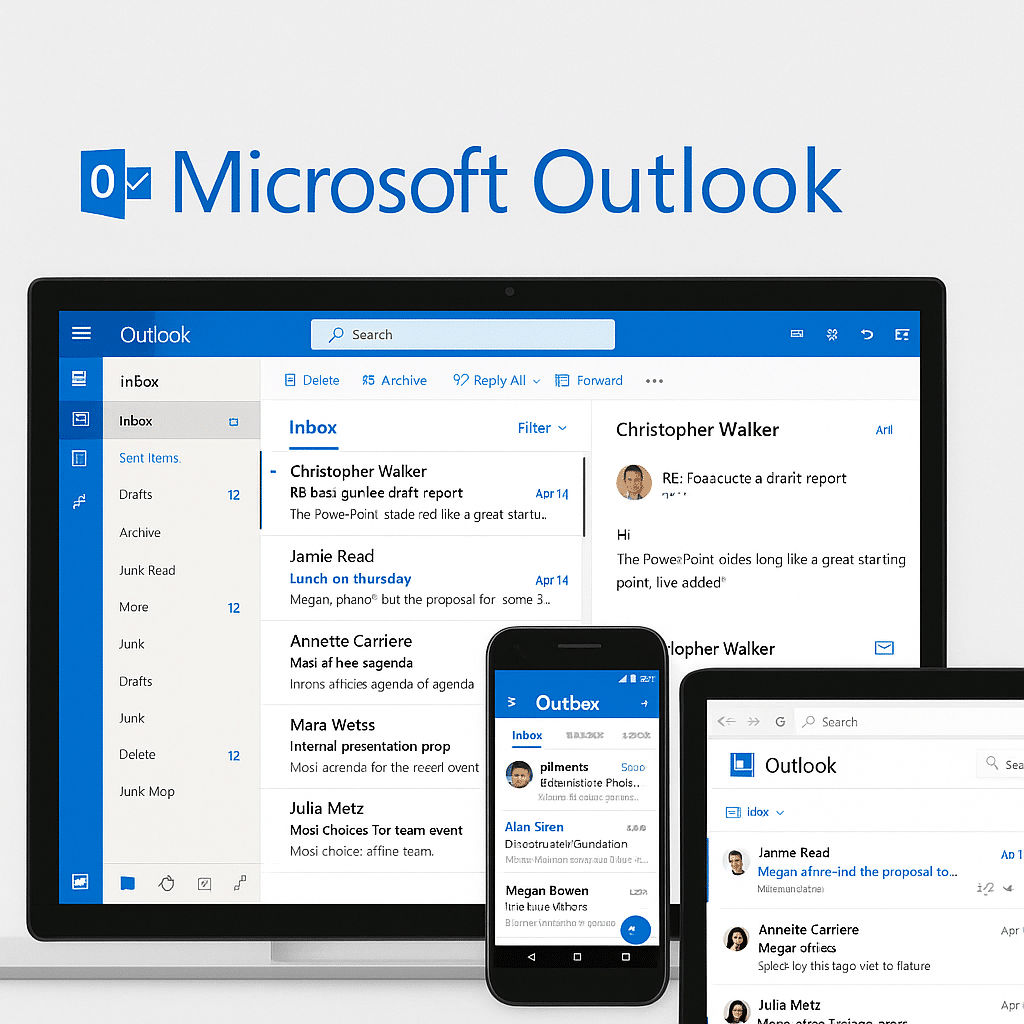
Microsoft Outlook ist einer der weltweit beliebtesten E‑Mail‑Clients und Kalenderlösungen – und das aus gutem Grund. Die Anwendung vereint E‑Mail, Kalender, Kontakte, Aufgaben und Dateifreigabe in einer schlanken Plattform – für Web, PC, Mac und Mobilgeräte.
Ob für Arbeit, Schule oder privat: Outlook ist ein effizientes Tool, um Nachrichten und Termine im Blick zu behalten.
Was ist Microsoft Outlook?

Outlook ist Microsofts offizielle E‑Mail‑ und Kalender‑Plattform und ist verfügbar als:
- Webversion (Outlook.com) – kostenlos für alle
- Desktop‑Programm – als Teil des Microsoft 365‑Pakets (früher Office)
- Mobile App – für Android und iOS
Outlook ist eng mit Microsoft 365 und OneDrive integriert – ideal, wenn du bereits Word, Excel und Teams nutzt.
Funktionen von Microsoft Outlook

Outlook ist weit mehr als nur ein Postfach. Hier sind einige der wichtigsten Funktionen:
- Fokussierter Posteingang – trennt wichtige E‑Mails vom Rest
- Erweiterte Kalenderverwaltung – Meetings planen, Erinnerungen erhalten, Verfügbarkeit teilen
- Kontakte und Aufgabenlisten – behalte Netzwerk und To‑dos im Blick
- OneDrive‑Integration – Dateien direkt aus der Cloud anhängen und teilen
- Gruppen und freigegebene Postfächer – perfekt für Teams und Projektarbeit
- Sicherheit und Spam‑Filter – Microsofts Schutzebenen sichern deine Daten
- Suche mit Keyword‑Vorschlägen – finde schnell, was du suchst
Web, App oder Desktop – was solltest du wählen?
Outlook.com (Webmail):
Völlig kostenlos und direkt im Browser nutzbar. Bietet Zugriff auf E‑Mail, Kalender und Kontakte, verzichtet jedoch auf einige der erweiterten Desktop‑Funktionen.
Outlook für Windows und Mac:
Erfordert ein Microsoft 365‑Abo, bietet jedoch den vollen Funktionsumfang, inklusive Offline‑Zugriff, Integration mit anderen Office‑Apps und lokaler Datenverwaltung.
Outlook Mobile‑App:
Für iOS und Android verfügbar. Schlanke, moderne Oberfläche mit Push‑Benachrichtigungen und Unterstützung mehrerer Konten.
Was kostet Outlook?
- Outlook.com: Kostenlos für alle – mit bis zu 15 GB Speicher
- Microsoft 365 Personal: Ca. 50–60 kr./Monat – inklusive Outlook + Word, Excel, PowerPoint u. a.
- Microsoft 365 Family: Ca. 75–85 kr./Monat für bis zu 6 Personen
In der Regel gibt es eine 30‑Tage‑Gratis‑Testversion direkt auf der Microsoft‑Website.
Alternativen zu Microsoft Outlook
Wenn du eine kostenlose Lösung mit vielen ähnlichen Funktionen suchst, kommen in Frage:
- Mozilla Thunderbird – Open Source, mit vielen Erweiterungen und großer Flexibilität
- Mailbird – Benutzerfreundlicher Client für Windows mit ansprechender Oberfläche
- eM Client – Vereint Kalender, Kontakte und E‑Mail in einer eleganten App
- Apple Mail / Gmail – sinnvoll, wenn du bereits im Apple‑ oder Google‑Ökosystem bist
Top 5 Tipps, um Outlook optimal zu nutzen
Posteingang automatisch fokussieren
Outlook verfügt über eine integrierte Funktion namens Fokussierter Posteingang, die deine wichtigsten E‑Mails automatisch priorisiert. Die Funktion unterscheidet zwischen „Fokussiert“ und „Sonstige“ und lernt aus deinem Verhalten, damit Newsletter, Werbung und weniger wichtige Mails nicht stören. Aktivieren kannst du sie in der Desktop‑Version über Ansicht > Fokussierten Posteingang anzeigen – oder direkt in den Einstellungen von Outlook Web und der mobilen App.
Regeln und Automatisierung erstellen
Mit Regeln kann Outlook E‑Mails automatisch sortieren, kennzeichnen, verschieben oder löschen – basierend auf Absender, Betreff oder Inhalt. Das spart Zeit und hält deinen Posteingang aufgeräumt. Du könntest z. B. eine Regel anlegen, die Rechnungen automatisch in den Ordner „Buchhaltung“ verschiebt oder Mails vom Chef an deine private Adresse weiterleitet.
@Mentions in E‑Mails verwenden
Wenn du sicherstellen möchtest, dass eine Kollegin oder ein Kollege in einem langen Mail‑Thread etwas Wichtiges sieht, nutze @Name im Text. Die Person wird hervorgehoben und die E‑Mail automatisch als wichtig markiert. Das funktioniert in Web‑, Desktop‑ und Mobil‑Version – ideal in Zusammenarbeitssituationen mit vielen Cc‑Empfängerinnen und ‑Empfängern.
Meetings mit einem Klick planen
Wenn du eine E‑Mail schreibst und ein Meeting vorschlagen willst, nutze Einfügen > Verfügbarkeit (oder „Zeit vorschlagen“). Deine freien Zeiten erscheinen direkt in der Nachricht. In Verbindung mit Microsoft 365 kannst du auch die Kalender deiner Kolleginnen und Kollegen sehen und ohne langes Mail‑Ping‑Pong den optimalen Termin finden.
Smarter suchen
Outlook hat eine leistungsstarke Suche – viele nutzen sie jedoch nicht optimal. Mit folgenden Suchoperatoren sparst du Zeit, z. B.:
from:name(E‑Mails von einer bestimmten Person)subject:angebot(E‑Mails mit bestimmtem Betreff)has:attachment(nur E‑Mails mit Anhang)received:>01-07-2025(E‑Mails, die nach einem bestimmten Datum eingegangen sind)
Du kannst diese kombinieren, um noch präziser zu filtern. Das Suchfeld schlägt automatisch passende Kombinationen auf Basis früherer Suchen vor.



