
 Martin Jørgensen
GeoGebra Download auf Deutsch: kostenloses Mathe-Tool für Grafen und Geometrie
GeoGebra ist ein kostenloses Mathematikprogramm, das das Verständnis von Grafen, Geometrie, Gleichungen und Statistik erleichtert – besonders, wenn du visuell lernst. Kein Wunder, dass es an vielen Schulen und Gymnasien in Deutschland zum Standard geworden ist: Du kannst Punkte verschieben, Werte in Echtzeit ändern und siehst, wie sich die Mathematik „von selbst aktualisiert“, während du arbeitest.
In unserem Test auf einem normalen Windows-11-PC waren wir in wenigen Minuten startklar. Der größte Pluspunkt ist, dass sich GeoGebra wie ein Werkzeug zum Experimentieren anfühlt – das hilft wirklich, wenn man bei Scheitelpunkten, Schnittpunkten oder der Geradengleichung feststeckt.

Warum GeoGebra im Unterricht in Deutschland so beliebt ist
GeoGebra ist für den Unterricht gemacht, ohne sich schwerfällig anzufühlen. Meist arbeitest du mit mehreren Ansichten gleichzeitig (Grafik, Algebra und Geometrie). Änderst du etwas in einer Ansicht, folgt der Rest mit – genau das macht das Programm so stark fürs Lernen.
In der Praxis fanden wir GeoGebra besonders genial für:
✅ tegne grafer og aflæse Schnittpunkte schnell
✅ Geometrie-Konstruktionen erstellen und sofort präzise Messwerte erhalten
✅ „Was-wäre-wenn“-Szenarien testen (a, b oder c ändern und die Auswirkung sofort sehen)
✅ Regression für Daten durchführen und ohne Aufwand eine passende Linie/Kurve erhalten
Wenn du nach GeoGebra Download suchst, hast du oft eine konkrete Aufgabe vor dir. Hier punktet GeoGebra: Du bist schnell startklar und kannst es sowohl online als auch offline nutzen.
GeoGebra Classic vs. GeoGebra App: Was solltest du wählen?
Viele suchen nach GeoGebra Classic (auch bekannt als „Classic 5“), weil das die Version ist, die sie aus der Schule kennen.
Wähle GeoGebra Classic, wenn du die „Schulversion“ willst
Classic ist meist die beste Wahl, wenn du:
✅ alles an einem Ort haben willst (Grafik + Geometrie + Algebra)
✅ mit klassischen Aufgabentypen in der Sekundarstufe (z. B. Gymnasium) arbeitest
✅ ein Layout möchtest, das dem entspricht, was die Lehrkraft an der Tafel zeigt
Wähle die GeoGebra-Apps, wenn du modular arbeiten willst
GeoGebra gibt es auch als separate Apps/Werkzeuge (z. B. 3D, CAS, Geometrie). Das ergibt Sinn, wenn du:
✅ hauptsächlich mit einer Disziplin zurzeit arbeitest
✅ ein Tablet/Chromebook nutzt und es einfach halten willst
✅ zwischen Geräten wechselst und stark mit Cloud-/Online-Materialien arbeitest
Unsere Faustregel: Wenn du unsicher bist, starte mit Classic – das ist die Version, die die meisten Schülerinnen und Schüler sowie Lehrkräfte in Deutschland erwarten.
Funktionen und Werkzeuge in GeoGebra
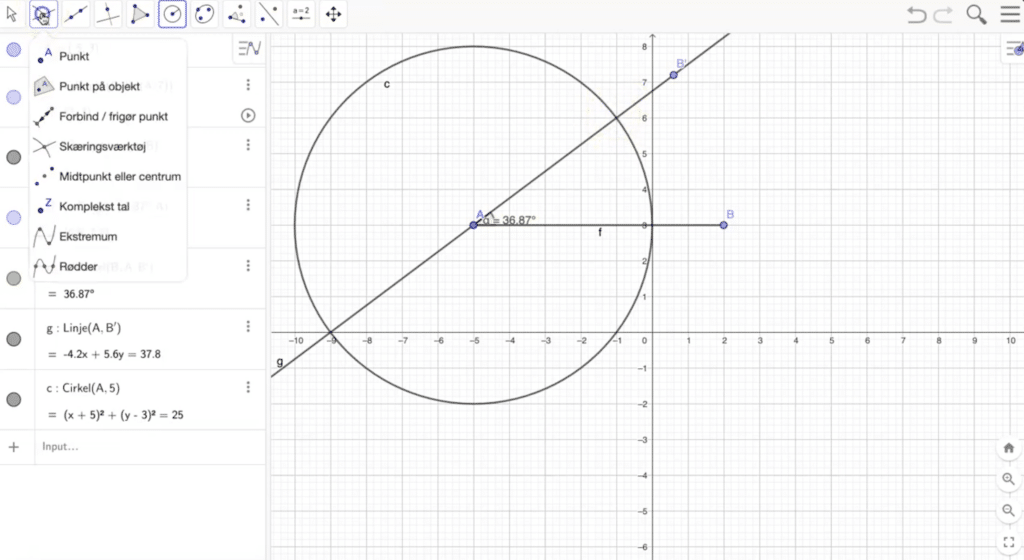
GeoGebra deckt überraschend viel ab, ohne überfordernd zu wirken – sobald du die wichtigsten Werkzeuge kennst.
Grafzeichner und Funktionsanalyse
Du kannst Funktionen zeichnen, Parameter ändern und schnell ablesen:
✅ Nullstellen
✅ Schnittpunkte
✅ Scheitelpunkte (mit den richtigen Befehlen)
✅ Steigung und Ableitungen (je nach Ansicht/Werkzeug)
Geometrie und Konstruktionen
Perfekt für Dreiecke, Kreise, Winkel und „klassische“ Konstruktionen. Wir haben es u. a. genutzt, um zu prüfen, ob eine Konstruktion stabil bleibt, wenn man einen Punkt verschiebt – eine sehr effektive Methode, um Fehler zu finden.
CAS und Algebra
In manchen Ansichten kannst du Gleichungen lösen und stärker „symbolisch“ arbeiten. Das ist besonders auf Gymnasialniveau und darüber relevant.
Statistik und Regression
Mit einem Punktdiagramm oder Datensatz hilft GeoGebra bei Regression und Visualisierung. Gerade hier fühlt sich das Programm wie „schummeln“ an (im positiven Sinn), sobald man es beherrscht.
Unser Test: So fühlt sich GeoGebra in der Praxis an
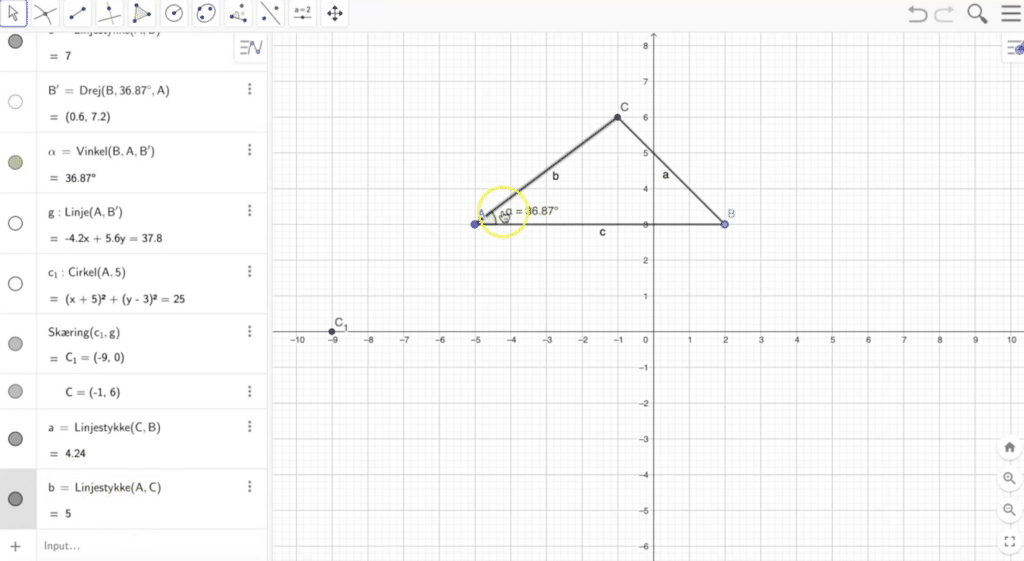
Wir haben GeoGebra für typische Aufgaben getestet, die man in Deutschland sieht: Grafen zeichnen, Schnittpunkte ablesen, einfache Geometrie-Konstruktionen und eine kleine Regression auf einen Datensatz.
Der Einstieg gelang schnell, doch eins wird oft übersehen: GeoGebra wird erst richtig stark, wenn du 5–10 „Standardgriffe“ lernst (z. B. Punkte anlegen, benennen und die wichtigsten Befehle nutzen). Dann fühlt sich das Programm wie Taschenrechner + Zeichenbrett in einem an.
Einziger Wermutstropfen: Manche Funktionen sind etwas „versteckt“, wenn man nicht weiß, wo man suchen muss – besonders, wenn man zwischen Classic und den neueren Apps wechselt. Das sorgt anfangs für ein paar Minuten Verwirrung.
Alternativen zu GeoGebra
Passt GeoGebra nicht zu dir, vergleichen viele Nutzer es vor allem mit:
✅ Desmos – sehr einfache Grafen-App, aber meist ohne die gleiche Breite in Geometrie/CAS
✅ Wolfram|Alpha – sehr starker Rechner, fühlt sich aber eher wie eine „Antwort-Maschine“ als ein Lernwerkzeug an
✅ TI-Nspire – mächtig, aber oft ans Lizenz-/Ökosystem gebunden und nicht annähernd so frei zugänglich
Top 6 Tipps für GeoGebra
Top 6 Tipps für GeoGebra
Benenne Punkte von Anfang an (A, B, C) – so vermeidest du späteres Chaos
In unserem Test wurden Konstruktionen und Befehle deutlich einfacher, sobald Punkte und Geraden klare Namen hatten. Das macht auch deine Abgabe besser lesbar.
Erstelle Schieberegler für a, b und c – Parabeln in wenigen Minuten verstehen
Lege Schieberegler an und schreibe eine Funktion wie f(x)=a*x^2+b*x+c. Beim Ziehen siehst du sofort, was den Grafen verschiebt – und warum.
Nutze Werkzeuge für Nullstellen und Schnittpunkte statt zu raten
Es ist verlockend, „circa“ am Grafen abzulesen, aber GeoGebra liefert exakte Punkte. Das sparer tid und eliminiert die typischen kleinen Fehler in den Ergebnissen.
Finde den Scheitelpunkt mit einem Klick bei quadratischen Funktionen
Statt heranzuzoomen und abzulesen: Nutze das Scheitelpunkt-Werkzeug/den passenden Befehl. Besonders nützlich, wenn der Scheitelpunkt als Koordinatenpaar gefordert ist.
Regression: Daten als Punkte einfügen – Modell kommt quasi „gratis“
Hast du einen Datensatz, erstelle ein Punktdiagramm und nutze die Regression, um eine passende Linie/Kurve zu finden. Gold wert, um Zusammenhänge zu erklären.
Nutze GeoGebra Classic, wenn du der Schritt-für-Schritt-Erklärung folgst
Viele Anleitungen und Unterrichtsmaterialien in Deutschland basieren auf dem Classic-Layout. Willst du Verwirrung minimieren, ist Classic meist die friktionsärmste Wahl.



