

 Martin Jørgensen
HandBrake – große Videodateien verkleinern und DVDs & Blu-ray konvertieren
HandBrake ist ein kostenloser Open-Source-Videokonverter, mit dem du große Videodateien verkleinerst, Videoformate umwandelst und DVDs sowie Blu-ray in digitale Dateien rippst. Die Software ist besonders in Deutschland beliebt bei Nutzerinnen und Nutzern, die Videos in MP4 oder MKV konvertieren möchten – ohne sichtbaren Qualitätsverlust und ohne für teure Alternativen zu bezahlen.
Wir haben HandBrake auf einem normalen Windows 11-PC getestet und festgestellt, dass die Installation schnell geht, während die vielen Einstellungen überraschend viel Kontrolle bieten, sobald man sie verstanden hat.
Wofür eignet sich HandBrake in der Praxis?
HandBrake wird typischerweise verwendet, um:
- die Größe großer Videodateien zu reduzieren
- Videos in MP4 (M4V) oder MKV zu konvertieren
- DVDs und Blu-ray zu rippen (ohne Kopierschutz)
- Videos für Smartphone, TV oder Streaming zu optimieren
- Filme und Serien in hoher Qualität zu archivieren
Insbesondere die Funktion „Constant Quality“ macht HandBrake attraktiv, denn damit kannst du eine hohe Bildqualität bei deutlich kleineren Dateien beibehalten.
Funktionen und Möglichkeiten in HandBrake
HandBrake bringt eine Reihe fortgeschrittener – aber praxisnaher – Funktionen mit:
- Unterstützt das Rippen von DVD und Blu-ray (ohne DRM)
- Export in MP4 (M4V) und MKV
- Kapitelverwaltung und Metadaten
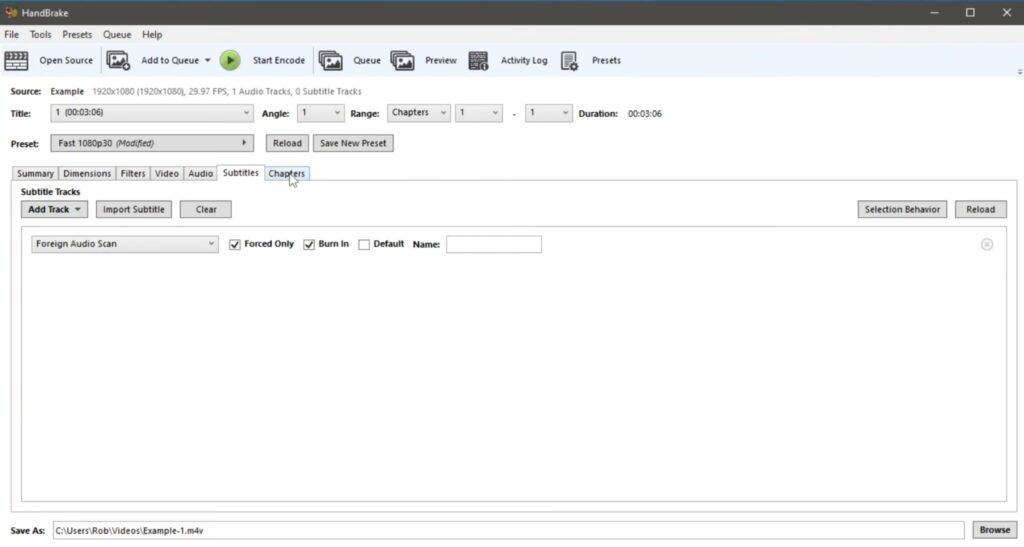
- Soft- und Hard-Untertitel
- Constant Quality und Average Bitrate Encoding
- VFR- und CFR-Framerates
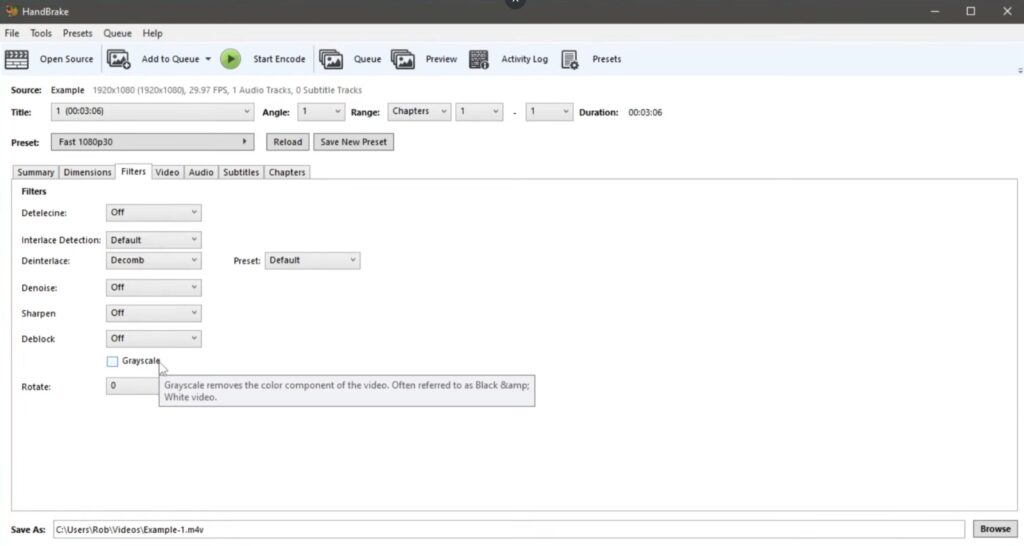
- Filter wie Deinterlace, Denoise und Grayscale
- Live-Preview vor der Konvertierung
- Batch-Konvertierung über die Job-Warteschlange
- Hardwarebeschleunigung per GPU (wo unterstützt)
Damit ist das Programm sowohl für Einsteiger als auch für fortgeschrittene Nutzer geeignet.
Gute Tipps, bevor du mit HandBrake loslegst
- Nutze Presets als Ausgangspunkt – sie sind besser als ihr Ruf
- Wähle Constant Quality statt Bitrate, wenn du Speicherplatz sparen willst
- Teste immer erst die Vorschau, bevor du lange Videos konvertierst
- Entferne unnötige Audio- und Untertitelspuren
- Erwäge GPU-Beschleunigung, sofern deine Hardware sie unterstützt
Top 5 Tipps für HandBrake
Presets für schnelle Konvertierung nutzen
HandBrake wird mit vielen fertigen Presets ausgeliefert, die für Mobilgeräte, Tablets, TV, Web und Streaming optimiert sind. Presets berücksichtigen Auflösung, Bitrate, Codec und Kompatibilität, sodass Fehlkonfigurationen vermieden werden. In der Praxis bedeutet das, dass du Videos mit wenigen Klicks konvertieren kannst und dennoch ein solides Ergebnis erhältst – besonders, wenn du dich nicht mit fortgeschrittenen Videoeinstellungen befassen möchtest. Presets sind ein idealer Ausgangspunkt, den du bei Bedarf später feinjustieren kannst.
Fast Decode auf älteren Computern aktivieren
Wenn du einen älteren PC oder ein älteres Notebook nutzt, kann die Videokonvertierung schnell zur Schwerstarbeit werden. Durch Aktivieren von „Fast Decode“ reduziert HandBrake die CPU-Last beim Dekodieren, was die Konvertierung spürbar beschleunigen kann. Besonders bei großen Videodateien oder Batch-Jobs summiert sich die Zeitersparnis. Die Qualität wird kaum beeinträchtigt, der Geschwindigkeitszuwachs ist auf älterer Hardware jedoch deutlich.
Zusätzliche Audio- und Untertitelspuren entfernen
Standardmäßig übernimmt HandBrake oft alle Tonspuren und Untertitel aus dem Ausgangsmaterial. Das ist unnötig, wenn du nur eine Sprache brauchst. Indem du in den Tabs „Audio“ und „Subtitles“ überflüssige Spuren entfernst, reduzierst du die Dateigröße merklich. Gleichzeitig wird die fertige Datei übersichtlicher abspielbar, da du nicht mehr durch lange Listen von Sprachen und Spuren navigieren musst.
DVDs nach MP4 rippen – ohne sichtbaren Qualitätsverlust
Beim Rippen von DVDs mit HandBrake ist Constant Quality die effizienteste Methode, um die Bildqualität zu bewahren. Ein RF-Wert um 18–22 bietet meist ein sehr gutes Verhältnis zwischen Qualität und Dateigröße. Das visuelle Erscheinungsbild bleibt erhalten, während die Datei deutlich kleiner wird als die originale DVD. HandBrake eignet sich daher ideal zur digitalen Archivierung alter Filme und Serien, die sonst unnötig viel Speicher belegen.
Add to Queue für Batch-Konvertierung nutzen
Wenn du viele Dateien auf einmal konvertieren möchtest, ist „Add to Queue“ eine der zeitsparendsten Funktionen in HandBrake. Du kannst mehrere Videos hinzufügen, die Einstellungen individuell anpassen und den Rest automatisch erledigen lassen. Besonders praktisch ist das für Serien, große Videobibliotheken oder wenn die Konvertierung über Nacht laufen soll. So nutzt du die Zeit effizient, ohne den Prozess überwachen zu müssen.



