
 Martin Jørgensen
FlexClip – Online-Videobearbeitung ohne Aufwand
FlexClip ist ein webbasierter Videoeditor, mit dem du direkt im Browser ansprechende Videos erstellst – ganz ohne Installation. Das Programm richtet sich besonders an Nutzerinnen und Nutzer, die schnell Videos für soziale Medien, Präsentationen, Marketing oder YouTube produzieren möchten, ohne sich in umfangreiche Schnittsoftware einarbeiten zu müssen.
Wir haben FlexClip auf einem gewöhnlichen Windows 11-PC und auch auf einem MacBook via Chrome getestet. Die Einrichtung war sofort erledigt, und schon nach wenigen Minuten hatten wir mithilfe von Vorlagen ein kurzes Video zusammengeschnitten. Es ist klar, dass FlexClip auf Tempo und Zugänglichkeit statt auf technisches Tüfteln ausgelegt ist.
Videobearbeitung direkt im Browser
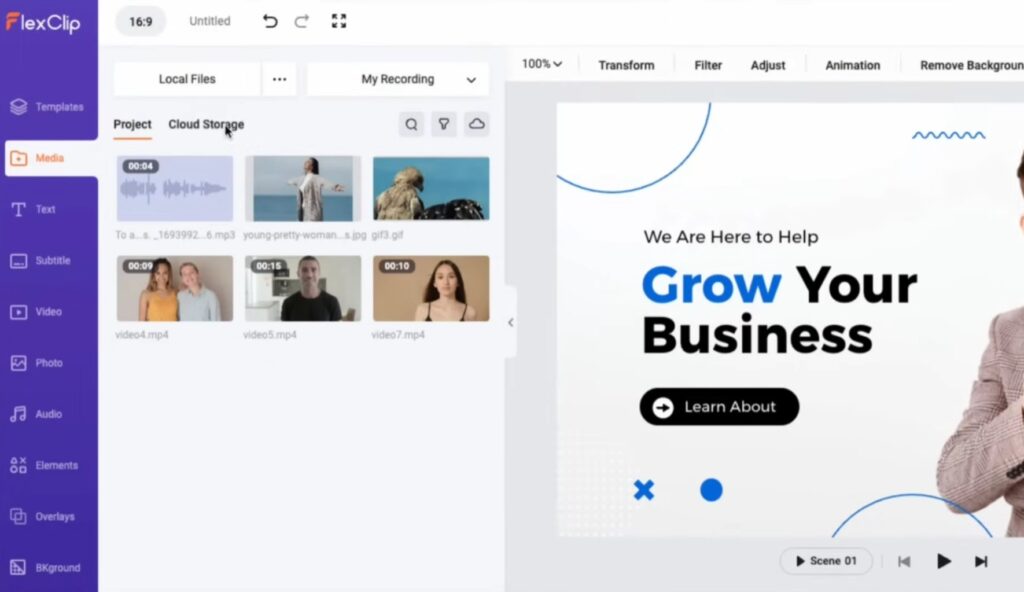
FlexClip läuft zu 100 % online. Das bedeutet, dass du keine Software herunterladen, dich nicht um Updates oder Hardwareanforderungen kümmern musst. Alles passiert im Browser, und Projekte werden automatisch in der Cloud gespeichert.
Die Bearbeitungstools sind intuitiv:
• Drag-and-drop-Zeitleiste
• Videos schneiden, zuschneiden und zusammenfügen
• Text, Musik und Übergänge hinzufügen
• Stockvideos und Bilder direkt im Editor nutzen
FlexClip eignet sich besonders für kurze Videos, Erklärvideos, Werbung und Beiträge für soziale Netzwerke.
Vorlagen, KI und fertige Formate
Eine der größten Stärken von FlexClip sind die vielen fertigen Vorlagen. Du wählst einfach den Zweck (z. B. Instagram Reel, YouTube-Intro oder Unternehmenspräsentation), und das Programm passt Format, Länge und Layout automatisch an.
FlexClip bietet außerdem integrierte KI-Funktionen, darunter:
• Automatische Text-zu-Video-Erstellung
• KI-generierte Bild- und Video-Vorschläge
• Schnelle Untertitel-Erstellung
Das funktioniert überraschend gut für einfache Produktionen, doch bei anspruchsvolleren Schnitten spürst du schnell die Grenzen.
Leistung und praktische Einschränkungen
Im Test erlebten wir eine stabile Performance, stießen aber auch auf einzelne Einschränkungen. Projekte mit vielen Ebenen oder langen Videos können träge wirken – insbesondere auf älteren Rechnern. Die Gratisversion setzt zudem klare Grenzen bei Auflösung und Wasserzeichen, was FlexClip für den professionellen Einsatz in Deutschland vor allem in der Bezahlvariante relevant macht.
Dafür ist die Lernkurve extrem flach – auch für Einsteigerinnen und Einsteiger in Deutschland ohne Erfahrung mit Videobearbeitung.
Für wen eignet sich FlexClip am besten?
FlexClip trifft besonders:
• Kleine Unternehmen und Selbstständige
• Studierende und Lehrkräfte
• Marketing-Teams und Social-Media-Manager
• Privatanwender, die schnell Videos ohne Technikballast erstellen wollen
Wenn du eine Alternative zu Canva Video, Kapwing oder InVideo suchst, ist FlexClip eine naheliegende Wahl – vor allem, wenn dir Einfachheit wichtiger ist als volle Kontrolle.
Top 5 Tipps zu FlexClip
Vorlagen als Ausgangspunkt nutzen
Selbst wenn du etwas Einzigartiges erstellen willst, sparen Vorlagen enorm viel Zeit und liefern von Beginn an das richtige Format.
Eigenes Material früh hochladen
FlexClip organisiert Medien besser, wenn du deine Clips und Bilder hochlädst, bevor du mit dem Schnitt beginnst.
Videos kurz halten
Die Performance ist bei kurzen Videos am besten – ideal für Social Media, weniger für lange Produktionen.
KI-Funktionen kritisch testen
Die KI-Tools sind hilfreich, erfordern aber oft manuelle Anpassungen, damit Sprache und Ton im Deutschen wirklich passen.
Gleich im richtigen Format exportieren
Die Gratisversion beschränkt den Export – plane also Auflösung und Format, bevor du Zeit in den Feinschliff investierst.



