Martin Jørgensen
CDs und DVDs sind großartig, wenn es um die Speicherung und Wiedergabe von Musik und Filmen geht. Sie sind klein, kompakt und können große Datenmengen speichern – und vielleicht sehen wir in Zukunft noch kleinere Formate. In der heutigen Zeit sind sie jedoch auch einschränkend. Viele Laptops werden zum Beispiel nicht mehr mit einem Laufwerk ausgeliefert, wodurch du deine Lieblingsfilme und -musik unterwegs nur selten mitnehmen kannst.
Du hast dafür bezahlt – also solltest du deine Lieblingsmusik und -filme selbstverständlich überall dabeihaben können. Mit CloneCD vom Hersteller RedFox kannst du deine CDs problemlos auf dein System klonen und die Inhalte anschließend überall, etwa über Cloud-Speicher, nutzen.
Kopiere deine Lieblings-CDs und -DVDs auf dein System und nimm sie unterwegs mit
Mit CloneCD hast du endlich die Möglichkeit, die Daten deiner CDs und DVDs auf deinen Computer zu übertragen, sodass du sie ohne das physische Medium abspielen kannst. Das ist besonders praktisch auf langen Bahn- oder Flugreisen, um dir die Zeit zu vertreiben. Vielleicht hast du deinen CD‑Player auch längst ausgemustert und keinen Zugriff mehr auf gekaufte Musik. Dann ist es sinnvoll, diese Inhalte auf deinen Rechner zu klonen, um wieder Zugriff zu erhalten.
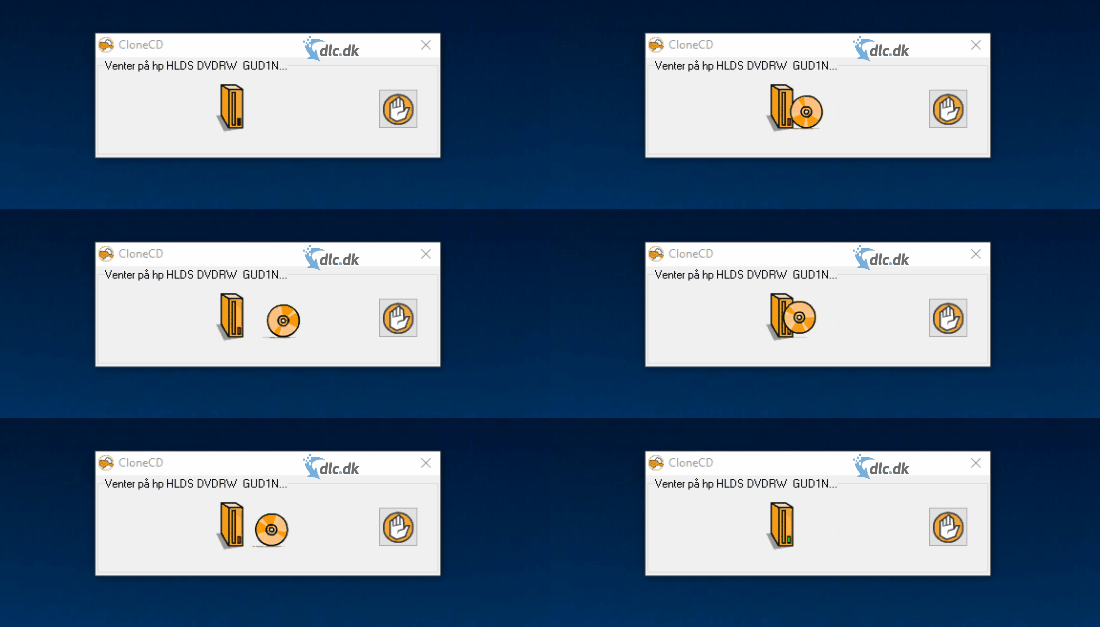
CloneCD kann dein Laufwerk problemlos nach CDs und DVDs durchsuchen und startet anschließend den Kopiervorgang. Viele CDs und DVDs verfügen über Kopierschutzmechanismen, die das Auslesen einschränken. CloneCD kann solche Datenträger lesen und Inhalte in ein von dir bevorzugtes Dateiformat sichern – soweit in Deutschland rechtlich zulässig. So kannst du sie beispielsweise in einem Format speichern, das sich auf deinem Smartphone oder Laptop abspielen lässt.
Brenne CDs und DVDs, damit du immer ein Backup parat hast
Physische Medien wie CDs und DVDs können auf viele Arten beschädigt werden und unbrauchbar sein. Das wäre ärgerlich – schließlich hast du bereits dafür bezahlt. Mit CloneCD umgehst du dieses Problem elegant.
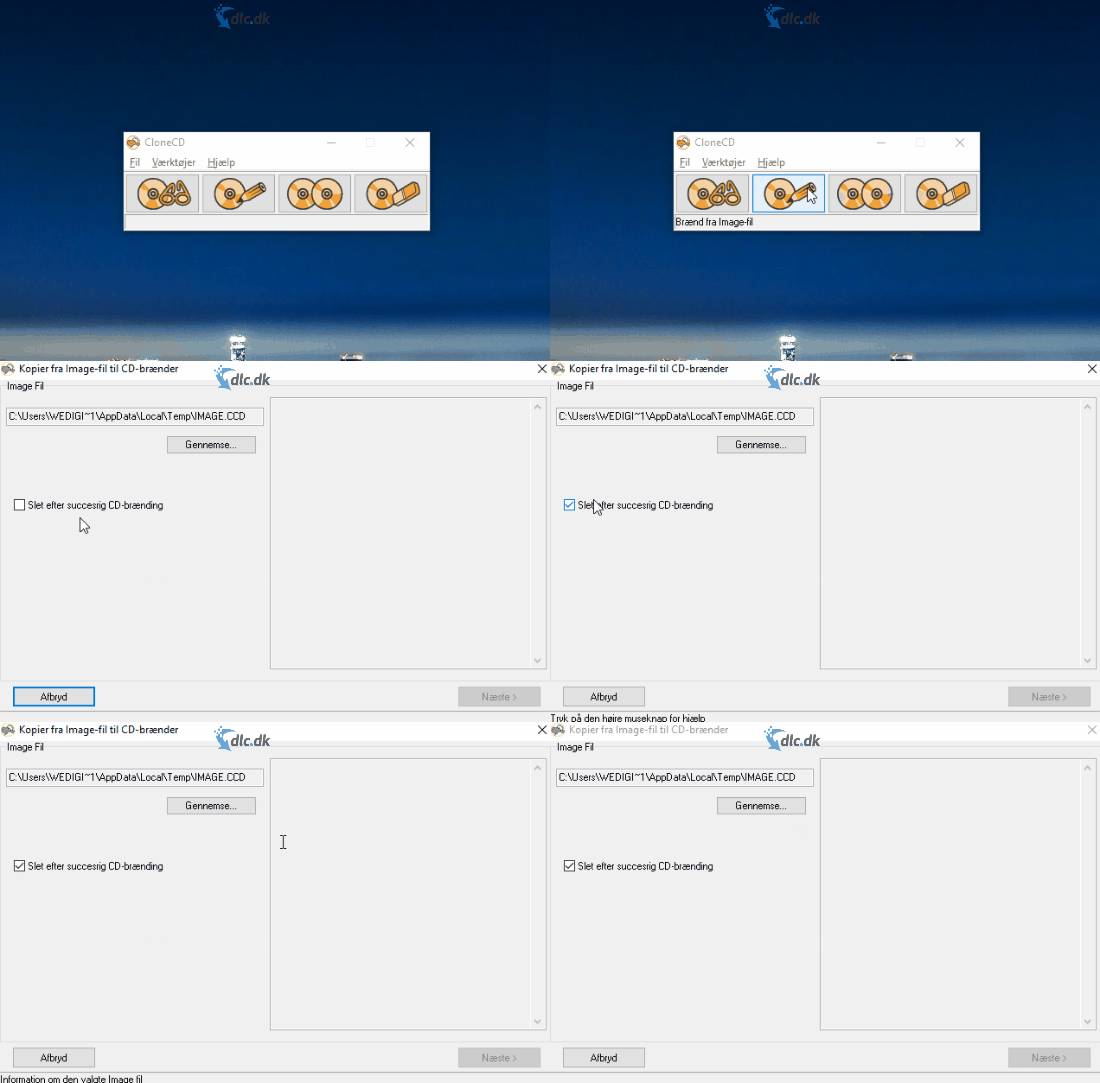
Genauso wie CloneCD deine CDs und DVDs kopiert, kann es sie auch auf einen anderen Rohling brennen, damit du eine Sicherungskopie deines Materials hast. Alles, was es braucht, sind ein paar leere CDs oder DVDs. Sobald diese im Laufwerk liegen, kannst du mit CloneCD eine Datei von deinem Computer darauf brennen. Musik lässt sich dann auf deiner Anlage abspielen, Filme auf deinem DVD‑Player.
Für alle, die ihre Musik- und Filmsammlung schätzen
Viele Menschen können stolz auf eine große Sammlung an Musik und Filmen blicken. Selbst ganz normale Haushalte sammeln im Laufe der Zeit einiges an, was Platz wegnimmt und schnell unübersichtlich wird. Mit CloneCD wird dein Umgang mit Musik und Filmen deutlich einfacher.
Du kannst Sicherungskopien all deiner geschätzten Medien anlegen, damit du sie nie verlierst. Das ist auch eine gute Möglichkeit, Platz im Regal zu sparen: Kopiere die Inhalte auf deinen Computer und entsorge die physischen Datenträger, wenn du sie nicht mehr benötigst. Brauchst du irgendwann wieder eine Scheibe, brennst du einfach schnell eine neue.
Schickes, smartes Design, das dich wie einen Profi fühlen lässt
Das Team hinter CloneCD hat viel Wert auf das Design gelegt und darauf, wie du als Nutzer darauf reagierst. Wirf einen Blick aufs Logo: ein Schaf! Es steht für Dolly, das erste geklonte Tier. RedFox hat daraus ein kleines Wortspiel gemacht – ziemlich pfiffig.
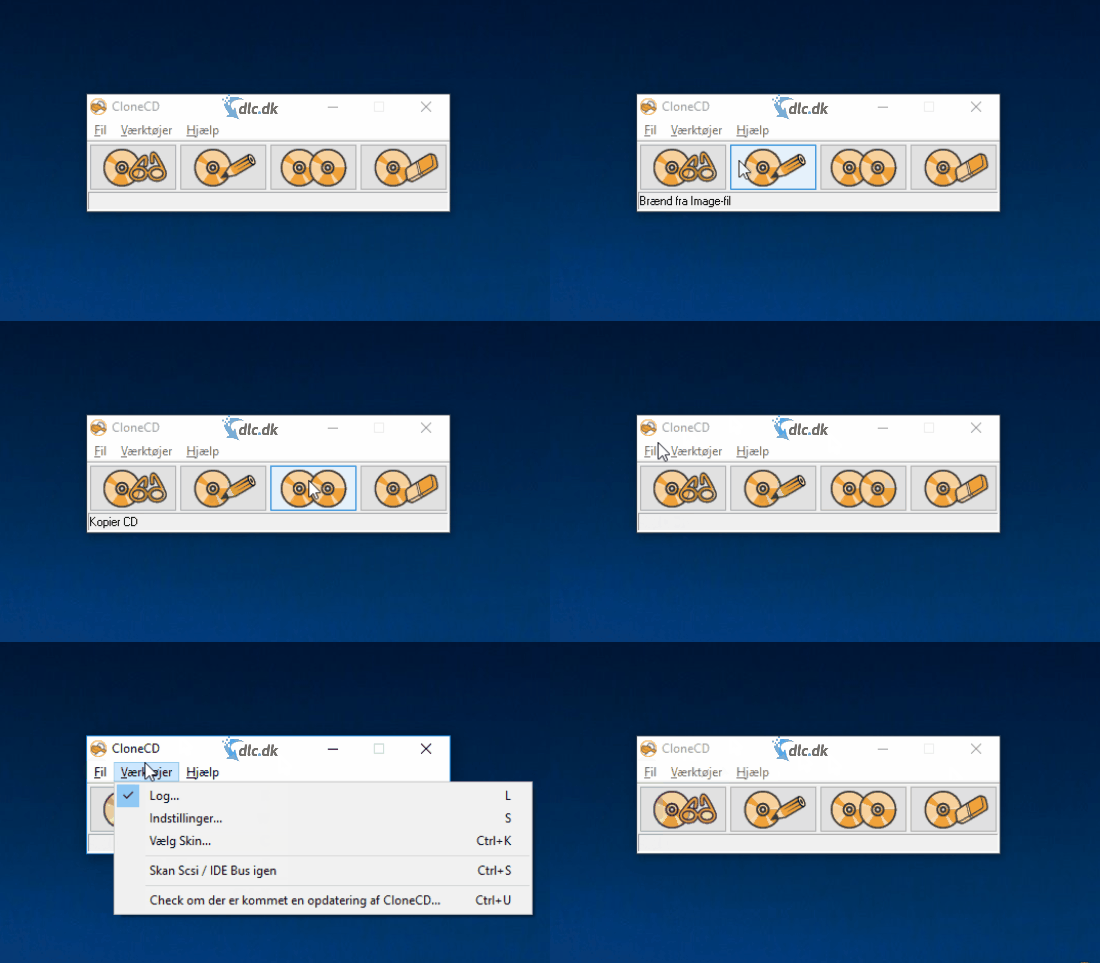
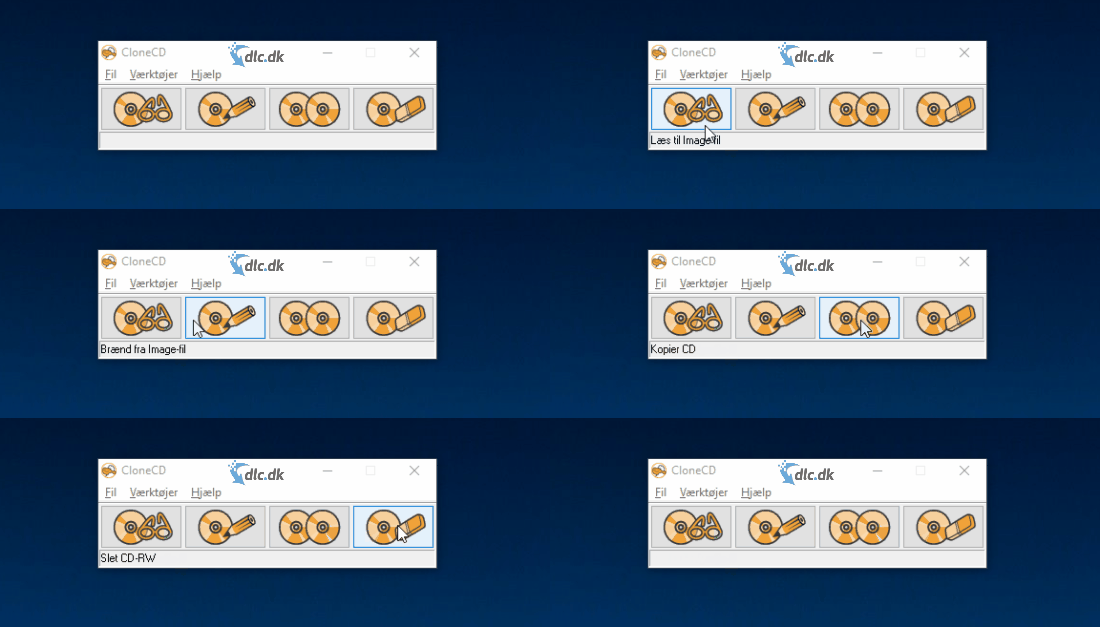
Die Benutzeroberfläche ist schlicht und selbsterklärend. Du hast vier Optionen zum Klonen und Brennen deiner CDs und DVDs. Danach lässt du CloneCD die Arbeit erledigen.
Alternative Software
Nero Burning ROM vom Hersteller Nero AG ist eine starke Alternative zu CloneCD. Es bietet die gleichen Möglichkeiten zum Brennen und Kopieren sowie zahlreiche Zusatzfunktionen, die hilfreich sein können. Das Programm kostet in der Anschaffung, ist aber als kostenlose Testversion erhältlich.
CloneCD ist zwar älter, aber simpel
CloneCD ist ein kleines, unkompliziertes Stück Software, das all deine Kopier- und Brennbedürfnisse erfüllt. Die Lizenz kostet zwar etwas, lohnt sich aber – langfristig sparst du bei CDs und DVDs oft mehr als den Anschaffungspreis. Klare Empfehlung.