 Martin Jørgensen
Clip It (Roblox) – erstelle kurze Clips, Memes und Outfits direkt im Spiel
Clip It ist ein kreatives, soziales Roblox-Spiel, bei dem nicht klassisches Gameplay, sondern Content-Erstellung im Mittelpunkt steht. Hier erstellst du kurze Clips mit deinem Avatar, nutzt Szenen, Emotes und Outfits – und teilst das Ergebnis in einem Feed, in dem andere Spieler liken, speichern und sich inspirieren lassen können. Denk an TikTok trifft Roblox – verpackt in eine Spielwelt, in der alle Werkzeuge bereits integriert sind.
Wir haben Clip It im Rahmen unseres Überblicks über beliebte Roblox-Erlebnisse getestet, und es wurde schnell klar, warum das Spiel besonders bei kreativen Spielern und Content-Erstellern beliebt ist.
Gameplay und Funktionen
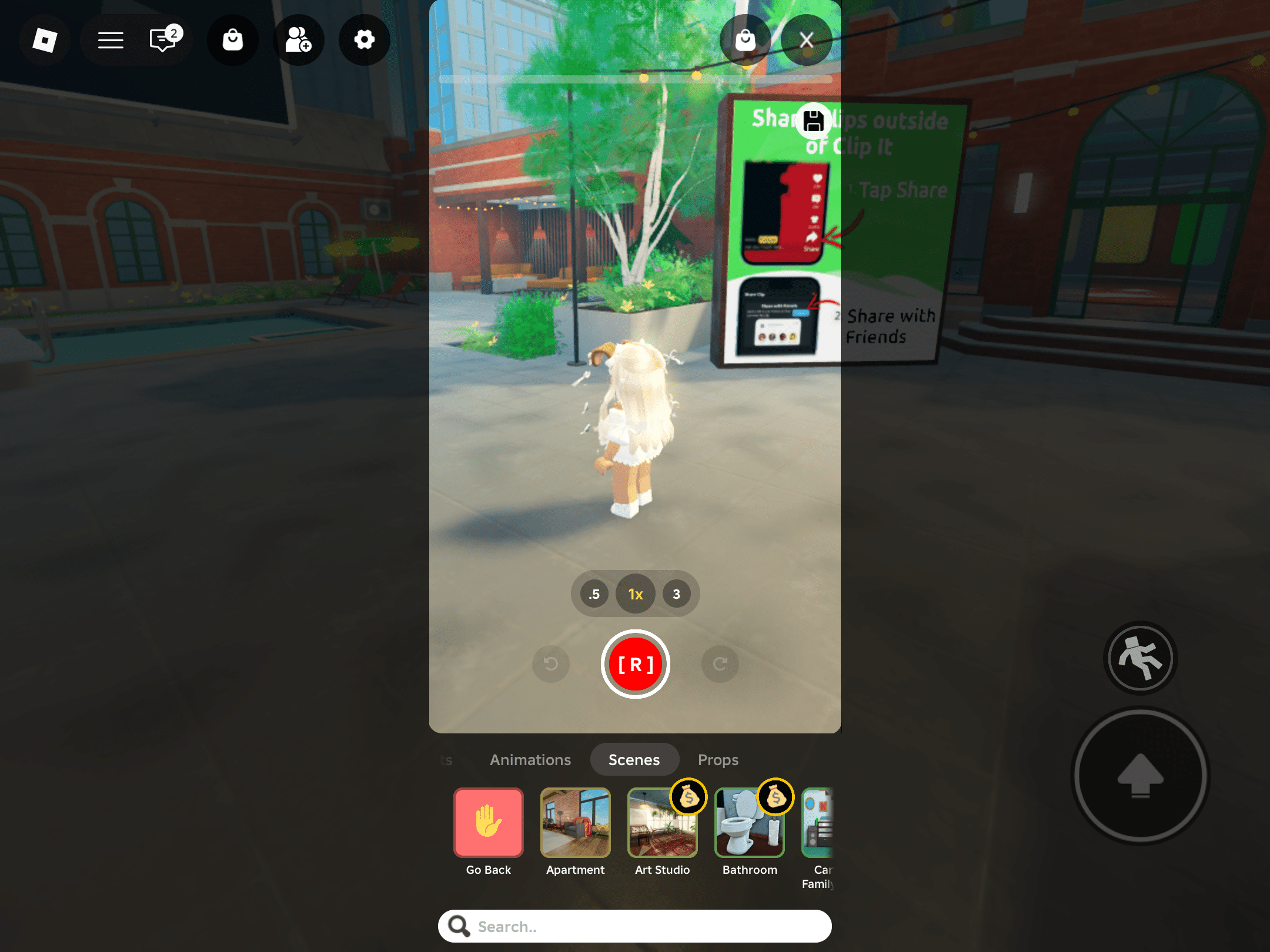
Das Gameplay von Clip It folgt einer einfachen, aber effektiven Schleife: Wähle eine Szene, style deinen Avatar, nimm einen kurzen Clip auf und teile ihn. Es gibt keine Levels, keine Punkte und keine klassische Progression – die Belohnung besteht in Sichtbarkeit und kreativem Feedback anderer Spieler.
In unserem Test merkten wir, dass der Einstieg überraschend schnell gelingt. Schon nach wenigen Minuten hatten wir unseren ersten Clip erstellt, und der Bearbeitungsteil ist so intuitiv, dass sogar jüngere Spieler problemlos mitkommen. Gleichzeitig gibt es genug Auswahl bei Szenen und Animationen, damit erfahrene Roblox-Spieler an Timing und Ausdruck feilen können.
Szenen, Emotes und Avatar-Fokus
Eine der größten Stärken von Clip It ist die Nutzung fertiger Szenen. Statt alles selbst zu bauen, wählst du aus Umgebungen, die bereits „Drama“, „Comedy“ oder „Meme“ signalisieren. So lässt sich eine kleine Geschichte in wenigen Sekunden erzählen.
Auch die Avatar-Anpassung spielt eine große Rolle. Outfits, Accessoires und Stil sind oft der eigentliche Kern des Clips, und viele nutzen Clip It eher als Mode- oder Rollenspiel denn als klassisches Game.
Grafik und Design
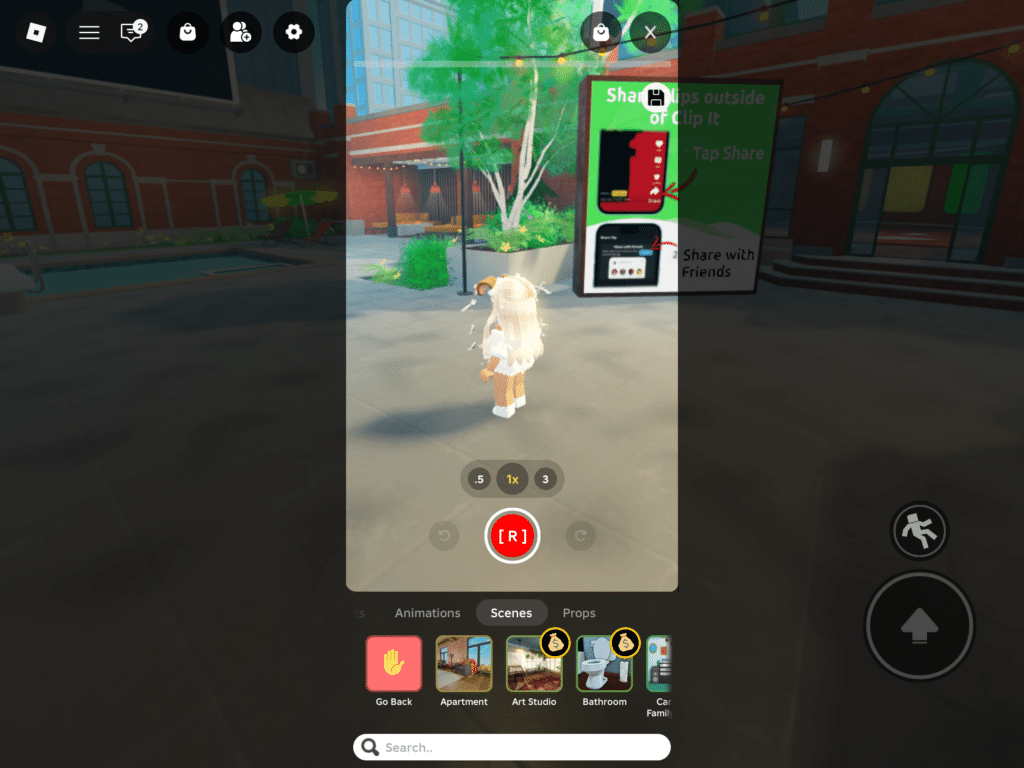
Grafisch ist Clip It unverkennbar Roblox – und das ist nicht negativ gemeint. Der Stil ist vertraut, leichtgewichtig und läuft auf den meisten Geräten stabil. Der visuelle Fokus liegt auf Avataren und Animationen, während die Umgebung als Kulisse dient. In unserem Test auf einem normalen Windows 11-PC lief das Spiel problemlos und mit stabilen Bildraten.
Das Interface ist schlicht, kann anfangs aber etwas überwältigen, weil viele Optionen an einem Ort gebündelt sind. Hat man seine Lieblingsszenen und Emotes gefunden, geht alles deutlich flüssiger von der Hand.
Sozialer Aspekt und Moderation
Clip It ist in hohem Maße ein soziales Spiel. Das Feed steht im Zentrum; hier entdeckst du Trends, beliebte Outfits und neue Ideen. Das kann sehr motivierend – aber auch ziemlich absorbierend sein. Zum Glück sind die Melde- und Moderationstools von Roblox leicht zugänglich, was bei einem Spiel, das sich stark an jüngere Nutzer richtet, wichtig ist.
Für wen ist Clip It geeignet?
Clip It passt am besten zu Spielern, die:
- sich gern kreativ ausdrücken
- kurze, witzige Clips und Memes mögen
- sich für Avatar-Styling und Trends interessieren
Wenn du hingegen Action, Levels oder klare Ziele suchst, wirkt Clip It vermutlich etwas leer. Hier bist du selbst – und dein Content – das eigentliche „Spiel“.
Top 5 Tipps für Clip It (Roblox)
Top 5 Tipps: Mehr aus Clip It (Roblox) herausholen
Nutze Szenen, Emotes und Outfits smarter, damit deine Clips witziger, klarer – und leichter im Feed sichtbar werden.
Halte den Clip kurz – und beende ihn, solange die Pointe sitzt
In unserem Test funktionierten 5–8 Sekunden oft am besten. Ein Setup, eine Reaktion, fertig. Ziehst du es in die Länge, verliert das Feed das Interesse.
Wähle Szenen mit „sofortigem Kontext“
Klassenzimmer, Wohnzimmer, Büro und Dramaszenen machen den Clip ohne Erklärung verständlich. So erzielst du in wenigen Sekunden mehr Wirkung.
Nutze ein „Signatur-Outfit“ in einer kleinen Serie
Erstelle 3–5 Clips mit demselben Avatar-Look, damit dich Leute im Feed wiedererkennen. Ändere pro Clip nur eine Sache (Hut, Farbe oder Accessoire).
Koordiniere Emotes mit einem Freund für mehr Punch
Zwei Avatare mit gutem Timing (einer sagt „nein“, der andere gerät in Panik) machen Clips lebendiger. Vereinbart vorher nur 1–2 Emotes.
Speichere Inspiration – aber kopiere nicht 1:1
Wenn du ein gutes Format siehst, speichere es und mach deine eigene Version: neue Szene, neues Outfit oder neue Reaktion. Das wirkt origineller – und macht mehr Spaß.