
 Martin Jørgensen
ClickUp Download – Aufgaben, Docs und Teamarbeit an einem Ort
ClickUp ist eine moderne Projektmanagement-Plattform, die Aufgaben, Dokumente, Chat, Dashboards und Automatisierungen in einem System vereint. Wir haben ClickUp in der Browser- und Desktop-Version unter Windows 11 getestet – und genau bei dieser Art Software spürt man den Nutzen schnell, wenn man es leid ist, während des Arbeitstags zwischen mehreren Tools zu wechseln. ClickUp gibt es als Web-App, Desktop-App für Windows, Mac und Linux sowie als Mobile-App für iPhone und Android.
Das macht ClickUp für Solo-Anwender, kleine Unternehmen und größere Teams interessant. Den offiziellen kostenlosen Tarif gibt es weiterhin, sodass man ohne Kreditkarte starten kann – ein klarer Vorteil auf dem deutschen Markt, auf dem viele Konkurrenten die besten Funktionen hinter einer kurzen Testphase verstecken.
So ist ClickUp in der Praxis aufgebaut

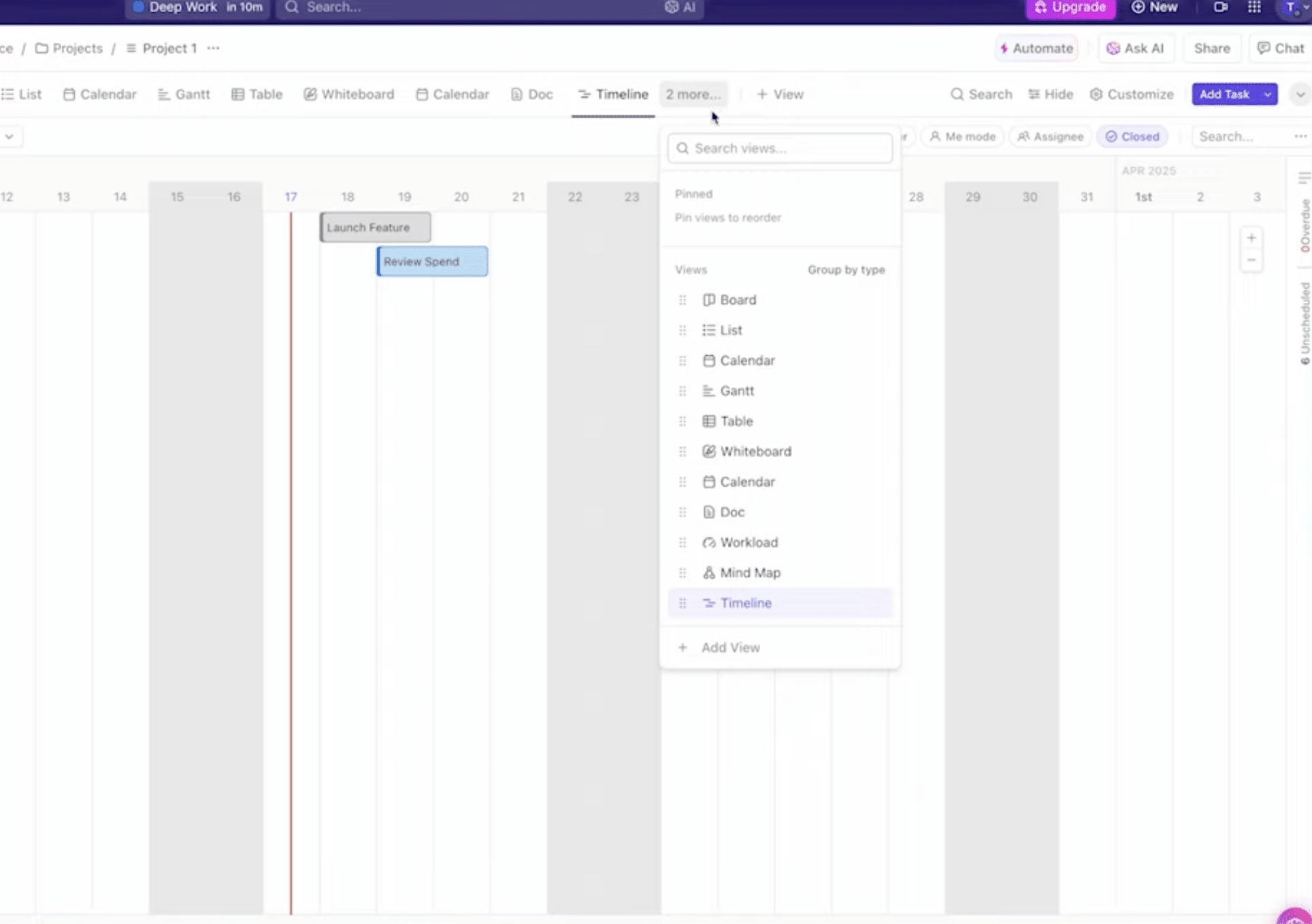
ClickUp ist weiterhin in Workspaces, Spaces, Folders, Listen und Aufgaben organisiert, sodass sich Arbeit auf mehreren Ebenen strukturieren lässt. Das klingt beim ersten Mal technisch, ergibt aber schnell Sinn, wenn man etwa SEO, Vertrieb, Content, Support oder Entwicklung voneinander trennen möchte. Gleichzeitig kann man zwischen verschiedenen Views wechseln und Workflows an die Bedürfnisse des Teams anpassen. ClickUp positioniert sich selbst als zentraler Ort für Tasks, Docs, Chat und KI – und die jüngste Generation der Plattform legt noch stärker den Fokus auf genau diese einheitliche Arbeitsoberfläche.
Einer der Punkte, die uns im Test am besten gefielen: Man muss sich nicht auf eine einzige Arbeitsweise festlegen. Manche Teams nutzen ClickUp sehr strikt mit Statusfeldern, Dashboards und Automatisierungen, andere möchten vor allem eine übersichtliche, flexible Aufgabenliste mit Deadlines und Kommentaren.
Docs, Chat und KI machen ClickUp zu mehr als nur einer To-do-App

ClickUp ist längst nicht mehr nur ein klassisches Task-Management-Programm. Die Plattform bietet Docs als integrierten Bestandteil, damit Teams Wissen am selben Ort wie ihre Aufgaben erstellen und speichern können. Gleichzeitig hebt ClickUp Chat- und KI-Funktionen als zentrale Elemente des neuen Plattformerlebnisses hervor. Der Docs-Hub ist durchsuch- und filterbar, und ClickUp 4.0 wird explizit als vereinheitlichte Arbeitsoberfläche beschrieben, in der Tasks, Docs, Chat und KI zusammenspielen.
In der Praxis bedeutet das: Für einige Unternehmen kann ClickUp tatsächlich mehrere kleinere Tools ersetzen. Nicht für alle, aber für mehr als früher. Wenn Sie heute ein Tool für Aufgaben, ein anderes für Notizen und ein drittes für interne Abstimmungen verwenden, liegt es nahe zu testen, ob ClickUp davon mehr bündeln kann.
Import aus anderen Systemen ist eine echte Stärke

Das alte Argument, der Wechsel eines Projektmanagement-Tools sei zu umständlich, ist schwächer geworden. ClickUp bietet offizielle Importmöglichkeiten unter anderem von Monday, Jira, Todoist sowie Tabellen wie Excel und CSV. Das erleichtert die Migration deutlich – besonders, wenn man bereits in einem System feststeckt, mit dem man nicht mehr ganz zufrieden ist.
Erwähnenswert ist auch, dass Importvorgänge in der Realität nicht immer völlig reibungslos ablaufen. Wer sehr unaufgeräumte Daten, viele benutzerdefinierte Felder oder alte Workflows hat, sollte mit etwas Nacharbeit rechnen. ClickUp tut aber mehr als die meisten, um den Wechsel realistisch zu gestalten.
Desktop-App oder Browser – was funktioniert am besten?

ClickUp funktioniert im Browser gut, aber wir hatten tatsächlich die beste Erfahrung mit der Desktop-App, wenn der Arbeitstag hektisch wurde. Sie sorgt für mehr Fokus, und die ClickUp-Hilfedokumentation betont ebenfalls, dass die Desktop-App für Windows, Mac und Linux verfügbar ist und neuere Versionen selbst nach Updates suchen können. Zudem weist ClickUp darauf hin, dass die App unter Windows nicht als klassische MSI-Installation bereitgestellt wird – wichtig für manche Unternehmen und IT-Abteilungen.
Für gewöhnliche Nutzer ist das jedoch kein Problem: Man lädt einfach die offizielle Version herunter und meldet sich an. Wer den ganzen Tag mit ClickUp arbeitet, fährt mit der Desktop-App gut. Wer Aufgaben nur ein paar Mal täglich prüft, ist mit der Browserversion meist bestens bedient.
Wo ClickUp stark ist – und wo es etwas schwerfällig werden kann
ClickUp spielt seine Stärken aus, wenn man viel Arbeit an einem Ort bündeln möchte und bereit ist, etwas Zeit in eine saubere Einrichtung zu investieren. Es ist nicht das einfachste Tool ab Minute eins. Im Gegenteil: Neue Nutzer werden zunächst mit vielen Möglichkeiten, Klicks und Begriffen konfrontiert.
Das ist auch unser größter Vorbehalt nach dem Test. ClickUp kann enorm viel – das bedeutet aber auch, dass es nicht ganz so leicht und stromlinienförmig wirkt wie die simpelsten Alternativen. Für manche ist das ein Plus. Für andere genau der Grund, etwas Minimalistischeres zu bevorzugen.
Lohnt sich ClickUp?
Ja – für sehr viele lautet die Antwort: ja. ClickUp ist aktuell eine der komplettesten Plattformen seiner Kategorie, und der kostenlose Tarif macht den Praxistest besonders einfach. Wenn Sie einen Ort suchen, an dem Aufgaben, Dokumente, Zusammenarbeit und Struktur zusammenkommen, ist ClickUp weiterhin eine der besten Optionen.
Wir empfehlen ClickUp besonders für Teams, Freelancer, Agenturen und Marketingverantwortliche, die über viele Aufgaben hinweg arbeiten und in einem Mix aus Notizen, E-Mails, Tabellen und Chats leicht den Überblick verlieren. Gleichzeitig gibt es Nutzer, die finden, dass ClickUp schlicht zu viel kann. Das ist keine Schwäche an sich, aber es lohnt sich, das offen zu benennen.
Top 5 Tipps für ClickUp
Als wir ClickUp unter Windows 11 getestet haben, funktionierte es am besten, zunächst mit einem einzigen Workspace zu starten, statt am ersten Tag die gesamte Firmenstruktur aufzubauen. Legen Sie zuerst die wichtigsten Aufgaben an und bringen Sie den Flow in Ordnung, bevor Sie weitere Spaces, Listen und fortgeschrittene Views erstellen. Das sorgt anfangs für deutlich mehr Übersicht.
ClickUp kann sehr viel – Stärke und kleine Falle zugleich. Unser Rat: Beginnen Sie mit ganz einfachen Listen wie „To do“, „In Arbeit“ und „Erledigt“. Sobald das Team die Grundstruktur verinnerlicht hat, fällt es viel leichter, weitere Statusfelder, Dashboards und Automatisierungen obendrauf zu setzen.
Wenn Sie zuvor mit Monday, Jira, Todoist oder Excel gearbeitet haben, sparen Sie viel Zeit, indem Sie Ihre Daten importieren. Das macht den Umstieg auf ClickUp deutlich realistischer – besonders, wenn bereits viele aktive Aufgaben existieren. Auch wir haben dadurch einen schnelleren Start erlebt, weil nicht alles manuell neu angelegt werden musste.
Die Browserversion ist gut, doch wenn Sie viele Stunden täglich mit ClickUp arbeiten, lohnt sich die Desktop-App. In unserem Test fühlte sie sich fokussierter an und war angenehmer als festes Arbeitswerkzeug – besonders, wenn Sie ständig zwischen Aufgaben, Docs und Kommentaren wechseln.
Viele nutzen nur den Aufgabenteil, aber ClickUp wird deutlich stärker, wenn Sie auch Docs aktiv einsetzen. Bündeln Sie Briefings, SOPs, Kampagnenpläne, Meeting-Notizen und interne Guides am selben Ort wie die Aufgaben. Genau hier fühlt sich ClickUp wie mehr als nur eine weitere To-do-App an.



