
 Martin Jørgensen
Adobe Acrobat Reader – Kostenloser PDF-Reader auf Deutsch für alle Plattformen
Adobe Acrobat Reader ist der weltweit am weitesten verbreitete PDF-Reader und das offizielle Programm zum Öffnen, Drucken, Kommentieren und Unterzeichnen von PDF-Dateien. Wir haben die neueste Version auf einem gewöhnlichen Windows 11-PC getestet; sie läuft stabil und schnell – genau so, wie man es von einem Adobe-Produkt erwartet.
Das Programm ist außerdem für macOS, Android und iOS verfügbar, sodass Sie PDFs geräteübergreifend problemlos lesen und bearbeiten können.
Funktionen und Benutzererlebnis
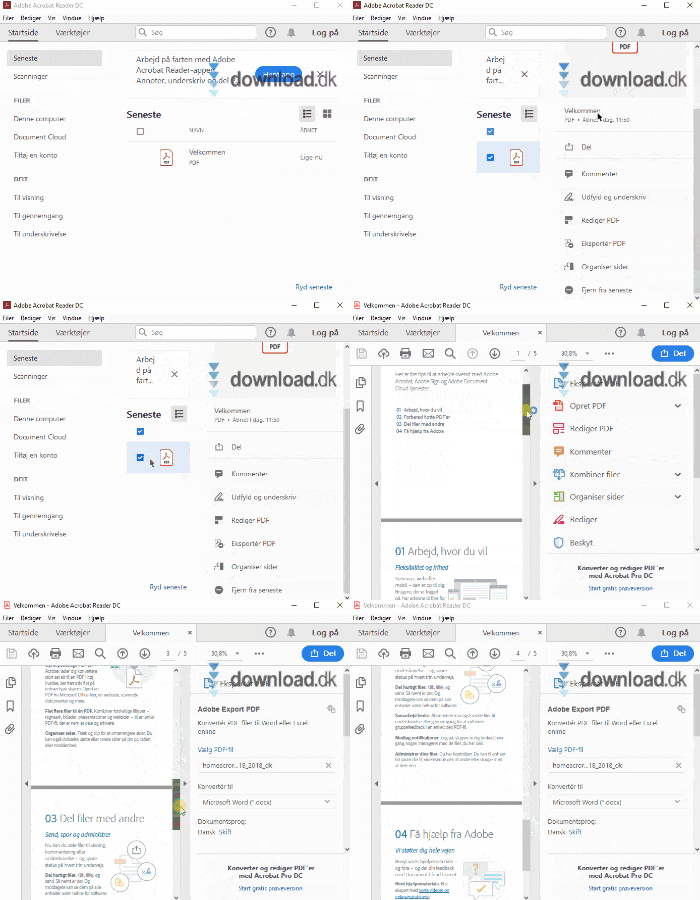
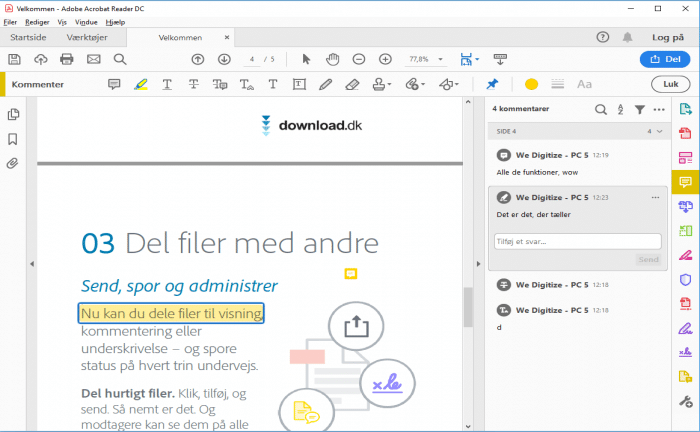
1 hat in den letzten Jahren viele Verbesserungen erhalten. Die moderne Oberfläche ist schlicht und übersichtlich, und selbst große PDF-Dateien werden schnell geöffnet. Es unterstützt alles – von digitalen Signaturen und dem Ausfüllen von Formularen bis hin zur Integration in die Adobe Cloud, in der Sie Ihre Dokumente sicher online speichern.
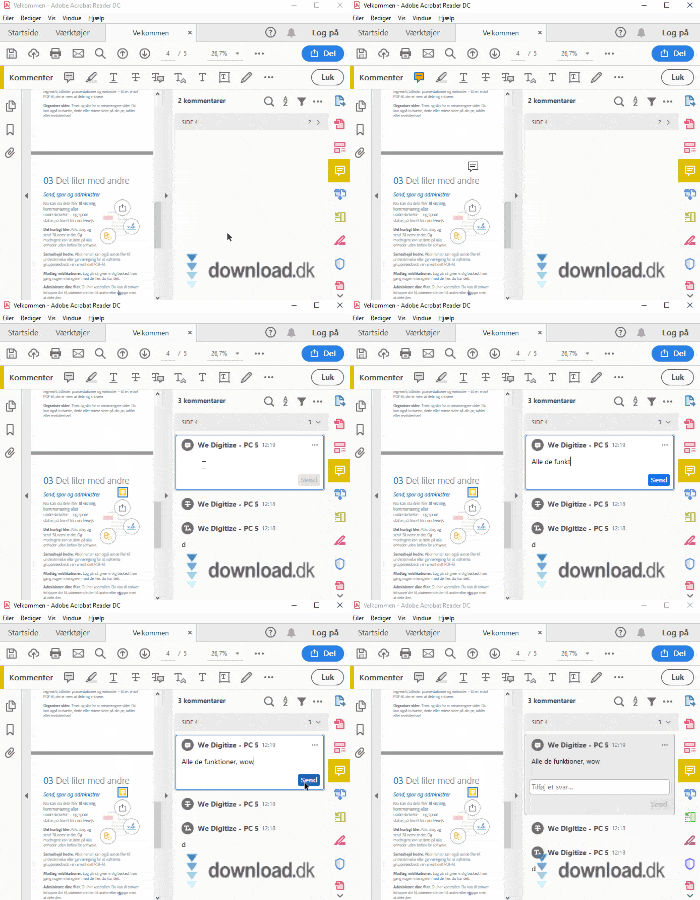
Im Test gab es keine Werbung, keine unnötigen Pop-ups und sehr kurze Startzeiten. Die neue „Smart Tools“-Leiste erleichtert das Hinzufügen von Notizen, Hervorhebungen und Kommentaren direkt im Dokument – perfekt für Studierende und Büroanwender.
Adobe Reader unter Windows 11
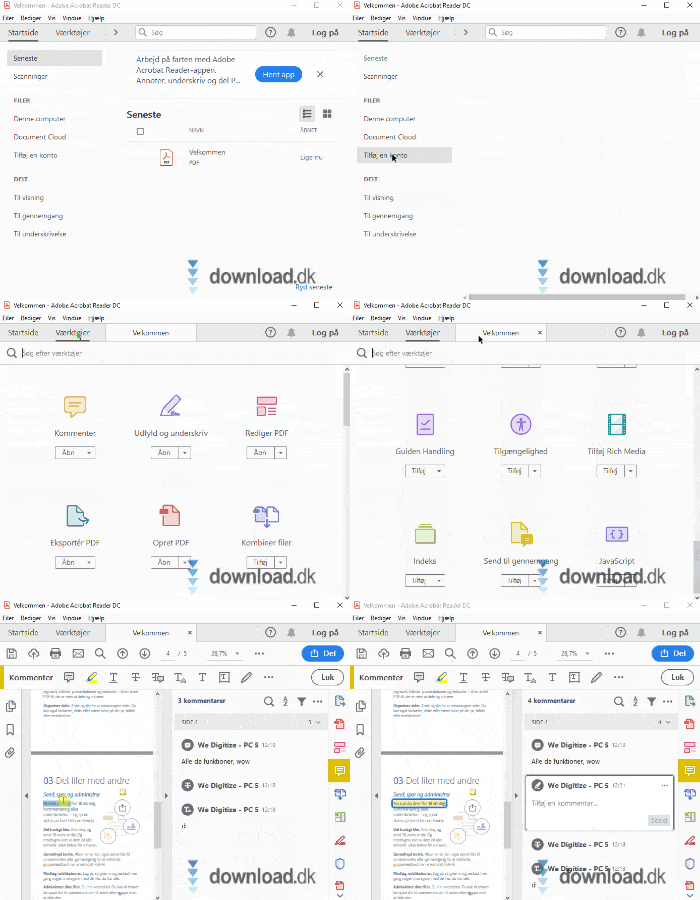
Die Installation unter Windows 11 dauerte weniger als zwei Minuten. Das Programm erkennt PDF-Dateien automatisch als Standard, und Sie können Adobe als Standardanzeige direkt im Browser festlegen.
Es gibt einen integrierten Dunkelmodus, was bei längeren Lesesitzungen angenehm ist. Wir bemerkten keine Verzögerungen, und die CPU-Auslastung war minimal – selbst mit mehreren geöffneten Dokumenten.
Die macOS-Version
Auf dem Mac arbeitet Adobe Reader nahezu identisch wie unter Windows, allerdings mit einem etwas minimalistischeren Design. Der größte Vorteil ist die vollständige Integration mit Vorschau und der Adobe Cloud, sodass sich Dokumente direkt aus dem Finder öffnen lassen.
Die Performance unter macOS Sonoma war einwandfrei – der Start kann sich jedoch einen Tick träger anfühlen als bei Apples eigener App „Vorschau“.
Adobe Reader für Android und iOS
Die mobilen Versionen von Adobe Acrobat Reader sind überraschend umfassend. Sie können sowohl unterschreiben, Formulare ausfüllen als auch in der Cloud speichern.
Die App eignet sich hervorragend für schnelle Durchsichten, allerdings können PDFs mit vielen grafischen Elementen auf älteren Smartphones etwas träge wirken.
Eine clevere Funktion ist der „Liquid Mode“, der Texte automatisch neu umbricht, damit sich lange Dokumente auf dem Handy leichter lesen lassen – hier hängt die Konkurrenz noch hinterher.
Sicherheit und Updates
Adobe veröffentlicht regelmäßig Sicherheitsupdates, die automatisch im Hintergrund installiert werden.
Das PDF-Format ist häufig ein Ziel für Malware, doch Reader schützt mit dem „Protected Mode“, der potenziell gefährliche Skripte in PDF-Dateien isoliert.
Wir haben das Programm mit einigen Testdateien von eicar.org geprüft – alles wurde korrekt blockiert.
Vergleich mit Alternativen
Es gibt kostenlose Alternativen wie Foxit Reader und SumatraPDF, doch Adobe Reader bleibt die umfassendste Lösung – insbesondere, wenn Sie mit Signaturen, Formularen oder anspruchsvollen Dokumenten arbeiten.
Dafür benötigt er etwas mehr Speicherplatz auf der Festplatte, und die Startzeit ist länger als beispielsweise bei SumatraPDF.
Häufig gestellte Fragen zu Adobe Acrobat Reader
Was ist Adobe Acrobat Reader?
Adobe Acrobat Reader ist ein kostenloses Programm von Adobe, mit dem Sie PDF-Dateien öffnen, lesen, drucken und kommentieren können. Es gehört zu den am weitesten verbreiteten PDF-Readern und funktioniert unter Windows, macOS, Android und iOS.
Wie lade ich Adobe Reader kostenlos herunter?
Sie können Adobe Acrobat Reader kostenlos von der offiziellen Adobe-Website herunterladen. Klicken Sie auf den Download-Button auf dieser Seite und wählen Sie die Version, die zu Ihrem Betriebssystem passt (Windows, Mac, iOS oder Android).
Wie aktualisiere ich Adobe Acrobat Reader?
Öffnen Sie Adobe Reader, klicken Sie in der Menüleiste auf 'Hilfe' und wählen Sie 'Nach Updates suchen'. In der Regel findet und installiert das Programm automatisch die neueste Version.
Ist Adobe Reader sicher?
Adobe Reader ist generell sicher, wenn Sie ihn aus der offiziellen Adobe-Quelle herunterladen und aktuell halten. Das Programm bietet zudem Schutzfunktionen, die Risiken durch schädliche PDF-Dateien reduzieren.
Was ist der Unterschied zwischen Adobe Reader und Adobe Acrobat Pro?
Adobe Reader ist kostenlos und dient vor allem zum Öffnen und Kommentieren von PDF-Dateien. Acrobat Pro ist die kostenpflichtige Version mit zusätzlichen Funktionen wie Bearbeitung, Konvertierung und erweiterten Werkzeugen für die Dokumentenverwaltung.
Top 5 Tipps für Adobe Acrobat Reader
Liquid Mode auf dem Smartphone nutzen
Aktivieren Sie den Liquid Mode, damit sich PDF-Texte auf kleinen Displays leichter lesen lassen.
Dokumente digital unterschreiben
Mit „Fill & Sign“ unterschreiben Sie Dokumente direkt mit Maus oder Touch – ganz ohne Drucker.
Kommentare und Notizen hinzufügen
Klicken Sie auf das Werkzeug „Kommentare“, um Text zu markieren oder Notizen in Teamprojekten hinzuzufügen.
In den Dunkelmodus wechseln
Unter „Ansicht“ können Sie den Dunkelmodus aktivieren, der die Augen bei längeren Lesesitzungen schont.
Dateien in der Adobe Cloud speichern
Melden Sie sich mit Ihrem Adobe-Konto an und greifen Sie von jedem Gerät auf Ihre Dokumente zu.



