
 Martin Jørgensen
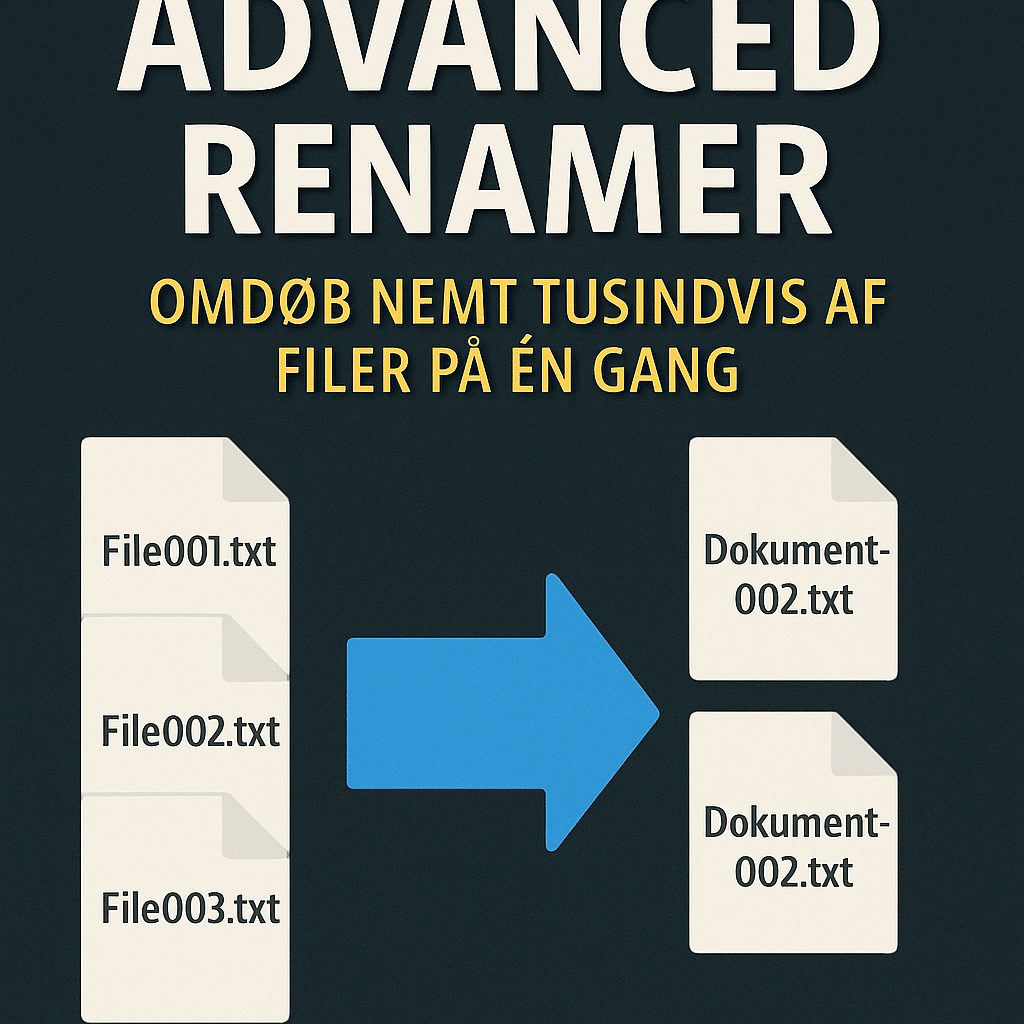
Advanced Renamer – Benennen Sie mühelos Tausende Dateien auf einmal um.
Advanced Renamer ist ein kostenloses und leistungsstarkes Tool für Windows, mit dem Sie große Mengen an Dateien und Ordnern in einem Rutsch schnell und effizient umbenennen. Das Programm, das früher unter dem Namen ARen bekannt war, ist ideal, wenn Sie mit vielen Bildern, Musikdateien oder Dokumenten arbeiten und Dateinamen ein für alle Mal aufräumen möchten.
Funktionen und Einsatz
Mit Advanced Renamer fügen Sie zunächst alle Dateien, die Sie umbenennen möchten, einer Liste hinzu. Anschließend wählen Sie eine oder mehrere Methoden (sogenannte „Renaming Methods“), die definieren, wie die Umbenennung ablaufen soll. Haben Sie die Regeln einmal eingerichtet, können Sie mit einem Klick Hunderte – oder Tausende – Dateien in Sekundenschnelle umbenennen.
Das Programm unterstützt unter anderem:
- Hinzufügen, Entfernen und Ersetzen von Text in Dateinamen
- Automatische Nummerierung und Sequenzierung
- Datums- und zeitbasierte Namen
- Nutzung von Dateimetadaten, z. B. EXIF für Bilder und ID3-Tags für MP3-Dateien
- Batch-Umbenennung von Dateien und Ordnern
Benutzerfreundlichkeit und Flexibilität
Die Oberfläche wirkt auf den ersten Blick technisch, ist aber logisch aufgebaut und leicht zu bedienen, sobald man die Grundprinzipien verstanden hat. Sie sehen jederzeit eine Vorschau, wie die Dateinamen aussehen werden, bevor Sie die Änderungen bestätigen. Das macht die Nutzung sicher und berechenbar.
Advanced Renamer eignet sich sowohl für Einsteiger als auch für fortgeschrittene Nutzer. Wenn Sie mit großen Fotosammlungen aus der Kamera, MP3-Dateien mit chaotischen Dateinamen oder Ordnern mit verschiedenen Dateitypen arbeiten, ist dies eine unschätzbare Lösung.
Stärken und Schwächen der Software
Advanced Renamer ist eine der vollständigsten und flexibelsten Batch-Umbenennungslösungen auf dem Markt – und zudem für die private Nutzung kostenlos. Es meistert nahezu alle denkbaren Szenarien der Dateiumbenennung, hat jedoch eine gewisse Lernkurve und erfordert etwas Einarbeitungszeit, besonders bei sehr komplexen Regeln.
Advanced Renamer herunterladen
Top fünf Tipps und Tricks zu Advanced Renamer
1. Verwenden Sie die „Preview“-Funktion, bevor Sie auf „Start“ klicken
Bevor Sie eine Umbenennung ausführen, sollten Sie stets die „Preview“-Schaltfläche nutzen. Sie zeigt, wie Ihre Dateien umbenannt werden, ohne tatsächlich Änderungen vorzunehmen. So lassen sich Fehler in Ihren Regeln erkennen, bevor eine große Ordnerstruktur beschädigt werden könnte.
2. Kombinieren Sie mehrere Methoden für maximale Kontrolle
Advanced Renamer erlaubt die Nutzung mehrerer Methoden in einem einzigen Auftrag. So können Sie unerwünschte Zeichen entfernen, eine Nummerierung hinzufügen und Informationen aus Metadaten wie Datum oder MP3-Tags einziehen – alles in einem Durchgang.
3. Speichern Sie Ihre Einstellungen als Vorlagen
Wenn Sie Dateien häufig nach demselben Muster umbenennen (z. B. Bilder aus der Kamera oder Musikdateien aus Downloads), speichern Sie Ihre Methoden als „Presets“. Das spart Zeit bei ähnlichen Aufgaben.
4. Nutzen Sie EXIF- oder ID3-Tags für smartere Benennungen
Beim Umbenennen von Bildern oder Musikdateien können Sie Metadaten direkt ins Dateinamen-Schema übernehmen. So lassen sich Urlaubsfotos automatisch mit Datum und Uhrzeit versehen, und Musikdateien erhalten Künstler und Titel direkt aus dem MP3-Tag.
5. Ziehen Sie Dateien per Drag-and-drop direkt ins Programm
Vereinfachen Sie die Dateiverwaltung, indem Sie Dateien direkt aus dem Explorer in Advanced Renamer ziehen. Das geht schneller als über Dialoge und funktioniert auch mit ganzen Ordnern.



