
 Martin Jørgensen
LocalSend – Dateien zwischen Smartphone und Computer senden
LocalSend ist ein kostenloses Programm für den schnellen Austausch von Dateien zwischen Computern, Smartphones und Tablets im selben lokalen Netzwerk. Es funktioniert ähnlich wie Apples AirDrop, mit dem großen Unterschied, dass LocalSend auch Dateien zwischen beispielsweise Android, Windows, macOS, Linux und iPhone senden kann.
Wir haben LocalSend zwischen einem Windows 11-Computer und einem Android-Smartphone getestet. Die Einrichtung war fast verdächtig einfach: Das Programm wurde auf beiden Geräten installiert, woraufhin sie automatisch gegenseitig erschienen. Es war weder ein Konto nötig, noch eine E-Mail-Adresse oder ein Upload in einen Cloudspeicher.
Dateien ohne Kabel oder Cloudspeicher senden
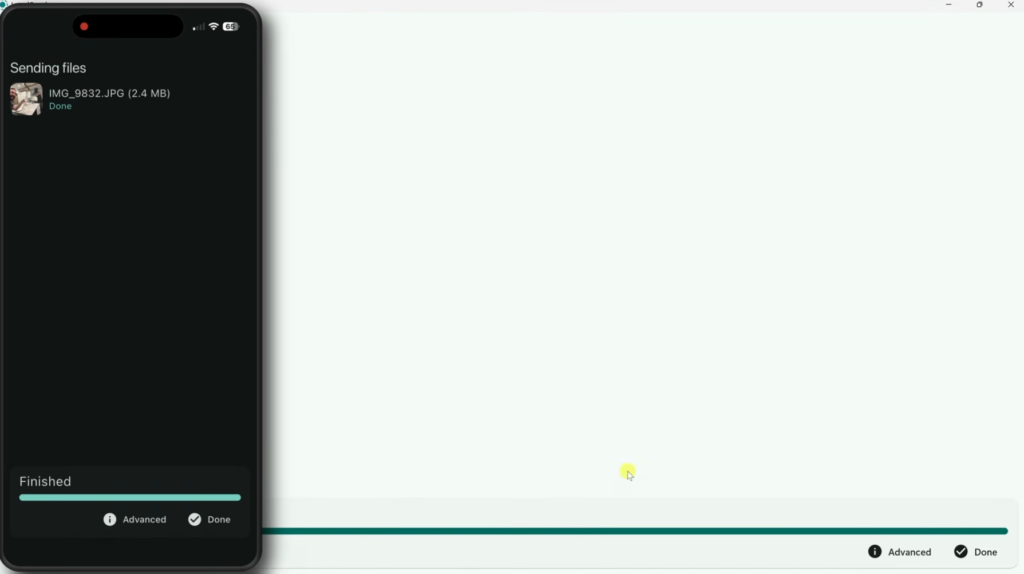
LocalSend überträgt Dateien direkt über das lokale WLAN. Das bedeutet, dass Fotos, Videos und Dokumente nicht erst ins Internet hoch- und anschließend wieder heruntergeladen werden müssen.
Das ist besonders praktisch, wenn Sie häufig Bilder vom Handy auf den Computer verschieben oder eine größere Videodatei an ein anderes Gerät im Haushalt senden möchten. Die Geschwindigkeit hängt von Ihrem lokalen Netzwerk ab, aber in einem modernen WLAN ist LocalSend oft deutlich schneller als der Versand per E‑Mail oder das Hochladen zu Google Drive.
Das Programm unterstützt alle gängigen Dateitypen. Sie können auch Ordner, Links und reinen Text senden – zum Beispiel, wenn eine lange Webadresse vom Computer aufs Smartphone übertragen werden soll.
So nutzen Sie LocalSend
Grundsätzlich muss LocalSend sowohl auf dem sendenden als auch auf dem empfangenden Gerät installiert sein.
Beim Start (programmet åbnes) erhält jedes Gerät automatisch einen temporären Namen. Auf der Registerkarte „Senden“ wählen Sie Bilder, Dateien, Ordner oder Text und tippen/klicken anschließend auf den Gerätenamen des Empfängers. Der Empfänger muss die Übertragung bestätigen, sofern der automatische Empfang nicht aktiviert ist.
Die empfangenen Dateien werden standardmäßig im Download-Ordner des Geräts gespeichert, der Speicherort lässt sich jedoch in den Einstellungen ändern. Auf einem Computer lohnt sich eine separate LocalSend-Ordnerstruktur, wenn Sie Übertragungen gebündelt ablegen möchten.
LocalSend auf Deutsch
LocalSend kan anvendes med dansk brugerflade. Den danske oversættelse blev føjet til programmet i version 1.14.0, og de centrale menuer og indstillinger er lette at forstå.
Die Oberfläche ist in wenige, gut überschaubare Bereiche für Empfang, Senden, Verlauf und Einstellungen aufgeteilt. Das Design ist nicht überladen, passt aber gut zu einem Programm, das man öffnet, eine Aufgabe erledigt und wieder schließt.
Im Gebrauch haben wir tatsächlich keine Einführungsanleitung vermisst. Die meisten werden ihre erste Datei senden können, ohne eine Anleitung zu lesen.
Ist LocalSend sicher?
LocalSend ist open source und enthält laut den Entwicklern weder Werbung noch Tracking-Tools. Dateien werden direkt zwischen den Geräten übertragen und verlassen das lokale Netzwerk in der Regel nicht.
Die Übertragungen sind per HTTPS verschlüsselt, zusätzlich kann eine PIN-Bestätigung als Extra-Schutz aktiviert werden. Außerdem ist kein Benutzerkonto erforderlich – das reduziert die Menge persönlicher Daten.
LocalSend sollte dennoch in erster Linie in Netzwerken genutzt werden, denen Sie vertrauen. Die automatische Annahme von Dateien ist zu Hause komfortabel, sollte aber nicht zwangsläufig in gemeinsam genutzten Netzen wie Hotel, Schule oder Arbeitsplatz aktiviert sein. Sie können die automatische Annahme auf als Favoriten markierte Geräte beschränken.
Wenn LocalSend kein Gerät findet
Wenn LocalSend das Telefon oder den Computer nicht findet, liegt das oft eher am Netzwerk als am Programm selbst. Beide Geräte müssen sich normalerweise im selben lokalen Netzwerk befinden und miteinander kommunizieren können.
Prüfen Sie insbesondere Folgendes:
- Beide Geräte sind mit demselben WLAN verbunden.
- LocalSend ist auf beiden Geräten geöffnet.
- Die Windows-Firewall gewährt LocalSend Zugriff auf private Netzwerke.
- Eine VPN-Verbindung blockiert keinen lokalen Netzwerkverkehr.
- Das Gastnetz des Routers isoliert die Geräte nicht voneinander.
- WLAN und mobile Daten werden nicht so gemischt, dass die Geräte in unterschiedlichen Netzen landen.
Sie können ein Gerät außerdem manuell über dessen IP-Adresse hinzufügen. Das ist vor allem unter Ubuntu, Linux und in komplexeren Netzwerken nützlich, in denen die automatische Erkennung nicht immer wie erwartet funktioniert.
LocalSend als Alternative zu AirDrop und Quick Share
AirDrop funktioniert hervorragend zwischen Apple-Geräten, während Googles Quick Share vor allem auf Android und Windows zielt. Der Vorteil von LocalSend: Es bindet Sie nicht an ein einziges Ökosystem.
Haben Sie zum Beispiel ein iPhone, einen Windows-Computer und ein Android-Tablet, lässt sich LocalSend auf allen drei Geräten einsetzen. Das macht es zu einer der flexibelsten AirDrop-Alternativen, die wir ausprobiert haben.
Dafür bietet LocalSend nicht die gleiche tiefe Systemintegration wie AirDrop. Das Programm muss in der Regel installiert und aktiv sein, bevor sich die Geräte finden. Das ist ein kleiner zusätzlicher Schritt, der für viele durch die breite Unterstützung aufgewogen wird.
Neuere Verbesserungen in LocalSend
Die Entwickler haben Geschwindigkeit und Sicherheit kontinuierlich verbessert. Zu den jüngsten Änderungen gehören schnelleres Senden durch einen Rust-basierten HTTP-Client und Multithreading, eine bessere automatische Annahme von Favoriten sowie eine einfachere Mehrfachauswahl von Bildern auf Mobilgeräten.
Eine frühere Schwachstelle bei Dateipfaden wurde in Version 1.17.0 behoben. Laden Sie deshalb am besten die aktuelle Version von der offiziellen Website, statt eine alte Installationsdatei aus einem Drittarchiv zu verwenden.
Ein kleines Programm, das ein lästiges Problem löst
LocalSend ist eines dieser Programme, die man oft erst entdeckt, wenn man es leid ist, sich Bilder selbst per E‑Mail zu schicken oder auf eine Cloud zu warten. Es ist schnell, kostenlos und außergewöhnlich unkompliziert.
Die größte Stärke ist die Unterstützung nahezu aller relevanten Plattformen. Haben Sie zu Hause eine Mischung aus Windows, Android und Apple-Geräten, ist LocalSend eine äußerst praktische Lösung für lokale Dateiübertragungen.
Top 5 Tipps für LocalSend
1. Benennen Sie Ihre Geräte um
Geben Sie Computer und Smartphone in den Einstellungen gut erkennbare Namen. Das ist deutlich einfacher, als sich zufällig gewählte Gerätenamen zu merken.
2. Eigene Geräte als Favoriten markieren
Favoriten machen das Finden häufig genutzter Geräte schneller. Sie können den automatischen Empfang außerdem auf vertrauenswürdige Favoriten beschränken.
3. Eigenen Empfangsordner anlegen
Ändern Sie den Standard von „Downloads“ auf einen speziellen LocalSend-Ordner. So vermischen sich Bilder und Dokumente nicht mit Installationsdateien und anderen Downloads.
4. Text und Links direkt senden
LocalSend ist nicht nur für Dateien. Nutzen Sie die Textfunktion, um Adressen, Notizen und lange Links zwischen Smartphone und Computer zu übertragen – ohne E-Mail an sich selbst.
5. Firewall prüfen, wenn ein Gerät fehlt
Wenn ein Windows-Computer nicht erscheint, benötigt LocalSend Zugriff durch die Windows-Firewall in privaten Netzwerken. Prüfen Sie auch, ob beide Geräte dasselbe WLAN und nicht ein isoliertes Gastnetz nutzen.



