
 Martin Jørgensen
Behalten Sie Ideen, Projekte und Notizen mit XMind im Griff
XMind ist ein modernes Mindmap-Programm, mit dem Sie Gedanken, Aufgaben und Pläne viel leichter aus dem Kopf in eine visuelle Übersicht bringen. In unserem Test unter Windows 11 überzeugte es besonders bei Brainstormings, Besprechungsnotizen und der schnellen Strukturierung größerer Projekte, bei denen ein normales Dokument schnell unübersichtlich wird. XMind ist für Windows, Mac und Linux erhältlich; der Entwickler bietet weiterhin eine Gratis-Version sowie kostenpflichtige Pläne mit zusätzlichen Funktionen.
Der erste Eindruck ist tatsächlich sehr gut. Die Oberfläche ist schicker und deutlich schlanker als bei vielen älteren Mindmap-Programmen, und man legt los, ohne eine halbe Stunde mit der Einrichtung zu verbringen. Hilfreich sind die Vorlagen und verschiedenen Diagrammtypen, damit Sie nicht jedes Mal im klassischen Mindmap feststecken. Zugleich ist klar: XMind geht längst über simple Mindmaps hinaus und lässt sich auch für Planung, Präsentationen und Zusammenarbeit einsetzen.
XMind überzeugt, wenn Sie visuell denken
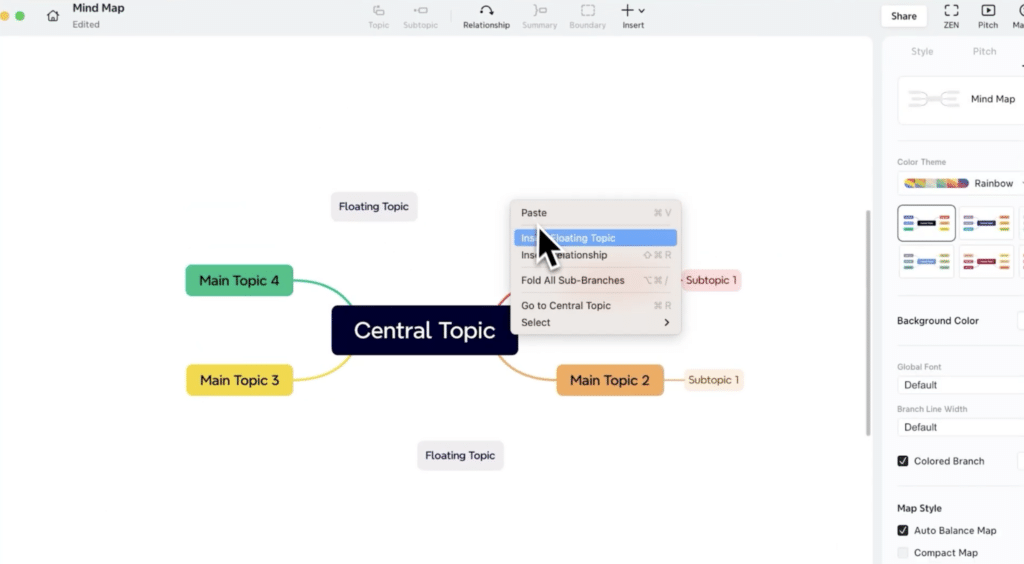
Das Clevere an XMind: In der Praxis fühlt sich das Programm schnell an. Beginnt man mit einem zentralen Thema und ergänzt Unterpunkte, Beziehungen, Notizen und Markierungen, ergibt sich ein natürlicherer Workflow, als Abschnitte in Word zu verschieben. Wir haben es für Artikelplanung, Content-Cluster und eine größere To‑do-Struktur getestet – besonders hilfreich war, dass sich Äste leicht verschieben lassen, ohne den Überblick zu verlieren.
XMind unterstützt auch den Export in zahlreiche Formate wie PDF, PNG, SVG, Word, Excel, PowerPoint und Markdown, was es im Arbeitsalltag deutlich praktischer macht. Das ist ein klarer Vorteil, wenn Sie zunächst visuell brainstormen und das Material anschließend an Kolleginnen und Kollegen oder Kundschaft in einem Format weitergeben möchten, das sie problemlos öffnen können. XMind unterstützt zudem das Zusammenführen mehrerer Mindmaps in einer einzigen Datei – praktisch für größere Projekte.
Kostenlose Version oder Bezahlplan?
Ehrlich gesagt: XMind ist nicht ganz so „gratis“, wie viele hoffen. Der Free-Plan eignet sich, um das Programm auszuprobieren und kleinere Mindmaps zu erstellen, hat aber Einschränkungen. Laut aktueller Preisliste des Herstellers ist die Gratisversion auf bis zu 10 Maps begrenzt, während die Bezahlpläne unter anderem mehr Exportoptionen ohne Wasserzeichen, zusätzliche Folien in Pitch, verbesserte Zusammenarbeit und mehr Versionshistorie freischalten.
In der Praxis ist die Gratisversion ideal für Studierende, Privatanwenderinnen und -anwender sowie alle, die nur einzelne Mindmaps benötigen. Arbeiten Sie ernsthafter mit Planung, Präsentationen oder Teamarbeit, stoßen Sie recht schnell an Grenzen – dann wirken die Bezahlversionen deutlich attraktiver. Das ist kein echter Nachteil, sollte auf der Seite aber klar benannt werden, damit niemand ein vollständig kostenloses Alternativtool zu umfangreicher Diagramm-Software erwartet.
Neue Funktionen machen XMind aktueller denn je
XMind ist kein verwaistes Programm. Der Hersteller pflegt die Software aktiv; das Changelog zeigt fortlaufend Fehlerbehebungen, Stabilitätsverbesserungen und neue Funktionen für Desktop, Web und Mobil. In den neueren Plänen werden außerdem KI-Funktionen, Zusammenarbeit in Echtzeit und eine Gantt-Ansicht hervorgehoben – damit ist XMind für berufliche Nutzung und Projektmanagement deutlich relevanter als nur für klassische Mindmaps.
In unserem Review wirkte XMind am überzeugendsten als Werkzeug für Ideenentwicklung und Struktur. Hier spielt das Programm seine größte Stärke aus. Die Zusatzfunktionen sind gut, doch das stärkste Argument bleibt: Es startet schnell, ist schnell verstanden und ermöglicht schnelles Arbeiten. Genau solche Software nutzt man im Alltag, weil sie sich nicht schwerfällig anfühlt.
Lohnt sich der Download von XMind?
Ja – besonders, wenn Sie häufig mit Brainstorming, Projektstruktur, Notizen, Unterricht oder visueller Planung arbeiten. XMind trifft einen gelungenen Mittelweg aus Bedienfreundlichkeit und Funktionsumfang. Es ist nicht zwingend das mächtigste Tool der Kategorie, aber eines der zugänglichsten für alle, die einfach schnell starten wollen.
Top 5 Tipps für XMind
Starten Sie mit einer einfachen Map statt mit der „perfekten“ Struktur
In unserem Test unter Windows 11 funktionierte es am besten, mit einem Hauptthema zu starten und Ideen schnell festzuhalten. Aufräumen können Sie später. Viele holen weniger aus Mindmaps heraus, weil sie zu früh zu viel Zeit ins Design stecken.
Nutzen Sie Markierungen und Labels, um Ideen von Aufgaben zu trennen
Wenn alles nur Textblasen sind, werden große Maps schnell unübersichtlich. Nutzen Sie daher Labels, Prioritäten und kleine visuelle Marker, um zu zeigen, was Idee, Deadline, Problem oder nächster Schritt ist.
Exportieren Sie in PDF oder PowerPoint, wenn andere mitlesen sollen
XMind ist großartig für die kreative Phase, aber nicht alle Kolleginnen und Kollegen möchten direkt im Mindmap arbeiten. Der Export erleichtert das Teilen einer Brainstorming-Session mit Personen, die nur lesen oder freigeben sollen.
Teilen Sie große Themen in kleinere Maps und führen Sie sie später zusammen
Ein riesiges Mindmap wird von Anfang an schnell chaotisch. Bessere Erfahrungen machten wir mit kleineren Maps für Teilprojekte, die erst später zusammengeführt werden – wenn die Struktur steht.
Testen Sie zuerst die Gratisversion, bevor Sie zahlen
XMind passt entweder sofort zu Ihrer Arbeitsweise – oder gar nicht. Daher lohnt es sich, kostenlos zu starten und erst zu upgraden, wenn Sie tatsächlich Export, Zusammenarbeit oder mehr Maps benötigen.



