
 Martin Jørgensen
Total Commander gehört weiterhin zu den besten Dateimanagern für Windows
Total Commander ist ein klassischer Dateimanager für Windows, der bis heute eine treue Nutzerschaft aus IT-Profis, Entwicklern und Power-Usern hat. Während der Windows-Explorer im Laufe der Jahre hübscher geworden ist, arbeitet man in Total Commander weiterhin schneller – besonders, wenn du viele Dateien auf einmal verschieben, umbenennen, vergleichen und organisieren musst.
In unserem Test auf einem gewöhnlichen Windows‑11‑PC wirkte Total Commander nicht „smart“ im modernen Sinn. Dafür fühlte es sich schnell an. Vor allem bei großen Ordnern, beim Stapelumbenennen und beim Verschieben von Dateien zwischen zwei Speicherorten wird deutlich, warum viele weiterhin darauf schwören statt auf den normalen Explorer.
Zwei Fenster machen im Alltag einen echten Unterschied
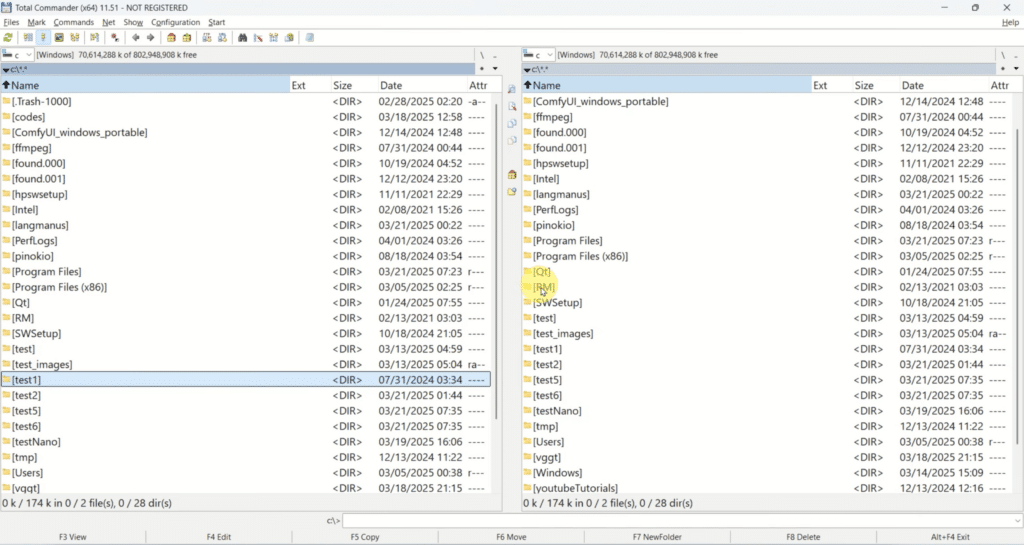
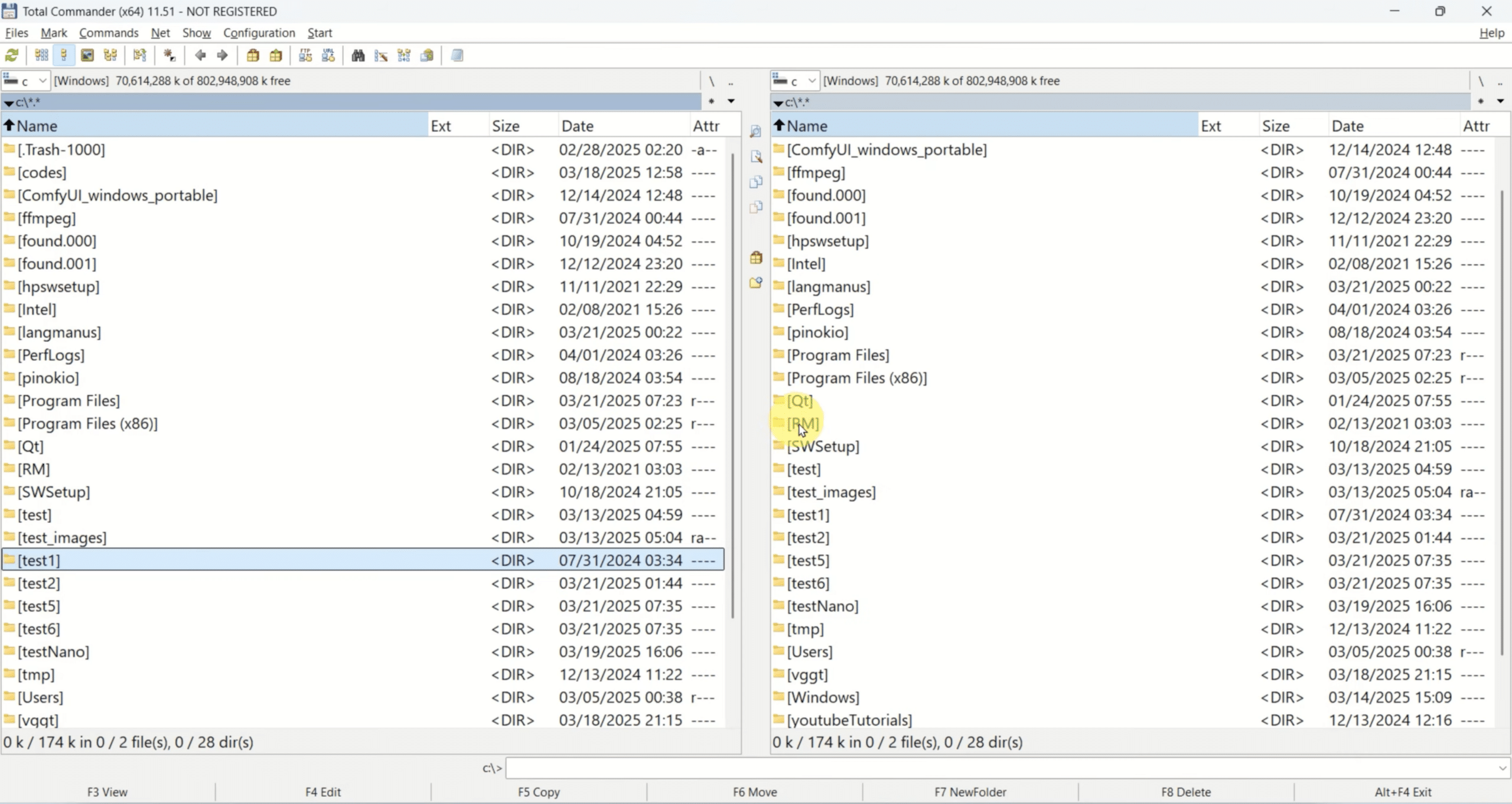
Das Herzstück von Total Commander ist das bewährte Layout mit zwei nebeneinanderliegenden Panels. Das klingt simpel, macht in der Praxis aber einen großen Unterschied, wenn du oft mit vielen Dateien arbeitest.
Links kannst du einen Ordner und rechts einen anderen öffnen – Kopieren, Verschieben und Vergleichen werden so deutlich übersichtlicher. Das gilt besonders für Downloads, Backups, Bilderordner, Code-Projekte oder Serverdateien.
Hier fühlt sich Total Commander eher wie ein Arbeitswerkzeug als wie ein hübsches Consumer-Programm an. Der Fokus liegt nicht auf Animationen oder großen Icons, sondern auf Tempo und Präzision. Zudem unterstützt das Programm Tabs, erweiterte Suche, Verlauf, Favoriten und ein starkes Multi‑Rename‑Tool – eine Funktion, für die viele Nutzer immer wieder zurückkehren.
FTP, Synchronisierung und Archivierung in einem Programm
Einer der Gründe, warum Total Commander besonders interessant ist: Es ist nicht nur ein Dateibrowser. Du bekommst auch einen integrierten FTP‑Client mit FTPS‑Unterstützung, Ordnersynchronisierung und die Handhabung von Archiven wie ZIP, 7Z, RAR, TAR und CAB direkt im Programm. Archive lassen sich in vielen Fällen fast wie normale Ordner behandeln – das macht die Arbeit deutlich flüssiger.
Für Webentwickler und Techniker ist es vor allem angenehm, lokal und auf dem Server zu arbeiten – schnell und praktisch. Hast du dich erst an das Setup gewöhnt, sparst du viele Klicks im Vergleich zum Wechseln zwischen mehreren separaten Programmen.
Besonders nützlich fanden wir den Ordnervergleich und die Synchronisierung, wenn es darum ging, Testordner und Sicherungskopien im Blick zu behalten. Nicht flashy, aber wirkungsvoll.
Nicht hübsch – aber extrem effektiv
Es ist fair zu sagen: Total Commander sieht altmodisch aus. Wer moderne Apps mit großen Schaltflächen, abgerundeten Ecken und „leichter“ Onboarding-Erfahrung gewohnt ist, findet das Programm beim ersten Start vielleicht etwas trocken.
Der Punkt ist jedoch: Der klassische Look ist Teil der Stärke. Du bekommst ein Werkzeug für Menschen, die wirklich mit Dateien arbeiten – nicht nur gelegentlich herumklicken. Tastaturkürzel, anpassbare Schaltflächen, benutzerdefinierte Ansichten und Plugins erlauben es, sehr spezifische Workflows abzubilden.
In Deutschland spricht das vor allem Nutzer an, die weiterhin „ein echtes Desktop-Programm“ wollen und lieber die volle Kontrolle behalten, statt an eine vereinfachte Standardlösung gebunden zu sein.
Ist Total Commander kostenlos?
Total Commander kann als Shareware 30 Tage lang heruntergeladen und getestet werden. Danach musst du eine Lizenz kaufen, wenn du es legal weiterverwenden möchtest. Die Lizenz ist eine Einmalzahlung, registrierte Nutzer können kostenlos auf neuere Versionen aktualisieren. Die offizielle Bestellseite nennt einen Preis von 42 Euro zzgl. ggf. MwSt. in der EU.
Damit ist das Programm auf lange Sicht nicht gratis, aber attraktiv für alle, die lieber einmal zahlen als sich an ein Abonnement zu binden.
Wer sollte Total Commander herunterladen?
Total Commander ist nicht für alle. Öffnest du den Ordner „Downloads“ nur ab und zu und verschiebst ein paar Bilder, reicht der Windows-Explorer vermutlich aus.
Wenn du jedoch häufig mit:
- großen Mengen an Dateien
- Backups und Synchronisierung
- FTP und Serverordnern
- Stapelumbenennung
- Archiven und komprimierten Dateien
- effizienterer Navigation in Windows
arbeitest, ist Total Commander weiterhin eines der schärfsten Werkzeuge seiner Klasse.
Es ist genau die Art Programm, die man entweder nach fünf Minuten deinstalliert, weil sie alt wirkt – oder über Jahre nutzt, weil sie den Alltag spürbar beschleunigt.
Darum bleibt Total Commander auch 2026 relevant
Das Beeindruckendste an Total Commander ist nicht eine einzelne Funktion. Es ist die Tatsache, dass sich das Programm in einer Zeit relevant anfühlt, in der viele klassische Windows‑Werkzeuge verwässert, überdesignt oder in Abos verpackt wurden.
Total Commander macht kein großes Aufheben – es erledigt die Arbeit schnell, stabil und ohne unnötigen Zierrat. Für die richtige Zielgruppe ist genau das der Grund, warum es sich weiterhin lohnt, es herunterzuladen.
Top 5 Tipps für Total Commander
Lerne zuerst die wichtigsten Tastaturkürzel
Total Commander wird erst richtig schnell, wenn du die Tastatur nutzt. Starte mit Kürzeln für Kopieren, Verschieben, Umbenennen und Suchen – so fühlt sich das Programm wie ein Produktivitätswerkzeug an und nicht nur wie ein weiterer Dateibrowser.
Nutze das Multi‑Rename‑Tool für große Aufräumaktionen
Wenn du Hunderte von Bildern, Dokumenten oder Downloads mit chaotischen Namen hast, ist das Multi‑Rename‑Tool eine der stärksten Funktionen in Total Commander. Das spart überraschend viel Zeit – vor allem bei einheitlichen Dateinamen.
Speichere deine FTP-Verbindungen korrekt
Arbeitest du mit Webservern oder entfernten Dateien, nimm dir anfangs Zeit, deine FTP- und FTPS‑Verbindungen sauber zu organisieren. So wird Total Commander zum wertvollen Alltagswerkzeug für Wartung und Upload.
Nutze die Synchronisierung für Backup und Kontrolle
Ordnersynchronisierung eignet sich perfekt für Backups, Projektordner und Spiegelungen zwischen Laufwerken. Außerdem ist es eine gute Methode, fehlende Dateien oder kleine Unterschiede zwischen zwei Ordnern zu entdecken – ohne alles manuell prüfen zu müssen.
Passe Schaltflächen und Ansichten an deinen Workflow an
Total Commander wird besser, je mehr es zu deiner Arbeitsweise passt. Passe Symbolleiste, Ansichten und Favoriten so an, dass die Funktionen, die du am häufigsten nutzt, immer griffbereit sind.



