 Martin Jørgensen
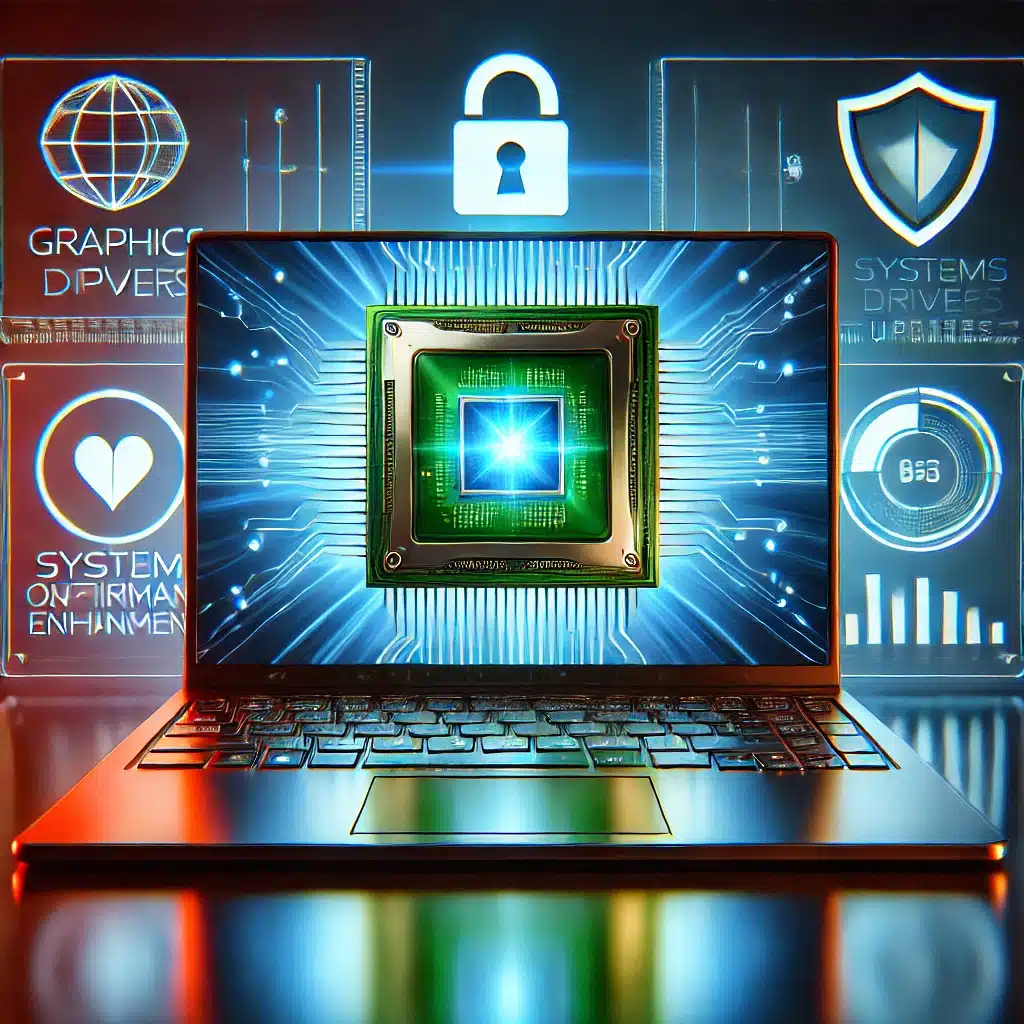
Deine grafikkortdrivere auf dem neuesten Stand zu halten, ist wichtig, um die beste Leistung, Stabilität und Kompatibilität mit aktuellen Spielen und Programmen zu gewährleisten. Ein veralteter Treiber kann zu geringeren FPS, Grafikfehlern und sogar Systemabstürzen führen – besonders frustrierend für Gamer und alle, die mit grafikintensiven Anwendungen wie Video- und Bildbearbeitung arbeiten.
Wenn ein neuer Treiber veröffentlicht wird, enthält er oft Optimierungen für die neuesten Spiele, was spürbare Verbesserungen bei Grafik, Stabilität und Bildrate bringen kann. Wenn du Ruckler, Bildschirmflackern, geringe Leistung oder sogar plötzliche Abstürze bemerkst, kann ein einfaches Treiberupdate das Problem häufig lösen.
Auch für normale Nutzer ohne hohe Grafikansprüche ist es sinnvoll, den Grafikkartentreiber aktuell zu halten, da er außerdem sicherstellt, dass Windows korrekt mit deinem Monitor, der Auflösung und eventuellen externen Bildschirmen zusammenarbeitet. Zudem können ältere Treiber Sicherheitslücken enthalten, die dein System für Malware und Hacking angreifbar machen.
In dieser Anleitung zeigen wir dir Schritt für Schritt, wie du deine Grafikkartentreiber unter Windows einfach und sicher aktualisierst. Egal ob du eine NVIDIA- oder AMD-Grafikkarte verwendest oder nur den integrierten Treiber von Microsoft – wir stellen dir die besten Methoden vor, damit dein PC reibungslos läuft. 🚀
Warum ist es wichtig, Grafikkartentreiber zu aktualisieren?
Aktuelle Treiber stellen sicher, dass deine Grafikkarte optimal arbeitet – entscheidend für Gaming, Grafikarbeit und die allgemeine Nutzungserfahrung. Gamer profitieren oft von deutlich höheren FPS (Frames per Second) und mehr Stabilität, während Kreative, die mit 3D-Rendering, Video- und Bildbearbeitung arbeiten, präzisere Farben, kürzere Renderzeiten und weniger Fehler erhalten.
Hier sind einige der wichtigsten grunde til, deine Grafikkartentreiber aktuell zu halten:
✅ Verbesserte Leistung – Neuere Treiber enthalten Optimierungen für aktuelle Spiele und Programme und können Grafik, Geschwindigkeit und Stabilität spürbar verbessern. NVIDIA und AMD veröffentlichen häufig Game-Ready-Treiber, die für bestimmte Spiele feinabgestimmt sind, um die FPS zu maximieren und Input-Lag zu minimieren.
✅ Fehlerbehebungen – Veraltete Treiber können Grafikfehler wie Artefakte, Screen Tearing oder schwarze Bildschirme verursachen. Außerdem führen Treiberkonflikte zu Abstürzen oder instabilem Systemverhalten. Hersteller arbeiten kontinuierlich daran, diese Probleme über Treiberupdates zu beseitigen.
✅ Bessere Kompatibilität – Neue Spiele, Anwendungen und Windows-Updates benötigen oft die neuesten Treiber, um korrekt zu funktionieren. Ist dein Treiber veraltet, kann es passieren, dass ein Spiel nicht startet oder eine neue Softwarefunktion nicht wie erwartet arbeitet.
✅ Sicherheit – Alte Treiber können Schwachstellen enthalten, die Angreifer ausnutzen. Solche Angriffe werden häufiger – halte deine Treiber aktuell, um dein System vor potenziellen Bedrohungen zu schützen.
✅ Geringerer Stromverbrauch – Aktuelle Treiber optimieren auch den Ressourcenbedarf deiner GPU und können Stromverbrauch und Wärmeentwicklung reduzieren. Das ist besonders bei Gaming-Laptops wichtig, wo Temperaturmanagement und Akkulaufzeit eine große Rolle spielen.
Wenn du niedrige FPS, Grafikfehler oder Systemabstürze erlebst, solltest du prüfen, ob dein Treiber aktuell ist. Selbst wenn dein PC stabil läuft, lohnt sich ein Update oft dennoch: Die neuesten Treiber verbessern Stabilität und Sicherheit und sorgen für die bestmögliche Windows-Erfahrung. 🚀
So überprüfst du deinen aktuell installierten Grafikkartentreiber
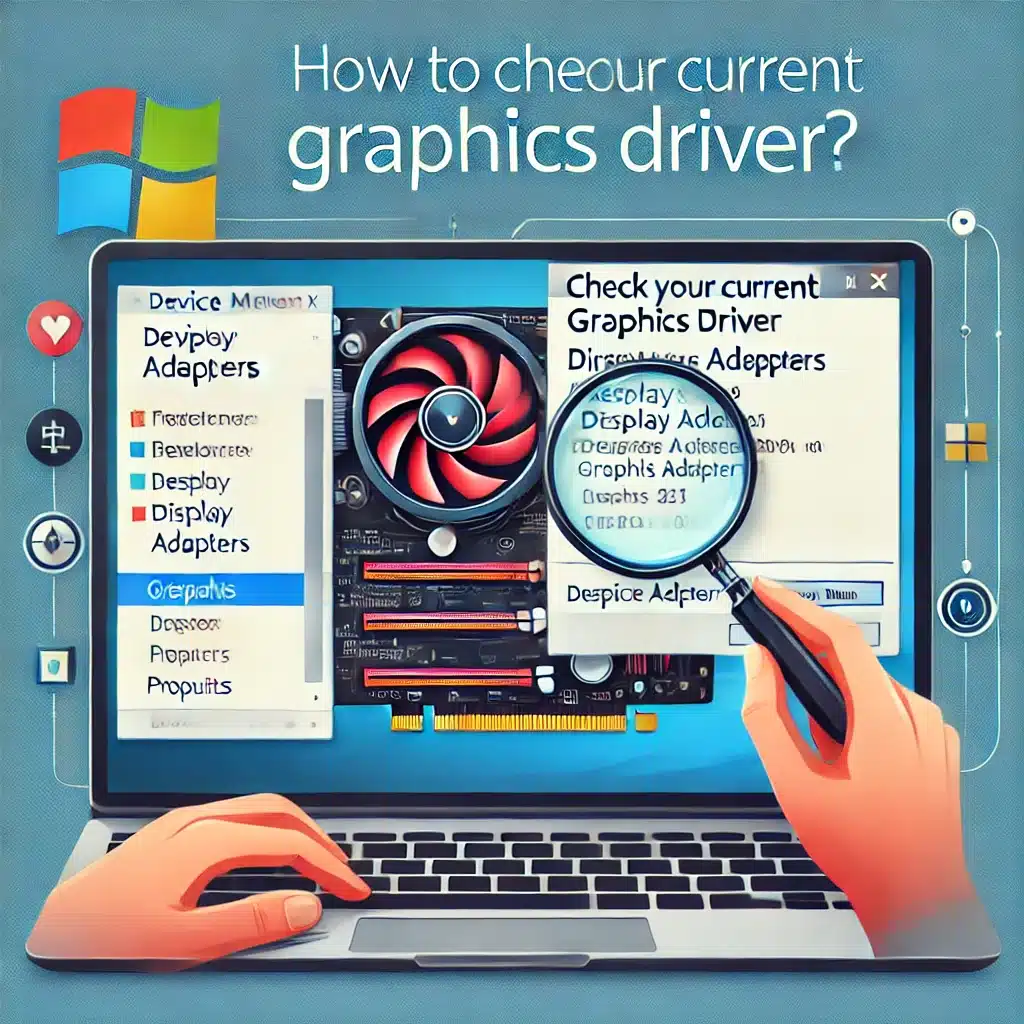
Bevor du aktualisierst, solltest du herausfinden, welcher Treiber installiert ist. So erkennst du, ob du bereits die neueste Version nutzt oder ein Update fällig ist.
🔹 Methode 1: Geräte-Manager verwenden
Diese Methode ist der einfachste Weg, deinen aktuellen Treiber direkt unter Windows einzusehen:
1️⃣ Öffne den Geräte-Manager, indem du Win + X drückst und Geräte-Manager auswählst.
2️⃣ Suche den Bereich Grafikkarten und klappe ihn auf.
3️⃣ Klicke mit der rechten Maustaste auf deine Grafikkarte und wähle Eigenschaften.
4️⃣ Unter dem Reiter Treiber findest du Versionsnummer, Veröffentlichungsdatum und den Hersteller deines aktuellen Treibers.
Ist dein Treiber älter als ein paar Monate, solltest du ein Update in Betracht ziehen – besonders, wenn du neue Spiele spielst oder mit grafikintensiven Programmen arbeitest.
🔹 Methode 2: DirectX-Diagnosetool (dxdiag)
Wenn du mehr Details zu deinem Treiber möchtest, nutze das 1 Diagnostic Tool:
1️⃣ Drücke Win + R, tippe dxdiag und bestätige mit Enter.
2️⃣ Wechsle auf den Reiter Anzeige.
3️⃣ Unter Treiber siehst du die Versionsnummer und das Veröffentlichungsdatum deines aktuellen Treibers.
Dieses Tool zeigt dir auch die Spezifikationen deiner GPU – praktisch, wenn du dir bei der Modellbezeichnung nicht sicher bist.
🔹 Methode 3: Herstellersoftware verwenden
Wenn du eine NVIDIA- oder AMD-Grafikkarte hast, kannst du mit der offiziellen Software deinen aktuellen Treiber einsehen und nach Updates suchen:
- NVIDIA GeForce Experience: Öffne das Programm, wechsle zum Reiter Treiber und sieh dir die aktuelle Version an.
- 1 Software: Gehe zu System > Software. Dort findest du die Treiberversion und kannst nach Updates suchen.
🔹 Methode 4: Windows-Eingabeaufforderung
Für fortgeschrittene Nutzer lässt sich der Treiber auch über die Eingabeaufforderung prüfen:
1️⃣ Öffne die Eingabeaufforderung (Win + R, cmd eingeben, Enter drücken).
2️⃣ Gib folgenden Befehl ein und bestätige mit Enter:
wmic path win32_videocontroller get caption, driverdate, driverversion 3️⃣ Jetzt siehst du den Namen deiner Grafikkarte sowie Versionsnummer und Veröffentlichungsdatum des Treibers.
Wie geht es weiter?
Wenn dein Treiber veraltet ist oder nicht vom GPU-Hersteller stammt, solltest du aktualisieren. So bleibt dein System schnell, stabil und vor Sicherheitsrisiken geschützt. 🚀
Methode 1: Grafikkartentreiber über Windows Update aktualisieren
Windows Update ist der einfachste Weg, Treiber zu aktualisieren: Das System sucht automatisch nach Updates und installiert sie – einschließlich Treiber für deine Hardware. Ideal für alle, die keine manuelle Installation durchführen möchten.
🔹 So aktualisierst du über Windows Update:
1️⃣ Öffne die Einstellungen mit Win + I und gehe zu Windows Update.
2️⃣ Klicke auf Erweiterte Optionen >Optionale Updates.
3️⃣ Wenn ein neuer Treiber verfügbar ist, erscheint er unter Treiberupdates.
4️⃣ Markiere den Treiber und klicke auf Installieren.
5️⃣ Starte den PC neu, falls erforderlich, um die Installation abzuschließen.
Wie funktioniert das?
Windows Update lädt Treiber aus Microsofts Datenbank, die zertifizierte Treiber von Herstellern wie NVIDIA, AMD und Intel enthält. Das sorgt für eine stabile, kompatible Installation – allerdings sind diese Treiber oft eine Version älter als jene, die du direkt beim Hersteller bekommst.
Wann solltest du diese Methode nutzen?
✔️ Wenn du nicht gamest oder mit grafikintensiver Software arbeitest und einfach eine stabile, sichere Aktualisierung möchtest.
✔️ Wenn du manuelle Downloads vermeiden und eine vollautomatische Lösung bevorzugst.
✔️ Wenn du allgemeine Stabilitätsprobleme unter Windows hast und sicherstellen willst, dass alle Systemkomponenten aktuell sind.
Wann solltest du diese Methode vermeiden?
❌ Wenn du Gamer bist – diese Treiber sind nicht immer für die neuesten Spiele optimiert. Hersteller wie NVIDIA und AMD veröffentlichen oft Game-Ready-Treiber mit besserer Performance in bestimmten Titeln.
❌ Wenn du mit Videobearbeitung, 3D-Rendering oder CAD arbeitest, wo die neuesten Treiber mehr Leistung bringen können.
❌ Wenn du einen älteren PC hast, bei dem Windows Update möglicherweise nicht den passenden Treiber findet.
Tipp: So stellst du sicher, dass Windows Update die neuesten Treiber findet
1️⃣ Prüfe Windows Update manuell mindestens einmal im Monat auf Treiberupdates.
2️⃣ Kombiniere Windows Update mit Herstellersoftware (z. B. NVIDIA GeForce Experience oder AMD Adrenalin Software), um die neuesten Optimierungen zu erhalten.
3️⃣ Beobachte die optionalen Updates, da Windows Treiberupdates manchmal als optional statt kritisch einstuft.
Auch wenn Windows Update eine einfache und sichere Methode ist, solltest du bei höheren Ansprüchen die folgenden Alternativen in Betracht ziehen. 🚀
Methode 2: Über die Herstellersoftware aktualisieren
Wenn du eine NVIDIA- oder AMD-Grafikkarte hast, empfehlen wir die offiziellen Tools der Hersteller. Sie sorgen dafür, dass du die neuesten Optimierungen, Stabilitätsverbesserungen und Fehlerbehebungen erhältst – oft früher als über Windows Update.
Für NVIDIA (GeForce-GPUs)
NVIDIA GeForce Experience ist die offizielle Software für Treiberupdates, Optimierungen und Extras wie ShadowPlay (Bildschirmaufnahme) und Ansel (In-Game-Fotografie).
1️⃣ Lade NVIDIA GeForce Experience herunter und installiere es (officiel side).
2️⃣ Öffne das Programm und wechsle zum Reiter Treiber.
3️⃣ Klicke auf Nach Updates suchen.
4️⃣ Ist ein neuer Treiber verfügbar, klicke auf Download.
5️⃣ Wähle nach dem Download Express-Installation (schnell) oder Benutzerdefinierte Installation (ermöglicht das Entfernen alter Treiber).
6️⃣ Starte den PC neu, falls erforderlich.
💡 Tipp: Wenn nach einem Update Probleme auftreten, kannst du auf eine frühere Version zurückgehen, indem du einen älteren Treiber aus dem NVIDIA-Archiv auf der Website lädst.
Für AMD (Radeon-GPUs)
Die AMD Adrenalin Software liefert nicht nur Treiberupdates, sondern auch Features wie Radeon Boost (dynamische FPS-Optimierung), Radeon Anti-Lag und FreeSync für ein besseres Spielerlebnis.
1️⃣ Lade die AMD Adrenalin Software herunter (officiel side).
2️⃣ Öffne das Programm und klicke auf Check for Updates.
3️⃣ Ist ein neuer Treiber verfügbar, klicke auf Download & Install.
4️⃣ Nach der Installation ist eventuell ein Neustart erforderlich.
💡 Tipp:AMD bietet die Option „Factory Reset“ bei der Installation. Wenn du mit früheren Versionen Probleme hattest, kannst du damit alte Treiberreste entfernen und eine saubere Installation durchführen.
Wann solltest du diese Methode nutzen?
✔️ Wenn du sicherstellen willst, dass dein Grafikkartentreiber für aktuelle Spiele und Software optimiert ist.
✔️ Wenn du moderne Spiele spielst und Zugang zu Game-Ready-Treibern (NVIDIA) bzw. Adrenalin-Optimierungen (AMD) möchtest.
✔️ Wenn du zusätzliche GPU-Funktionen wie automatische Leistungsanpassung, Bildschirmaufnahme oder Anti-Lag-Technologien nutzen willst.
Wann solltest du diese Methode vermeiden?
❌ Wenn du keine zusätzliche Software auf deinem PC installieren möchtest.
❌ Wenn du eine integrierte Grafikeinheit (Intel HD Graphics) nutzt – diese Treiber kommen über Windows Update oder manuell von Intels Website.
❌ Wenn du weder gamest noch mit grafikintensiven Programmen arbeitest – hier genügt meist Windows Update.
Wie wählst du die richtige Update-Methode?
- Gamer: Nutze die Herstellersoftware für die neuesten Optimierungen.
- Kreative Anwender: Aktualisiere über die Herstellersoftware für mehr Leistung bei Video- und Bildbearbeitung.
- Alltagnutzer: Windows Update ist meist ausreichend, sofern keine spezifischen Probleme bestehen.
Die Nutzung von GeForce Experience oder AMD Adrenalin Software ist ein schneller, sicherer und einfacher Weg, deine Grafikkarte mit dem bestmöglichen Treiber zu betreiben. 🚀
Methode 3: Manuelle Installation von der Hersteller-Website
Wenn du den neuesten Treiber ohne zusätzliche Software möchtest, kannst du ihn manuell herunterladen.
1️⃣ Ermittle das Modell deiner Grafikkarte
- Drücke Win + R, tippe
dxdiagund bestätige mit Enter. - Unter dem Reiter Anzeige findest du den Namen deiner Grafikkarte.
2️⃣ Lade den neuesten Treiber herunter
3️⃣ Installiere den Treiber
- Starte die Installationsdatei und folge dem Assistenten.
- Starte den PC nach der Installation neu.
Vorteile:
✔️ Keine zusätzliche Software.
✔️ Du erhältst den neuesten Treiber direkt vom Hersteller.
Nachteile:
❌ Manuelle Schritte – für Einsteiger teilweise verwirrend.
Fehlerbehebung: Was tun, wenn etwas schiefgeht?
Falls ein neuer Treiber Probleme verursacht, kannst du einfach zur vorherigen Version zurückkehren:
1️⃣ Öffne den Geräte-Manager (Win + X >Geräte-Manager).
2️⃣ Suche deine Grafikkarte unter Grafikkarten, klicke mit der rechten Maustaste und wähle Eigenschaften.
3️⃣ Wechsle zum Reiter Treiber und klicke auf Vorheriger Treiber.
4️⃣ Starte den PC neu.
Weitere Lösungen:
🔹 Installiere den Treiber erneut von der Hersteller-Website.
🔹 Nutze die Systemwiederherstellung, wenn das Problem gravierend ist.
🔹 Wenn der Bildschirm nach dem Update schwarz bleibt, starte Windows im abgesicherten Modus.
Was ist die beste Methode, um deinen Treiber zu aktualisieren?
Deine Anforderungen entscheiden, welche Methode am besten passt:
✔️ Für Einsteiger: Windows Update ist am einfachsten.
✔️ Für Gamer: Nutze NVIDIA GeForce Experience oder AMD Adrenalin für optimale Performance.
✔️ Für Fortgeschrittene: Lade den Treiber manuell von der Hersteller-Website.
Mit aktuellen Grafikkartentreibern stellst du sicher, dass dein Windows-PC sein volles Potenzial ausschöpft – egal, ob du spielst, mit Grafikdesign arbeitest oder einfach eine stabile, schnelle Erfahrung möchtest.