
 Martin Jørgensen
Smallpdf – leistungsstarkes und einfaches PDF‑Werkzeug direkt im Browser
Smallpdf hat sich im Laufe der Zeit als einer der beliebtesten Online-PDF-Dienste weltweit etabliert – und das aus gutem Grund. Hier erhältst du ein komplettes PDF‑Tool direkt in deinem Browser – ohne Installation, ohne Aufwand und mit Fokus auf Einfachheit. Die Software ist nicht nur ein PDF‑Reader oder -Editor, sondern eine PDF‑Werkzeugkiste mit über 20 Funktionen, die sowohl private als auch professionelle Anforderungen abdeckt.
Ob du PDF-Dateien komprimieren, bearbeiten, konvertieren, signieren oder zusammenführen möchtest – Smallpdf erledigt das mit wenigen Klicks und einem modernen, übersichtlichen Interface.
Top 5 Tipps für Smallpdf
Du musst kein Konto erstellen, um die meisten Funktionen zu verwenden. Lade deine PDF hoch, wähle per Drag & Drop die gewünschte Aktion und lade die Datei wieder herunter. Besonders effizient für schnelle Konvertierungen oder das Zusammenführen von Dokumenten – auch mobil.
Smallpdf ist bekannt für zuverlässige Konvertierungen nach Word, Excel und PowerPoint. Layout, Schriftarten und Formatierungen bleiben meist deutlich besser erhalten als bei vielen anderen kostenlosen PDF-Konvertern.
Verbindest du Smallpdf mit deinem Google- oder Dropbox-Konto, kannst du direkt aus der Cloud arbeiten. Das spart Zeit und sorgt für flexiblere Workflows – ideal bei Chromebooks oder Teamarbeit.
Du verschickst eine Rechnung, einen Vertrag oder sensible Berichte? Mit der Funktion „PDF schützen“ fügst du mit einem Klick starke Passwörter hinzu – oft unterschätzt, aber entscheidend für die Sicherheit.
Erstelle deine digitale Unterschrift einmal und nutze sie immer wieder. Perfekt z. B. für Freelancer-Verträge, Einverständniserklärungen oder Schulunterlagen. In der Pro-Version kannst du Dokumente auch als Vorlagen speichern.
Funktionen und Benutzererlebnis
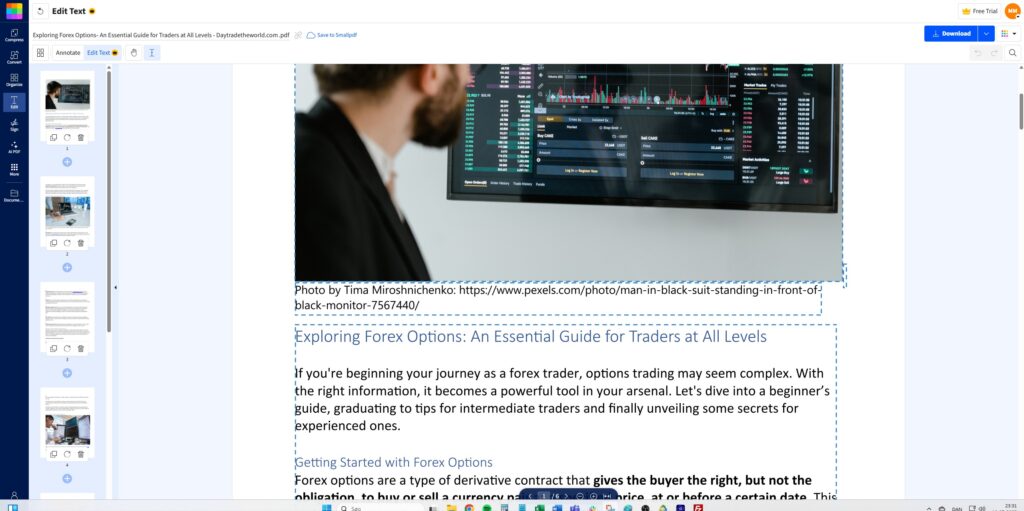
Die Software läuft auf Desktop und Mobilgeräten und lässt sich in der kostenlosen Version auch ohne Konto nutzen (mit Einschränkungen). Der Dienst unterstützt Drag & Drop und integriert sich nahtlos mit Google Drive und Dropbox. Du erhältst Zugriff auf Funktionen wie:
- PDF in Word, Excel, PowerPoint oder JPG konvertieren – und umgekehrt
- Elektronische Signatur und Formularausfüllung
- PDFs zusammenführen und teilen
- PDF-Dateien für E-Mails auf eine kompakte Größe komprimieren
- PDF mit Passwort schützen oder Passwort entfernen
- Seiten drehen und bestehende Seiten bearbeiten
- OCR (nur in der Pro-Version)
Das Design ist farbenfroh, modern und intuitiv; die deutsche Übersetzung macht die Nutzung für deutschsprachige Anwender besonders zugänglich.
Kostenlos vs. Bezahlversion
Die Software bietet eine kostenlose Version mit Zugriff auf 1–2 Tools pro Stunde. Wenn du unbegrenzten Zugriff, Stapelverarbeitung oder OCR benötigst, lohnt sich das Upgrade auf die Pro‑Version (derzeit ca. 90 DKK/Monat). Die Bezahlversion ist besonders für kleine Unternehmen und Selbstständige sinnvoll, die regelmäßig mit Dokumenten und Verträgen arbeiten.
Smallpdf für Windows, Mac, Android und iOS
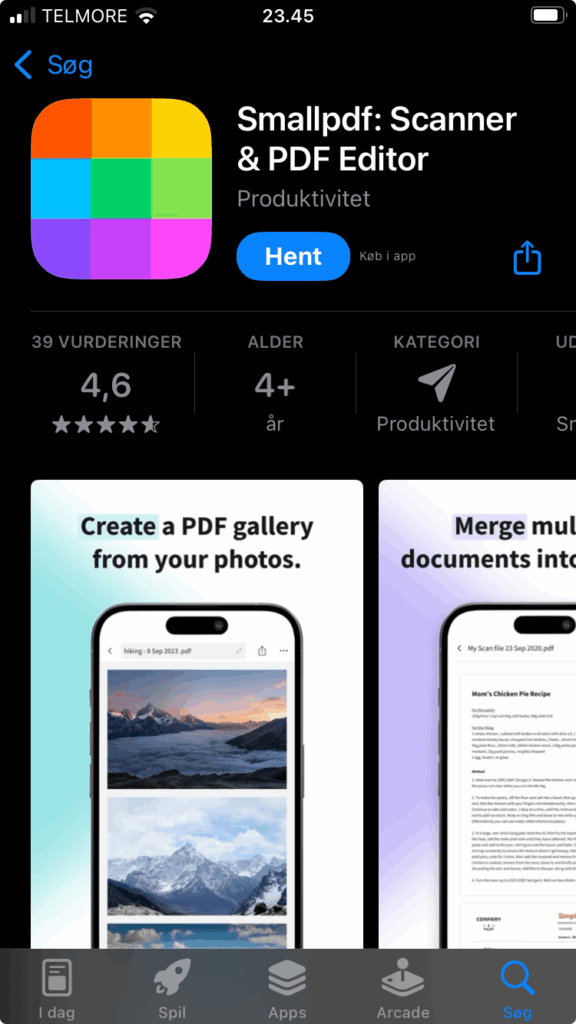
Obwohl es primär eine Web-App ist, gibt es auch eine Desktop-Version für Windows sowie Mobile-Apps für Android und iOS. Diese bieten Offline-Zugriff und zusätzliche Funktionen, etwa das Scannen von Dokumenten direkt vom Smartphone.
Sicherheit und DSGVO
Das Unternehmen hinter der Software nimmt Datensicherheit ernst und nutzt 256‑Bit‑SSL‑Verschlüsselung. Dokumente werden automatisch nach einer Stunde gelöscht. Der Dienst hat seinen Sitz in der Schweiz und erfüllt die DSGVO – geeignet für private wie berufliche Zwecke.
Tipps zur Nutzung von Smallpdf
- Drag & Drop direkt im Browser – so nutzt du Smallpdf ohne Ordner-Chaos.
- Nutze die Google‑Drive‑Integration, um PDFs direkt in der Cloud zu speichern.
- Wenn du viele Verträge verschickst, spare Zeit mit E‑Signatur und Vorlagen in der Pro-Version.
- Verwende die Mobile‑App zum Scannen von Dokumenten und für den direkten Upload.
- Kombiniere es mit PDF24 Creator oder PDFsam, wenn du Offline‑Alternativen bevorzugst.
Ist Smallpdf sein Geld wert?
Die Software gehört in puncto Benutzerfreundlichkeit und Vielseitigkeit zur Spitzenklasse. Die Gratisversion reicht für die meisten Anwender aus, während sich die Pro‑Version für alle mit häufigen oder beruflichen PDF‑Aufgaben anbietet. Dank starker DSGVO‑Konformität und einer Vielzahl an Tools ist Smallpdf eine sichere und effiziente Wahl.



