 Martin Jørgensen
So übertragen Sie Ihre Skype-Kontakte zu Microsoft Teams – die einfache Schritt-für-Schritt-Anleitung
Microsoft stellt Skype ein, und Teams übernimmt – was bedeutet das für Sie? Wenn Sie Skype privat oder beruflich nutzen, sollten Sie bald zu Microsoft Teams wechseln. Zum Glück lassen sich Kontakte und Unterhaltungen leicht übernehmen, wenn Sie von Anfang an richtig vorgehen.
In dieser Anleitung zeigen wir Schritt für Schritt, wie Sie Ihre Skype-Kontakte ohne Aufwand in Teams übertragen, damit Sie Ihre Gespräche nahtlos fortsetzen können.
📢 Wann wird Skype eingestellt?
In Skype steht, dass Skype im Mai 2025 eingestellt wird, aber Microsoft hat noch kein endgültiges Datum genannt, wann Skype vollständig verschwindet. Der Fokus liegt eindeutig darauf, die Nutzer zu Microsoft Teams zu bringen – das wird also bald passieren. Wenn Sie Skype weiterhin nutzen, sollten Sie den Wechsel bereits jetzt planen, besonders wenn Sie viele Kontakte haben oder es professionell einsetzen.
🔄 Skype-Kontakte zu Microsoft Teams übertragen – Schritt für Schritt

Microsoft macht den Umzug Ihrer Kontakte relativ einfach. So gehen Sie vor:
🔹 Für Privatnutzer
- Melden Sie sich in Microsoft Teams an
- Laden Sie Microsoft Teams herunter und installieren Sie es, falls noch nicht geschehen.
- Melden Sie sich mit Ihrem Microsoft-Konto an (dem gleichen, das Sie für Skype verwenden).
- Finden Sie Ihre Skype-Kontakte in Teams
- Wechseln Sie in der linken Leiste zu „Chat“.
- Klicken Sie auf „Neuer Chat“ und suchen Sie nach Ihren Skype-Kontakten.
- Viele Skype-Nutzer sind in Teams bereits automatisch verfügbar!
- Kontakte einladen, die nicht übernommen wurden
- Falls einige Kontakte nicht erscheinen, können Sie ihnen manuell eine Einladung zu Teams senden.
- Falls einige Kontakte nicht erscheinen, können Sie ihnen manuell eine Einladung zu Teams senden.
- Synchronisierung von Chats und Anrufen
- Microsoft synchronisiert alte Skype-Unterhaltungen nicht automatisch mit Teams. Wenn Sie alte Nachrichten sichern möchten, können Sie Ihren Chatverlauf aus Skype manuell exportieren (siehe weiter unten).
🔹 Für Unternehmen
Wenn Ihr Unternehmen Skype for Business verwendet, ist der Prozess etwas anders:
- Prüfen Sie Ihren Microsoft 365-Plan
- In den meisten Microsoft 365-Abonnements wurde Skype for Business bereits durch Teams ersetzt.
- Automatische Migration
- Viele Unternehmen erhalten ihre Skype-Kontakte automatisch in Teams übertragen.
- Der IT-Administrator kann dies über das Microsoft Admin Center prüfen.
- Manueller Import von Kontakten
- Wenn Ihre Kontakte nicht automatisch übernommen werden, können Sie sie aus Skype exportieren und in Teams importieren.
- Mitarbeiterschulung
- Teams bietet mehr Funktionen als Skype. Stellen Sie sicher, dass Ihre Mitarbeitenden die Unterschiede kennen – z. B. Termineinstellungen, Dateiverwaltung und Team-Kanäle.
📥 So exportieren Sie Ihre Skype-Daten

Wenn Sie Ihren Chatverlauf oder Ihre Kontaktliste aus Skype behalten möchten, gehen Sie so vor:
- Öffnen SieSkypes Export-Tool
- Melden Sie sich mit Ihrem Microsoft-Konto an
- Wählen Sie die Daten, die Sie herunterladen möchten (Kontakte, Chatverlauf, Mediendateien)
- Klicken Sie auf „Anfrage senden“
- Sobald die Datei bereitsteht, können Sie sie als ZIP-Datei herunterladen
Hinweis: Microsoft Teams unterstützt keinen direkten Import von Skype-Chatprotokollen. Speichern Sie diese lokal, wenn Sie sie behalten möchten.
🔍 Teams oder eine Skype-Alternative?
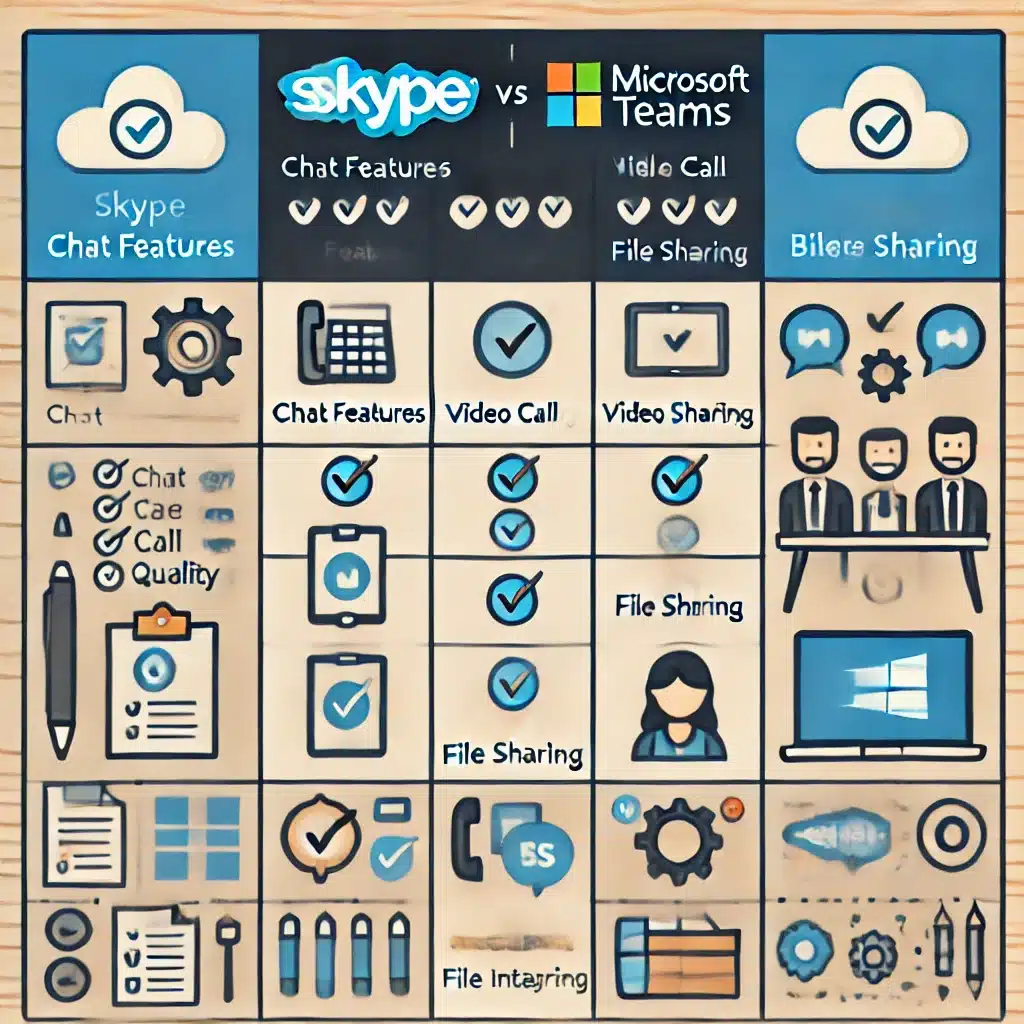
Microsoft Teams ist nicht die einzige Option. Wenn Sie Skype hauptsächlich für private Kommunikation nutzen, können Alternativen wie Zoom, WhatsApp, Google Meet oder Discord ebenfalls relevant sein.
Wenn Sie jedoch bereits Microsoft 365 verwenden, bietet Teams die beste Integration und die meisten Funktionen – sowohl für die private als auch die berufliche Nutzung.
📌 So starten Sie einfach mit Microsoft Teams
Microsoft Teams ist die Zukunft für Skype-Nutzer, und der Umstieg muss nicht schwer sein. Melden Sie sich in Teams mit Ihrem Microsoft-Konto an – viele Ihrer Skype-Kontakte sind dann bereits verfügbar. Für Unternehmen läuft ein großer Teil des Prozesses automatisch, dennoch kann eine manuelle Prüfung und die Mitarbeiterschulung erforderlich sein.
Wenn Sie Ihre alten Skype-Unterhaltungen sichern möchten, exportieren Sie diese manuell, da Teams keine Historie aus Skype synchronisiert.
Sind Sie bereit, zu Microsoft Teams zu wechseln? Hier herunterladen und beginnen Sie noch heute mit der Übertragung Ihrer Kontakte!
Top 10 Tipps für Skype-Nutzer, die zu Microsoft Teams wechseln

Microsoft Teams ist deutlich leistungsfähiger als Skype, kann für neue Nutzer jedoch eine große Umstellung sein. Wenn Sie bisher Skype für Chats, Anrufe und Meetings genutzt haben, finden Sie hier die 10 besten Tipps für einen gelungenen Start mit Teams.
1️⃣ Melden Sie sich mit Ihrem Microsoft-Konto an
Wenn Sie bereits Skype nutzen, haben Sie ein Microsoft-Konto. Verwenden Sie dasselbe Konto für die Anmeldung in Microsoft Teams, damit Sie automatisch Zugriff auf einige Ihrer Kontakte erhalten.
So geht's:
- Laden Sie Microsoft Teams von der Microsoft-Website herunter.
- Melden Sie sich mit Ihrem Microsoft-Konto an (dem gleichen wie bei Skype).
- Prüfen Sie, ob Ihre Kontakte bereits übernommen wurden.
2️⃣ Finden Sie Ihre Skype-Kontakte in Teams
Viele Ihrer Skype-Kontakte sind bereits in Teams vorhanden! Nutzen Sie die Suchfunktion, um sie zu finden und mit ihnen zu chatten.
So geht's:
- Gehen Sie in der linken Leiste zu „Chat“.
- Klicken Sie auf „Neuer Chat“ und suchen Sie nach einem Kontakt.
- Wenn der Kontakt Skype nutzt, können Sie weiterhin über Teams Nachrichten senden.
3️⃣ Lernen Sie die neuen Chat-Funktionen kennen
Skype war einfach – Teams kann viel mehr! Sie können weiterhin Nachrichten senden, haben jetzt aber auch die Möglichkeit:
✅ Gruppenchats mit erweiterten Funktionen zu erstellen
✅ Reaktionen (Emojis) auf Nachrichten hinzuzufügen
✅ Text mit Fett, Kursiv und 🎨 Farben zu formatieren
✅ Meetings direkt aus dem Chat zu planen
4️⃣ Nutzen Sie „Besprechungen“ statt Skype-Anrufen
In Skype konnten Sie schnell einen Anruf starten. In Teams heißt das jetzt „Besprechungen“ und bietet mehr Möglichkeiten:
📅 Besprechungen im Voraus planen
🔗 Besprechungslinks direkt in Chats teilen
🎥 Video währenddessen ein- oder ausschalten
💬 Live-Chat während der Besprechung nutzen
Tipp: Nutzen Sie die kleine „Kamera“-Schaltfläche oben im Chat, um schnell eine Besprechung zu starten!
5️⃣ Untertitel in Besprechungen aktivieren
Schwer zu hören, was gesagt wird? Teams hat eine geniale Liveuntertitel-Funktion!
So geht's:
- Im Meeting klicken Sie auf „Weitere Aktionen“ (···)
- Wählen Sie „Liveuntertitel aktivieren“
Perfekt für laute Umgebungen oder wenn jemand leise spricht.
6️⃣ Erstellen Sie „Teams“ für bessere Zusammenarbeit
Skype bot nur Chats und Anrufe. In Microsoft Teams können Sie Teams erstellen – Gruppen, in denen Sie Dateien teilen, Nachrichten schreiben und gemeinsam arbeiten.
👥 Für Unternehmen: Teams für Abteilungen oder Projekte erstellen
👨👩👧👦 Für Familien: Ein Team für die Familie anlegen – eine gemeinsame Chat-Zentrale
📎 Für Vereine: Dateien teilen und Veranstaltungen planen
7️⃣ Microsoft-365-Integration nutzen
Microsoft Teams ist nicht nur ein Skype-Ersatz – es ist in Office 365 integriert!
📂 Word- und Excel-Dateien direkt im Chat teilen
📌 Wichtige Dokumente in einem Kanal anheften
🗂 Gemeinsame Notizen in OneNote erstellen
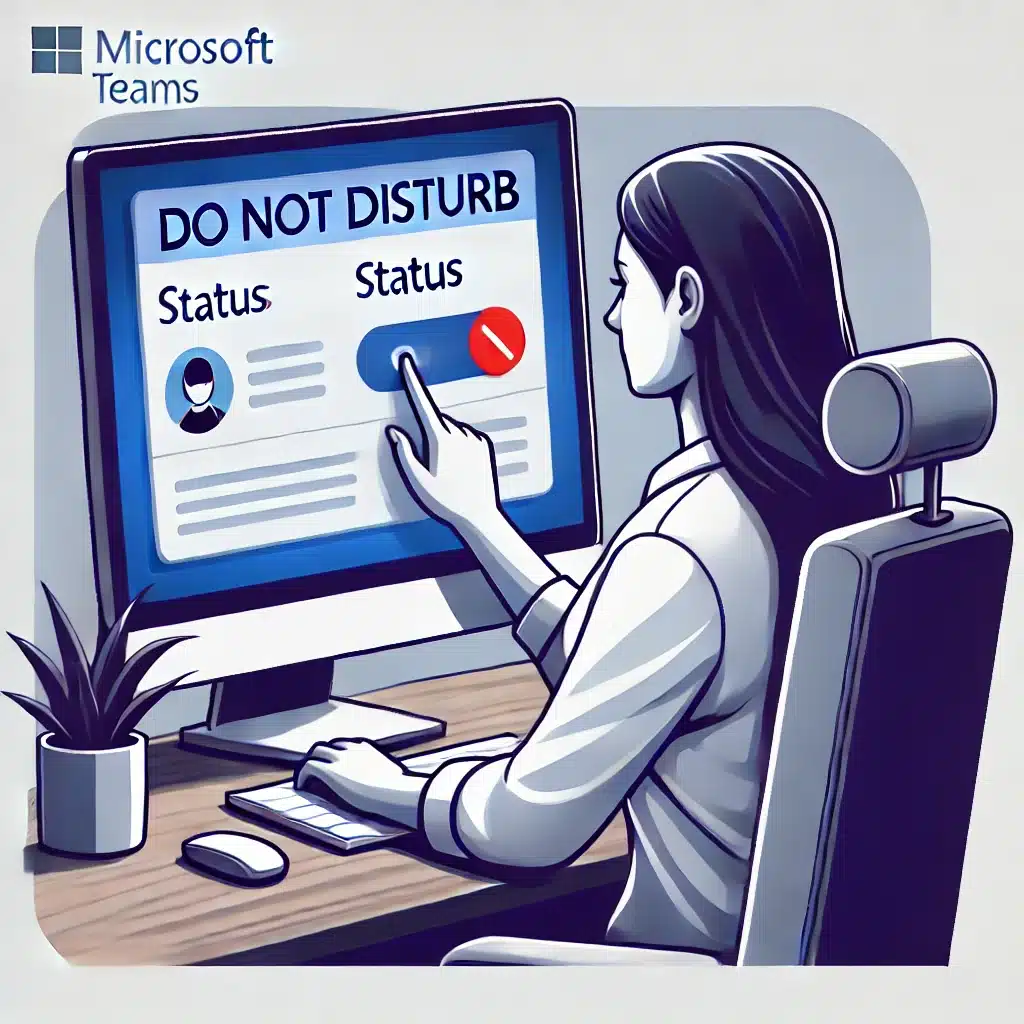
8️⃣ „Nicht stören“ bei wichtigen Aufgaben aktivieren
In Skype konnten Sie den Status auf „beschäftigt“ setzen – in Teams können Sie noch einen Schritt weiter gehen!
So geht's:
- Klicken Sie oben rechts auf Ihr Profilbild.
- Wählen Sie „Nicht stören“.
So vermeiden Sie Störungen, wenn Sie konzentriert arbeiten müssen.
9️⃣ Mobile App: Unterwegs in Verbindung bleiben
Microsoft Teams bietet eine sehr gute Mobile App für iPhone und Android.
✅ Nachrichten und Anrufe vom Smartphone beantworten
✅ An Meetings teilnehmen – egal, wo Sie sind
✅ Bilder und Dateien direkt vom Handy teilen
Laden Sie die App aus Google Play oder dem App Store herunter.
🔟 Exportieren Sie Ihre alten Skype-Chats, bevor es zu spät ist!
Teams synchronisiert nicht Ihre alten Skype-Nachrichten. Wenn Sie diese behalten möchten, exportieren Sie sie manuell.
So geht's:
- Rufen Sie Skypes Export-Tool auf
- Melden Sie sich mit Ihrem Microsoft-Konto an
- Wählen Sie „Chatverlauf herunterladen“
- Speichern Sie die Datei auf Ihrem Computer