
 Martin Jørgensen
Sejda PDF macht die PDF-Bearbeitung schnell, einfach und überraschend nützlich
Sejda PDF ist ein Tool für alle, die PDF-Dateien bearbeiten, zusammenführen, komprimieren, unterschreiben und konvertieren möchten – ohne eine schwere Office-Suite zu installieren oder für Adobe Acrobat zu bezahlen.
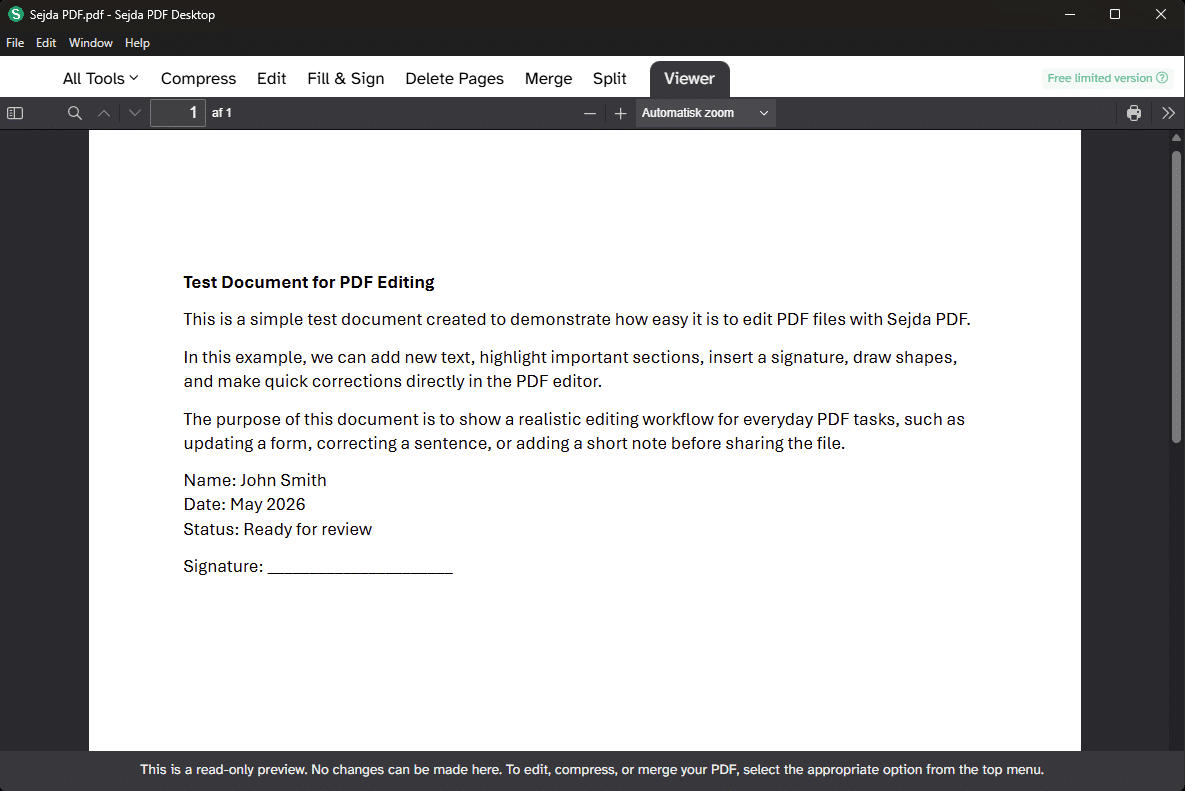
Wir haben Sejda PDF auf einem Windows 11-Computer mit einer Mischung aus normalen PDFs, gescannten Dokumenten und Formularen getestet. Das Erste, was auffällt, ist, wie direkt alles wirkt. Sie wählen eine Aufgabe, laden Ihre PDF hoch oder öffnen sie, nehmen die Änderung vor und laden die Datei wieder herunter. Es gibt nicht viele Menüs, Pop-ups oder ablenkende Funktionen – dadurch ist Sejda eines der PDF-Tools, mit dem wir am schnellsten starten konnten.
Sejda gibt es sowohl als Online-PDF-Editor als auch als Desktop-Programm. Die Online-Version läuft direkt im Browser, während Sejda Desktop die Dokumente lokal auf dem Rechner verarbeitet – besonders relevant, wenn Sie mit sensiblen Dateien arbeiten. Laut Sejda selbst werden Desktop-Dateien lokal verarbeitet, während Online-Dateien auf deren Server hochgeladen werden; Dateien der Webversion werden automatisch nach 2 Stunden gelöscht.
PDF-Editor online – ohne unnötigen Aufwand
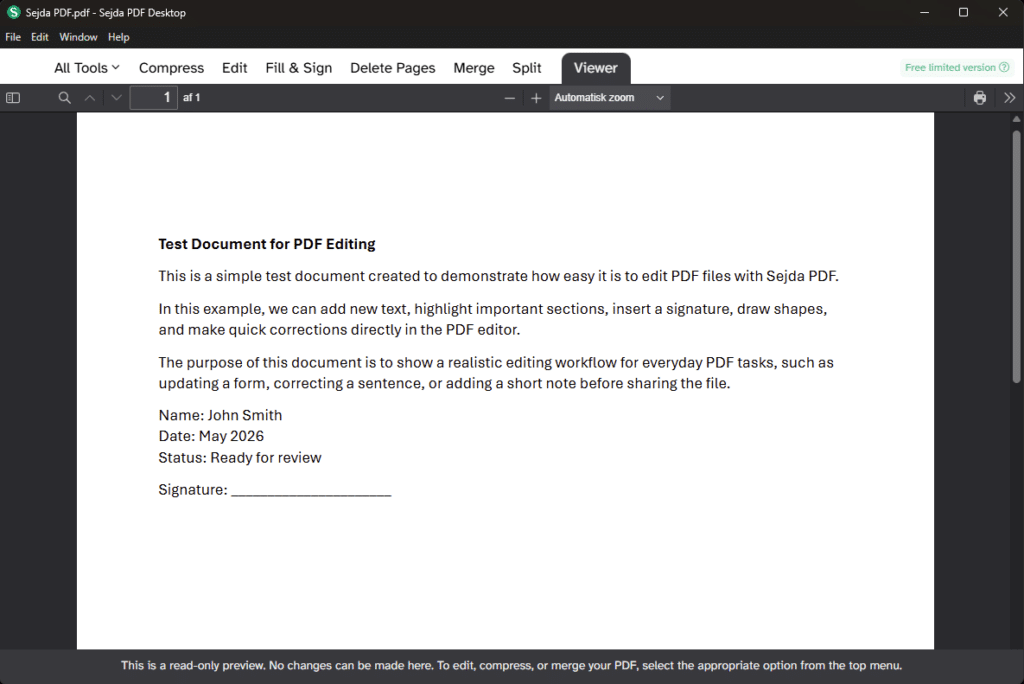
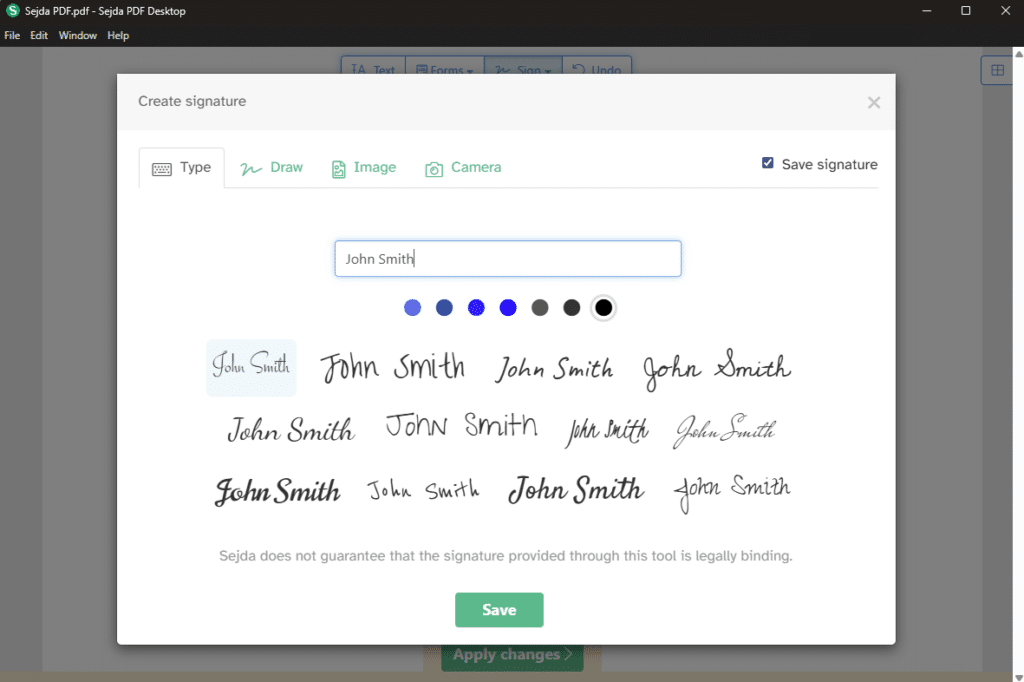
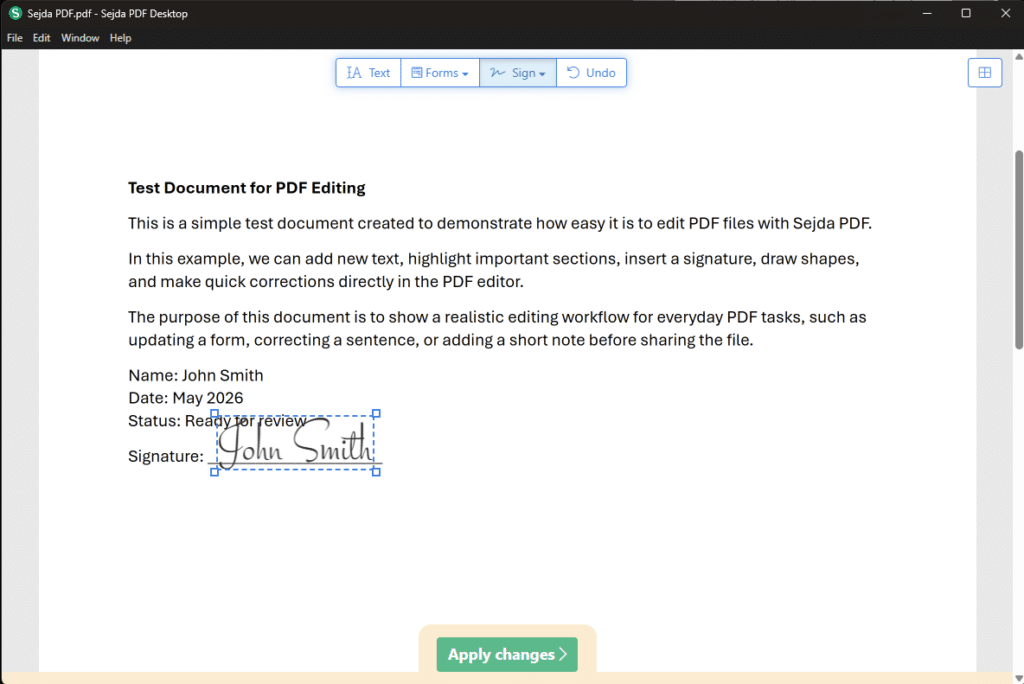
Sejda PDF punktet besonders, wenn Sie eine PDF schnell korrigieren müssen: etwa eine Rechnung, ein Formular, einen Lebenslauf, einen Nachweis für die Bank oder einen Vertrag, in den Sie Text einfügen, etwas markieren, eine Signatur hinzufügen oder eine Seite entfernen möchten.
Im Test war es einfach, Textfelder hinzuzufügen, Elemente zu verschieben und eine einfache Signatur einzusetzen. Die Oberfläche erinnert eher an ein praktisches Online-Tool als an ein klassisches Office-Programm – ein Vorteil, denn man wird nicht von 200 Funktionen gleichzeitig erschlagen.
Wichtig zu wissen: PDF-Bearbeitung ist nie reine Magie. Wurde eine PDF ursprünglich als Bild oder Scan erstellt, kann die Textbearbeitung schwieriger sein. Sejda hilft mit OCR und Texterkennung, das Ergebnis hängt jedoch stark von der Qualität der Originaldatei ab.
Wofür eignet sich Sejda PDF?
Sejda PDF ist nicht nur ein einzelner PDF-Editor, sondern eher eine Sammlung kleiner PDF-Werkzeuge, die jeweils eine konkrete Aufgabe lösen. Das macht das Programm besonders nützlich, wenn Sie häufig nach verschiedenen PDF-Lösungen für Kleinigkeiten suchen.
Unter anderem können Sie Sejda PDF für Folgendes nutzen:
✅ Redigere tekst i PDF-filer
✅ PDF-Dokumente ausfüllen und unterschreiben
✅ Samle flere PDF-filer til én fil
✅ PDFs in kleinere Dokumente aufteilen
✅ PDF-Dateien komprimieren, damit sie weniger Speicher belegen
✅ PDF in Word, Excel, Text oder Bilder konvertieren
✅ Wasserzeichen, Seitennummern, Header und Footer hinzufügen
✅ PDF-Dateien mit Passwort schützen
✅ PDF-Metadaten bearbeiten
✅ Gescannte Dokumente in durchsuchbaren Text umwandeln
Die offizielle Werkzeugliste ist umfangreich und umfasst unter anderem PDF-Editor, OCR, PDF-zu-Word, PDF-zu-Excel, Komprimierung, Wasserzeichen, Reparatur von PDF-Dateien sowie Workflows für mehrere Schritte nacheinander.
Kostenloser PDF-Editor – aber mit Einschränkungen
Sejda PDF lässt sich kostenlos nutzen, aber die Free-Version hat klare Grenzen. In der Webversion nennt Sejda selbst ein Limit von bis zu 200 Seiten oder 50 MB pro Dokument sowie 3 Aufgaben pro Stunde. Für die Komprimierung kann die Dateigrenze höher sein, dennoch mit Nutzungsbeschränkungen.
Für die private Nutzung ist das fair. Müssen Sie eine einzelne PDF korrigieren, ein paar Dokumente zusammenführen oder ein Formular unterschreiben, reicht die Gratisversion oft aus. Arbeiten Sie jedoch täglich mit PDFs, stoßen Sie schnell an die Limits.
Hier unterscheidet sich Sejda auch von vielen „kostenlosen“ PDF-Tools: Es gibt kein aufdringliches Wasserzeichen wie bei einigen Konkurrenten, und Sie werden nicht durch jede Menge werblich wirkende Schritte gezwungen. Im Gegenzug müssen Sie die Nutzungsgrenzen akzeptieren.
Sejda Desktop oder Sejda online?
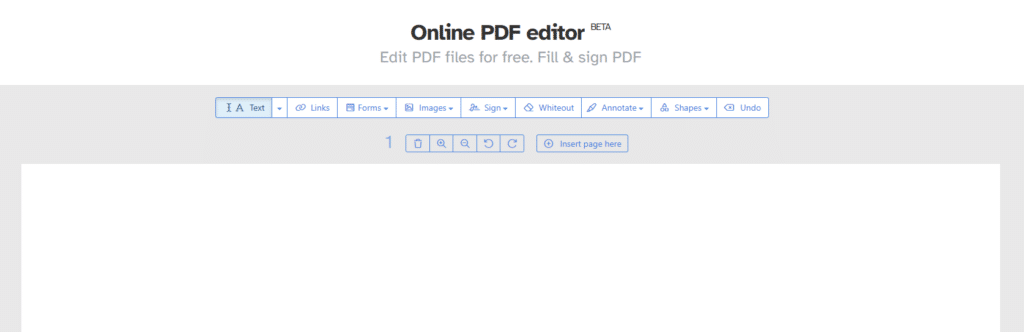
Die Online-Variante ist ideal, wenn Sie eine schnelle PDF-Aufgabe vor sich haben und nichts installieren möchten. Sie eignet sich gut für einfache Korrekturen, Formulare, Komprimierung und Konvertierung.
Sejda Desktop ist besser, wenn Sie häufig mit Dokumenten arbeiten, die nicht zu einem Webdienst hochgeladen werden sollten – z. B. Verträge, interne Belege, Buchhaltungsdateien oder persönliche Unterlagen. Die Desktop-Version gibt es für Windows, Mac und Linux; die offizielle Sejda-Desktop-Seite beschreibt den Unterschied ausdrücklich als lokale Verarbeitung auf dem Computer statt Upload auf Server.
Für die meisten Nutzer in Deutschland lautet unsere Empfehlung schlicht: Nutzen Sie die Online-Version für unkritische, schnelle Aufgaben. Verwenden Sie die Desktop-Version, wenn die PDF private, finanzielle oder sensible Inhalte enthält.
So schlug sich Sejda PDF in unserem Test
Im Test nutzten wir Sejda für drei typische Aufgaben: Text in einer PDF korrigieren, komprimere en større fil und mehrere PDFs zu einer Datei zusammenführen. Alle drei Aufgaben waren leicht zu finden, und die Tools reagierten schnell.
Das Beste an Sejda: Sie müssen das Programm nicht erst erlernen. Wenn Sie auf „Edit PDF“, „Compress PDF“ oder „Merge PDF“ klicken, sind Sie praktisch schon mittendrin. Das klingt banal, ist aber genau der Punkt, an dem viele PDF-Programme scheitern. Sie versuchen, professionellen Dokumentensuiten zu ähneln – selbst dann, wenn der Nutzer nur eine Textzeile verschieben oder eine leere Seite löschen möchte.
Uns fiel jedoch auch auf, dass die Textbearbeitung variieren kann. In manchen PDFs ließen sich Texte sehr natürlich ändern. In anderen reagierte das Layout empfindlicher – insbesondere, wenn die Datei spezielle Schriftarten nutzte oder aus einem älteren System stammte. Das ist nicht einzigartig für Sejda, aber erwähnenswert.
Ist Sejda PDF sicher?
Sejda wirkt als seriösere Wahl als viele zufällige PDF-Seiten, doch die Sicherheit hängt davon ab, wie Sie es einsetzen.
Für gewöhnliche Dokumente ist die Webversion praktisch. Sejda gibt an, dass Dateien der Webversion automatisch nach 2 Stunden gelöscht werden und die Gratisvariante ohne Installation nutzbar ist.
Für sensible Dateien sollten Sie Sejda Desktop wählen. Hier werden die Dokumente lokal auf Ihrem eigenen Computer verarbeitet – vertrauenswürdiger, als sie zu einem Online-PDF-Editor hochzuladen.
Wir persönlich würden die Webversion nicht für personenbezogene Daten wie Steuer-IDs, vertrauliche Verträge oder private Gesundheitsdokumente verwenden. Für solche Fälle ist die Desktop-Ausgabe klar sinnvoller.
Die besten Alternativen zu Sejda PDF
Sejda PDF ist stark, aber nicht das einzige gute PDF-Werkzeug.
Adobe Acrobat ist weiterhin die kompletteste Wahl für professionelle PDF-Arbeit, aber auch teurer und schwergewichtiger. PDF24 Creator ist eine gute kostenlose Alternative für Windows-Nutzer, besonders zum Komprimieren, Zusammenführen und Konvertieren. Smallpdf und iLovePDF ähneln Sejda als browserbasierte Tools, haben jedoch ebenfalls eigene Einschränkungen.
Sejda ist am relevantesten, wenn Sie einen Mittelweg suchen: benutzerfreundlicher als klassische Desktop-Programme, weniger schwer als Adobe und seriöser als viele zufällige Gratis-PDF-Seiten.
Top 5 Tipps für Sejda PDF
1Desktop für private Dokumente nutzen
SicherheitWenn die PDF persönliche Daten, Verträge oder finanzielle Belege enthält, sollten Sie Sejda Desktop statt der Webversion verwenden. Dann wird die Datei lokal verarbeitet.
2Vor dem Versand große PDFs komprimieren
DateigrößeSejdas Komprimierung ist nützlich, wenn eine PDF für E-Mail, Upload-Formulare oder Online-Services zu groß ist. Prüfen Sie anschließend stets die Qualität.
3Vor größeren Änderungen eine Kopie speichern
WorkflowPDFs verhalten sich je nach Schriften, Layout und Erstellung unterschiedlich. Speichern Sie daher das Original, bevor Sie Text ändern, Seiten löschen oder umsortieren.
4OCR für gescannte Dokumente verwenden
TexterkennungWenn Sie einen Scan haben, in dem sich der Text nicht markieren lässt, macht OCR das Dokument durchsuchbar. Die besten Ergebnisse liefern scharfe, gerade Scans.
5Kleine PDF-Aufgaben in Workflows bündeln
EffizienzArbeiten Sie häufig mit denselben Routinen, spart die Workflow-Funktion Zeit – besonders, wenn Sie in einem Rutsch komprimieren, zusammenführen und ändern möchten.
Wenn eine PDF-Datei einfach schnell erledigt werden muss
Sejda PDF ist eines der benutzerfreundlichsten PDF-Tools, die wir für Alltagsaufgaben getestet haben. Es ist nicht die ausgefeilteste Lösung für professionelle Grafik-Workflows, und die Beschränkungen der Gratisversion können stören, wenn Sie mit vielen Dokumenten arbeiten. Für schnelle PDF-Bearbeitung, Unterschrift, Zusammenführen, Komprimieren und Konvertieren ist es jedoch wirklich stark.
Am besten ist, dass Sejda PDF-Arbeit nicht komplizierter macht als nötig. Sie wählen die Aufgabe, nehmen die Änderung vor und laden die Datei herunter. Genau das fehlt vielen Nutzern.
"Metabeskrivelse:"Sejda PDF: Schneller PDF-Editor für Windows, Mac & Linux. PDFs online oder lokal bearbeiten, zusammenführen, komprimieren und unterschreiben – sicher.


