

 Martin Jørgensen
BlueStacks – Android-Apps und Spiele auf PC und Mac
BlueStacks ist der weltweit beliebteste Android-Emulator und ermöglicht, deine Lieblings-Apps und Mobile-Games direkt auf PC und Mac auszuführen. Wir haben BlueStacks auf einem handelsüblichen Windows 11 PC getestet und die Installation in unter 5 Minuten abgeschlossen – danach konnten wir uns bei Google Play anmelden und Apps laden, als hielten wir ein Android-Smartphone in der Hand.
Funktionen in BlueStacks
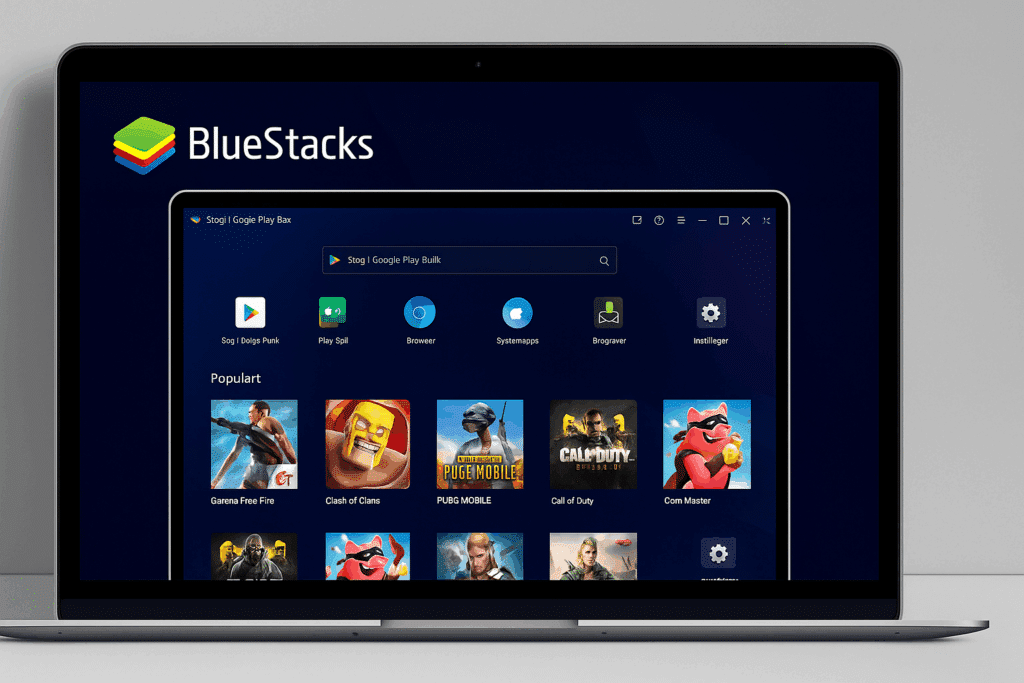
BlueStacks ist besonders bei Gamern beliebt, weil der Emulator Titel wie Free Fire, Clash of Clans, PUBG Mobile und Call of Duty Mobile auf einem großen Bildschirm – mit Maus und Tastatur – spielbar macht. Das bedeutet mehr Präzision und schnellere Reaktionszeiten.
Die Software bringt außerdem eine Reihe praktischer Funktionen mit:
- Möglichkeit, mehrere Apps gleichzeitig auszuführen
- Keymapping für individuell angepasste Steuerungen
- Gameplay direkt aus dem Emulator aufzeichnen
- Cloud-Synchronisierung zwischen Geräten
Grafik und Design
In unserem Test unterstützte BlueStacks eine hohe Auflösung (bis zu 4K – abhängig von Monitor und Hardware). Die Benutzeroberfläche ist übersichtlich und erinnert an ein Android-Tablet, wodurch die Navigation auch ohne Emulator-Erfahrung leichtfällt. Wir konnten schnell zwischen Apps wechseln, Multitasking nutzen und Spiele sogar im Vollbild ohne nennenswerte Probleme ausführen. Allerdings kann es sein, dass einige Spiele eine Anpassung der Grafikeinstellungen erfordern, um absolut flüssig zu laufen – insbesondere bei anspruchsvollen Titeln wie Call of Duty Mobile oder Genshin Impact. Hier empfehlen wir, die Grafik in den BlueStacks-Einstellungen auf „Balanced“ oder „Performance“ zu stellen.
Ein weiterer Pluspunkt: Der Emulator unterstützt sowohl DirectX als auch OpenGL, sodass du je nach Hardware optimieren kannst. Wir haben beides getestet und der Unterschied war deutlich: DirectX lieferte in der Regel ein schärferes Bild, während OpenGL auf älteren PCs besser funktionierte. Das macht BlueStacks flexibler als viele Konkurrenten.
Herausforderungen und Steuerung
Obwohl BlueStacks fürs Gaming optimiert ist, benötigt es einige Ressourcen. Auf älteren Computern kann der Emulator ruckeln, insbesondere wenn man mehrere Apps gleichzeitig ausführt. Wir empfehlen mindestens 8 GB RAM und eine dedizierte GPU für ein stabiles Erlebnis.
Die Steuerung ist zu 100 % anpassbar – ein riesiger Vorteil in Shootern oder Strategiespielen, in denen Präzision entscheidend ist.
Stärken und Schwächen der Software
Es ist klar, dass BlueStacks sich sowohl an Gamer als auch an Nutzer richtet, die Android-Apps auf dem PC für Arbeit oder Schule verwenden möchten. Wir haben u. a. WhatsApp, TikTok und Instagram direkt im Emulator getestet – das funktionierte problemlos. Auf älteren Laptops kann die Software jedoch gelegentlich schwerfällig wirken.
Top 5 Tipps für BlueStacks
Erhöhe die Zuordnung von CPU und RAM in den BlueStacks-Einstellungen. Das bringt spürbar mehr Leistung, besonders in anspruchsvollen Spielen wie PUBG Mobile und Free Fire.
Wenn du mehrere Instanzen gleichzeitig betreibst, aktiviere den Eco Mode. Er spart Ressourcen und hält alle Spiele am Laufen, ohne deinen PC zu überlasten.
Achte stets darauf, die neueste Version von BlueStacks installiert zu haben. Neue Spiele und Features erfordern oft die aktuellste Software.
Erstelle eigene Steuerungs-Schemata mit dem Keymapping. Das bringt enorme Vorteile in FPS- und MOBA-Spielen, in denen schnelle Reaktionen und Präzision entscheidend sind.
Wenn ein Spiel nicht im Google Play Store verfügbar ist, kannst du die APK-Datei herunterladen und direkt in BlueStacks installieren. So erhältst du Zugriff auf noch mehr Apps.



