
 Martin Jørgensen
Ein schnelles, modernes Betriebssystem für alte und neue Computer
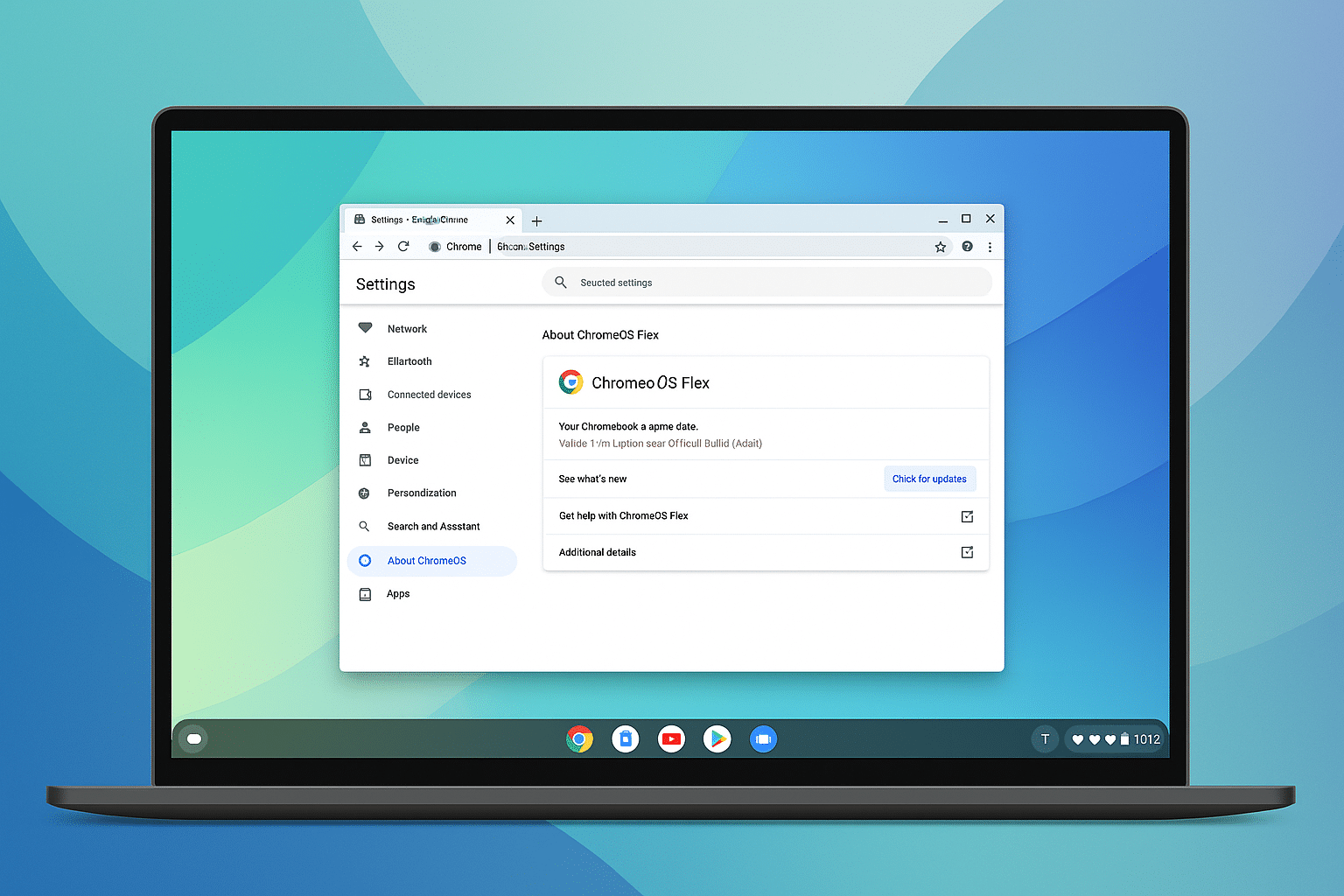
ChromeOS Flex ist Googles leichtgewichtiges Betriebssystem, das alten PCs und Mac-Computern neues Leben einhaucht. Wir haben die Installation auf einem normalen Windows-11-Laptop getestet – besonders die Geschwindigkeit hat positiv überrascht: Selbst Geräte mit langsamer Festplatte fühlen sich mit ChromeOS Flex flott an.
Funktionen und Nutzungserlebnis
ChromeOS Flex basiert auf derselben Plattform wie herkömmliche Chromebooks: ein einfaches, cloudbasiertes System, bei dem Google Chrome im Mittelpunkt steht. Die Benutzeroberfläche ist klar und minimalistisch und erinnert eher an Android und moderne Linux-Distributionen als an Windows.
Während des Tests fiel uns besonders auf:
• Blitzschnelle Boot-Zeiten
• Automatische Systemupdates ohne Benutzereingriff
• Tief integriertes Google-Ökosystem (Drive, Docs, Photos, Chrome Sync)
• Einfache Einrichtung mehrerer Nutzer
Das System eignet sich für Schule, Büroarbeit und den Alltag – nicht jedoch für anspruchsvolle Games oder fortgeschrittene Spezialprogramme.
Kompatibilität und Möglichkeiten
ChromeOS Flex lässt sich auf Hunderten von Modellen installieren, und Google bietet eine vollständige Kompatibilitätsliste. Wir hatten keinerlei Probleme mit Tastatur, WLAN oder Display – Funktionen wie Helligkeitssensor, Bluetooth und Standby können jedoch je nach Gerät variieren.
Da Flex im Gegensatz zu echten Chromebooks keine Android-Apps unterstützt, sind Sie auf Web-Apps und das Linux-Terminal beschränkt (für technisch versierte Nutzer). Im Gegenzug läuft das System äußerst stabil.
Geschwindigkeit, Sicherheit und Alltag
Das System fühlt sich im Browser extrem schnell an – und dank Googles Sandbox-Sicherheit, Verified Boot und automatischen Updates ist ChromeOS Flex eines der sichersten kostenlosen Betriebssysteme überhaupt.
In unseren Tests handhabte Flex 10–15 geöffnete Tabs problemlos. Das Gerät wurde nie warm, und die Akkulaufzeit stieg im Vergleich zu Windows deutlich.
Top 5 Tipps für ChromeOS Flex
Linux-Modus verwenden
Aktivieren Sie Linux in den Einstellungen und erhalten Sie Zugriff auf sehr viele Apps.
Ablage (Taskleiste) anpassen
Klicken Sie mit der rechten Maustaste, um Ihre meistgenutzten Web-Apps anzupinnen.
Web-Apps wie echte Programme nutzen
In Chrome können Sie Web-Apps installieren und in eigenen Fenstern öffnen.
Synchronisierung aktivieren
Lassen Sie Chrome Tabs, Passwörter, Erweiterungen und Lesezeichen automatisch synchronisieren.
System beschleunigen
Deaktivieren Sie unnötige Chrome-Erweiterungen für maximale Performance.
ChromeOS Flex FAQ
ChromeOS Flex ist Googles kostenloses und leichtgewichtiges Betriebssystem, das auf herkömmlichen PCs und Macs installiert werden kann, um sie schneller und sicherer zu machen.
Ja, ChromeOS Flex ist genau für ältere und träge Computer gemacht. Solange der Rechner vom USB-Stick booten kann und eine einigermaßen moderne CPU besitzt, lässt es sich in der Regel problemlos installieren.
Nein, ChromeOS Flex unterstützt keine Android-Apps. Sie können stattdessen Web-Apps in Chrome und ggf. Linux-Apps nutzen, wenn Sie den Linux-Modus in den Einstellungen aktivieren.
Ja, ChromeOS Flex nutzt dasselbe Sicherheitsmodell wie Chromebooks mit Sandboxing, Verified Boot und automatischen Systemupdates – das sorgt für ein sehr hohes Sicherheitsniveau für den Alltagsgebrauch.
Ja, ChromeOS Flex ist zu 100 % kostenlos zum Download und zur Installation. Sie benötigen lediglich einen USB-Stick und etwas Zeit, um das Installationsmedium zu erstellen.



