

 Martin Jørgensen
Microsoft PowerPoint – das Präsentationsprogramm, das jeder versteht
Microsoft PowerPoint ist ein leistungsstarkes Präsentationsprogramm für Windows, Mac, Web und Mobilgeräte, mit dem du von einfachen Folien bis zu fortgeschrittenen, interaktiven Präsentationen mit Video, Animationen und Zusammenarbeit in Echtzeit alles erstellen kannst.
Funktionen und Nutzung
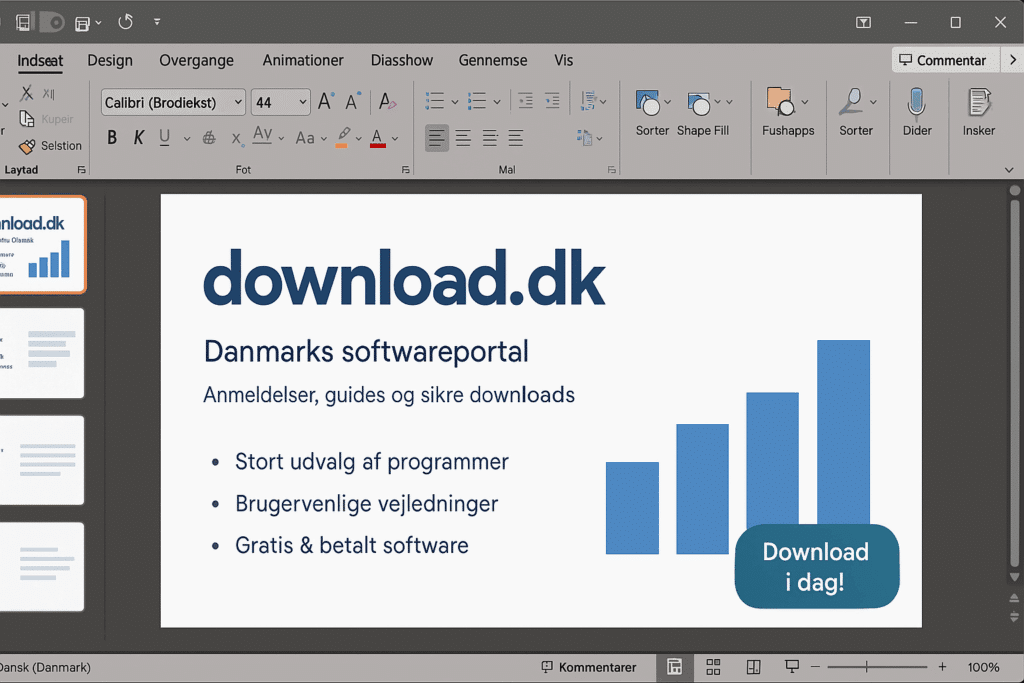
PowerPoint überzeugt durch eine sehr geringe Lernkurve und einen riesigen Werkzeugkasten: Tausende Vorlagen und Designs, integrierter Design‑Assistent (Designer), Icons, Diagramme, SmartArt, Audio-/Videoeinbettung, Bildschirmaufzeichnung, Referentenansicht und Live‑Untertitel. Du kannst Inhalte aus Excel und Word importieren, deine Sprecherstimme aufnehmen und als Video, PDF oder Bilder exportieren.
Benutzeroberfläche und Design
Das Menüband (Ribbon) oben bietet schnellen Zugriff auf Formatierung, Übergänge und Animationen. Mit „Designer“ erhältst du automatische Layoutvorschläge, die eine durchschnittliche Folie oft auf Agenturniveau heben – ohne einen Pixel manuell anzufassen. Farben und Schriftarten steuerst du global über Designs, sodass die gesamte Präsentation visuell konsistent ist.
Zusammenarbeit und Freigabe
Als Teil von Microsoft 365 kannst du Präsentationen freigeben und gleichzeitig im Browser (PowerPoint for Web) oder in der Desktop‑App arbeiten. Kommentare, Versionsverlauf und Berechtigungen sind integriert. Präsentationen lassen sich als Link teilen, live über Teams/Zoom zeigen oder als MP4 exportieren.
Vorlagen, Grafiken und Medien
PowerPoint bietet ein starkes Ökosystem an Vorlagen (sowohl integriert als auch von Drittanbietern). Bette YouTube‑Videos ein, animiere Elemente mit dem Morph‑Übergang, nutze 3D‑Modelle oder erstelle im Handumdrehen professionelle Diagramme. Die Bildbearbeitung deckt das Meiste ab (Hintergrund entfernen, zuschneiden, Farbfilter), sodass du für einfache Korrekturen selten Photoshop brauchst.
Leistung, Stabilität und Dateikompatibilität
Das PPTX‑Format ist Standard in Unternehmen und Bildung. Die Kompatibilität mit Keynote/Google Slides ist „gut genug“, doch komplexe Animationen und Schriften können sich verändern. PowerPoint läuft auch bei vielen Folien stabil; sehr große Dateien mit schweren Videos können Speichern/Öffnen jedoch verlangsamen – komprimiere Medien über „Medien komprimieren“.
Sicherheit und Lizenz
PowerPoint profitiert von der Sicherheit und Compliance des Microsoft‑365‑Ökosystems. Du kannst Präsentationen sperren, Zugriffe steuern und vor unbeabsichtigten Änderungen schützen. Lizenzen gibt es als Teil des Microsoft 365-abonnement oder als eigenständige Dauerlizenz – die Webversion ist mit Einschränkungen kostenlos nutzbar.
Alternativen – und wann sie sinnvoll sind
- Google Slides: Stark für einfache, vollständig webbasierte Co‑Authoring‑Workflows. Weniger fortgeschrittene Animationen.
- Apple Keynote (Mac/iOS): Hervorragende Typografie und Animationen; im Business weniger verbreitet.
- LibreOffice Impress: Kostenlos, offline – ideal für Grundbedürfnisse und Open‑Source‑Umgebungen.
PowerPoint bleibt die vollständigste Wahl, besonders wenn du Dateien mit Unternehmen oder Bildungseinrichtungen austauschen musst.
Stärken und Schwächen der Software
Stärken: Leicht zu lernen, extrem verbreitet, hervorragende Vorlagen und Designer, starke Medienverwaltung, robust samarbejde via Microsoft 365.
Schwächen: Verführt zu „Bullet‑Overload“, Dateigrößen können mit Videos stark anwachsen, und die kreativsten Animationen erfordern weiterhin Übung.
Für wen eignet sich PowerPoint – und was kannst du erwarten?
Wenn du in Unternehmen, Studium oder Verein arbeitest und maximale Kompatibilität, starkes Design ohne Designausbildung und einfaches Teilen willst, ist PowerPoint die sichere Wahl. Musst du primär im Browser gemeinsam an einfachen Folien schreiben, kann Google Slides reichen; für anspruchsvollere Visuals und medienlastige Präsentationen bleibt PowerPoint jedoch König.
Top 5 Tipps für Microsoft PowerPoint
Lass Designer Layouts vorschlagen und fixiere Farben und Schriften in einem Design. So erhältst du in Minuten einen professionellen Look.
Dupliziere eine Folie, verschiebe/skaliere Elemente auf der zweiten und nutze Morph. So entstehen fließende Animationen ohne aufwendige Keyframes.
Wähle Datei → Informationen → Medien komprimieren, um Hunderte MB ohne sichtbaren Qualitätsverlust einzusparen.
Nimm Sprache und Zeitsteuerung auf und exportiere als MP4. Perfekt für asynchrone Präsentationen und sociale medier.
Erstelle mit Section Zoom oder Summary Zoom einen klickbaren Hub, um in Q&A flexibel zwischen Abschnitten zu springen.



