 Martin Jørgensen
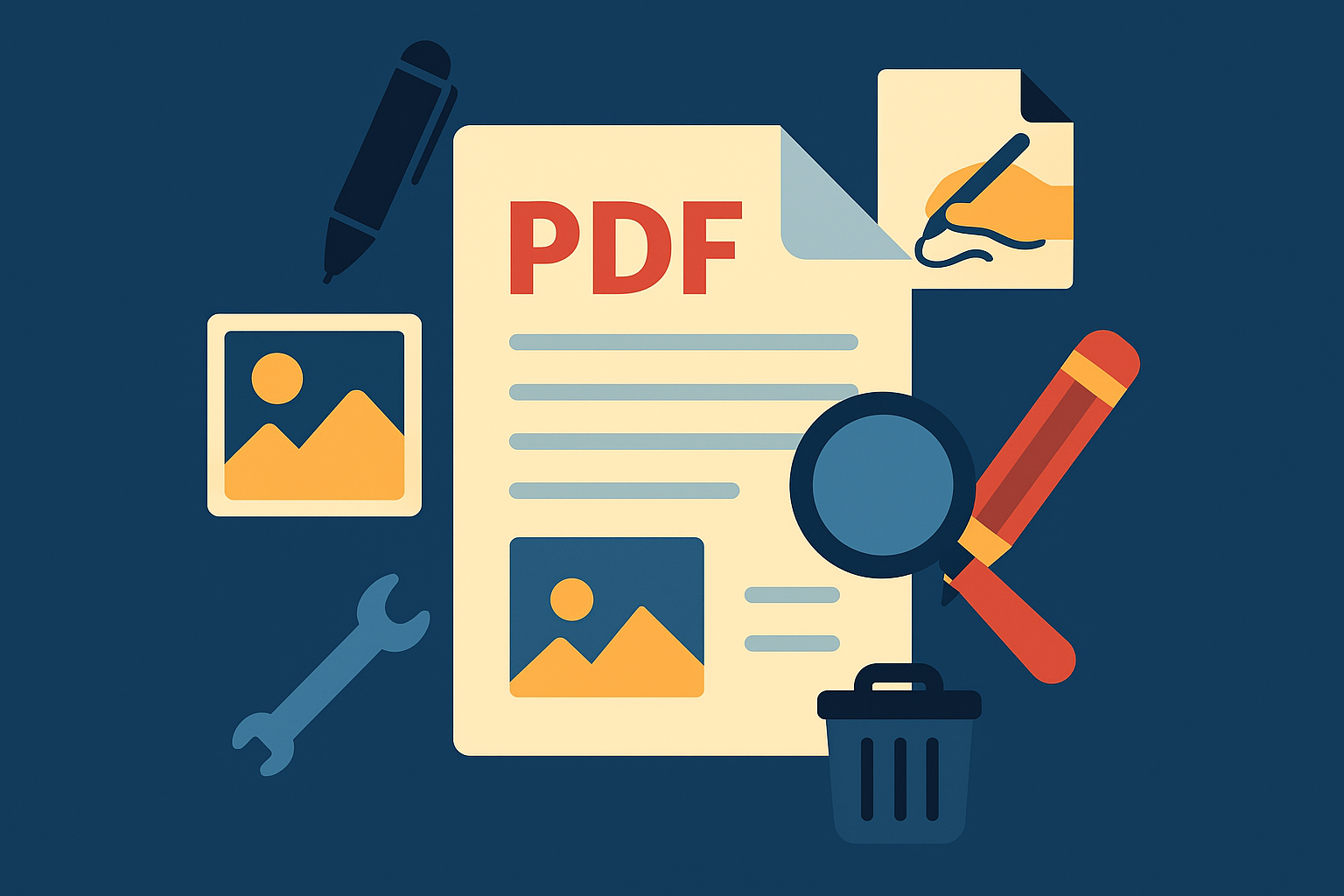
Es gibt keinen Grund, teure Abos zu zahlen, um kleine Korrekturen in einer PDF vorzunehmen. Ob du einen Rechtschreibfehler korrigieren, ein Bild hinzufügen, eine Seite entfernen oder deine Unterschrift einfügen willst – es gibt kostenlose Lösungen, die das ganz einfach machen.
In diesem Leitfaden zeigen wir dir Schritt für Schritt, wie du PDF-Dateien kostenlos bearbeitest – sowohl direkt im Browser als auch mit Programmen, die du auf deinem Computer installieren kannst, z. B. unter Windows 11.
Top 5 Tipps, um eine PDF-Datei kostenlos zu bearbeiten
💡 Tipp: Browserbasiert oder installiert?
Musst du nur einen einzelnen Satz ändern oder eine Seite entfernen, sind browserbasierte Lösungen oft am schnellsten. Arbeitest du häufig mit PDFs, lohnt sich die Installation eines Programms wie PDF-XChange Editor.
🔐 Ist die Online-PDF-Bearbeitung sicher?
Im Allgemeinen ja – wenn du etablierte Tools verwendest. PDF24 und Sejda löschen deine Dateien meist automatisch nach wenigen Stunden. Lade keine sensiblen Dokumente auf unbekannte Seiten hoch.
📄 Kann ich in allen PDFs Text bearbeiten?
Nein. Viele PDFs bestehen aus gescannten Bildern und erfordern OCR (Texterkennung), um bearbeitbar zu sein. Verwende z. B. Sejda oder PDF-XChange Editor mit OCR-Funktion.
🖼️ So fügst du Bilder in eine PDF ein
In den meisten Editoren kannst du Bilder über „Einfügen“ oder „Bild hinzufügen“ einfügen. In PDF24 findest du es unter „Element hinzufügen“. Vergiss nicht, die Änderungen anschließend zu speichern.
🧽 Eine Seite aus deiner PDF entfernen – ganz einfach
Nutze die Funktion „Seiten entfernen“ in browserbasierten Tools wie PDF24 oder Sejda. Wähle die zu löschende Seite und speichere deine neue PDF. Das dauert weniger als eine Minute.
Welche kostenlosen PDF-Editoren kannst du nutzen?
Es gibt inzwischen eine ganze Reihe kostenloser PDF-Tools – hier sind einige der zuverlässigsten:
- PDF-XChange Editor (Windows): Leichtgewichtiges Programm mit leistungsstarken Bearbeitungsfunktionen.
- LibreOffice Draw (Windows, Mac, Linux): Teil der LibreOffice-Suite und hervorragend für Text und Grafiken.
- PDF24 Tools (Browser): Dänische browserbasierte Lösung mit über 30 PDF-Werkzeugen.
- Sejda PDF Editor (Browser): Schöner und einfacher webbasierter Editor mit stündlichen Begrenzungen.
- PDFescape (Browser): Grundlegende Bearbeitung direkt im Browser.
ℹ️ Wusstest du schon? Du kannst PDFs auch am Smartphone bearbeiten – PDF24 und Sejda funktionieren direkt im Browser auf Android und iOS.
Was kannst du in einer PDF bearbeiten?
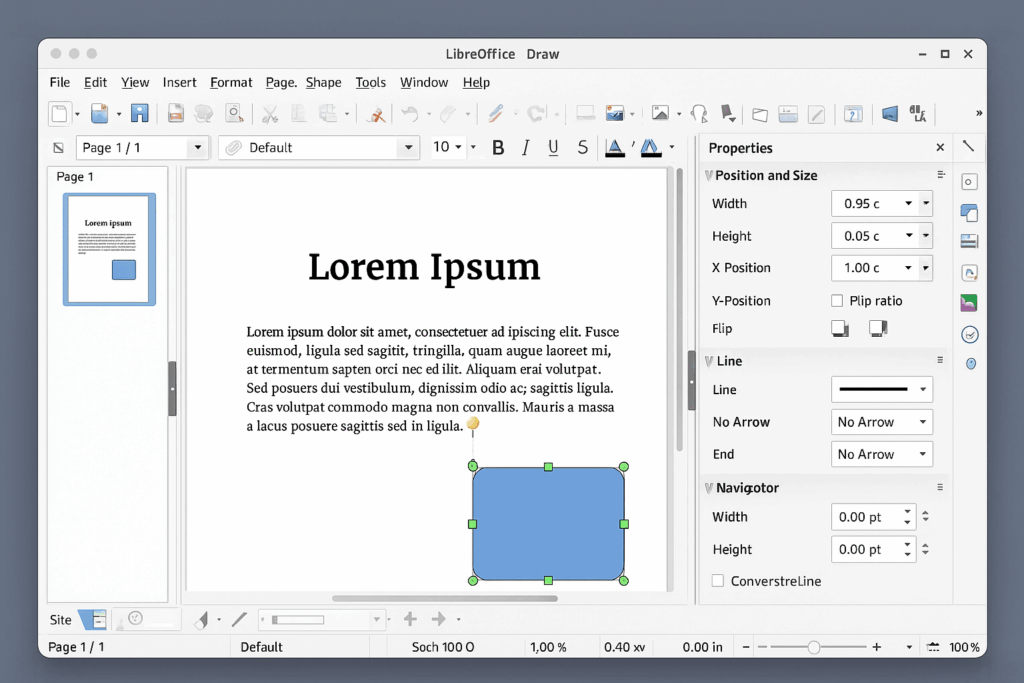
Je nach Tool kannst du:
- Text löschen oder hinzufügen
- Bilder und Formen einfügen
- Dokumente unterschreiben
- Formulare ausfüllen
- Seiten löschen oder neu anordnen
- Mehrere PDFs zusammenführen
- PDF in Word oder Bilddateien konvertieren
Beispiel: So bearbeitest du eine PDF mit PDF24 Tools (Browser)
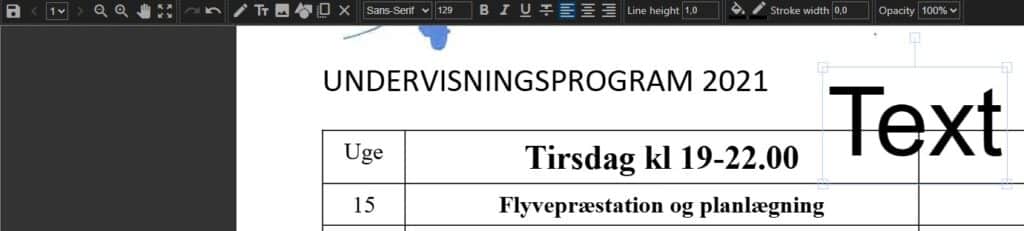
- Gehe zu PDF24 Tools.
- Wähle „PDF bearbeiten“.
- Lade deine PDF hoch.
- Nutze die Werkzeuge, um Text, Linien oder Bilder hinzuzufügen.
- Klicke auf „Download“, um die bearbeitete Datei zu speichern.
📎 Fazit Du musst kein Geld ausgeben, um eine PDF zu bearbeiten. Mit den richtigen kostenlosen Tools erledigst du kleine wie große Aufgaben – schnell und sicher.
👉 Sieh dir auch unsere Übersicht der besten kostenlosen PDF-Programme hier an.