
 Martin Jørgensen
PDF Annotator macht PDF‑Kommentare unter Windows deutlich natürlicher
PDF Annotator ist ein spezialisiertes Windows-Programm für alle, die direkt in PDF-Dateien schreiben, zeichnen, markieren und kommentieren möchten – ohne zwischen mehreren Programmen zu wechseln. Die Software wird weiterhin aktiv gepflegt, als kostenlose Testversion angeboten und wird für Windows 10 und 11 weiterentwickelt. Die offizielle Website hebt unter anderem Handschrift, Markierungen, Stempel, Formen, Textfelder und das Speichern direkt in der PDF-Datei hervor.
Auch wichtig als Update: Die frühere Ausrichtung auf Windows 7 gilt nicht mehr. Die aktuelle Version setzt Windows 10 oder Windows 11 voraus und unterstützt zudem Grafiktablets sowie einige ARM‑basierte Windows‑Geräte (mit Einschränkungen).
Wofür eignet sich PDF Annotator eigentlich?
In der Praxis adressiert das Programm einen sehr konkreten Bedarf: Sie öffnen eine PDF und arbeiten direkt auf dem Dokument. Das können Notizen für Lehrveranstaltungen, Korrekturen in Verträgen, Kommentare zu Angeboten, Feedback zu Aufgaben oder schnelle Signaturen und Markierungen in internen Unterlagen sein. Der Hersteller beschreibt, dass Kommentare, Hervorhebungen, Handschrift, Zeichnungen, Bilder und andere Annotationen gemmes direkte tilbage i die PDF gespeichert werden, sodass die Datei weitergegeben und in anderen PDF‑Programmen gelesen werden kann.
Nach unserer Einschätzung lohnt sich die Software besonders für Anwender, die sehr manuell mit Dokumenten arbeiten. Nicht zwingend, weil es die günstigste Lösung ist, sondern weil der Workflow fokussierter ist als bei vielen umfangreichen PDF‑Editoren. Es fühlt sich eher wie ein Werkzeug zur aktiven Dokumentenprüfung an als wie ein klassisches PDF‑Büroprogramm.
Funktionen für Notizen, Handschrift und visuelles Feedback
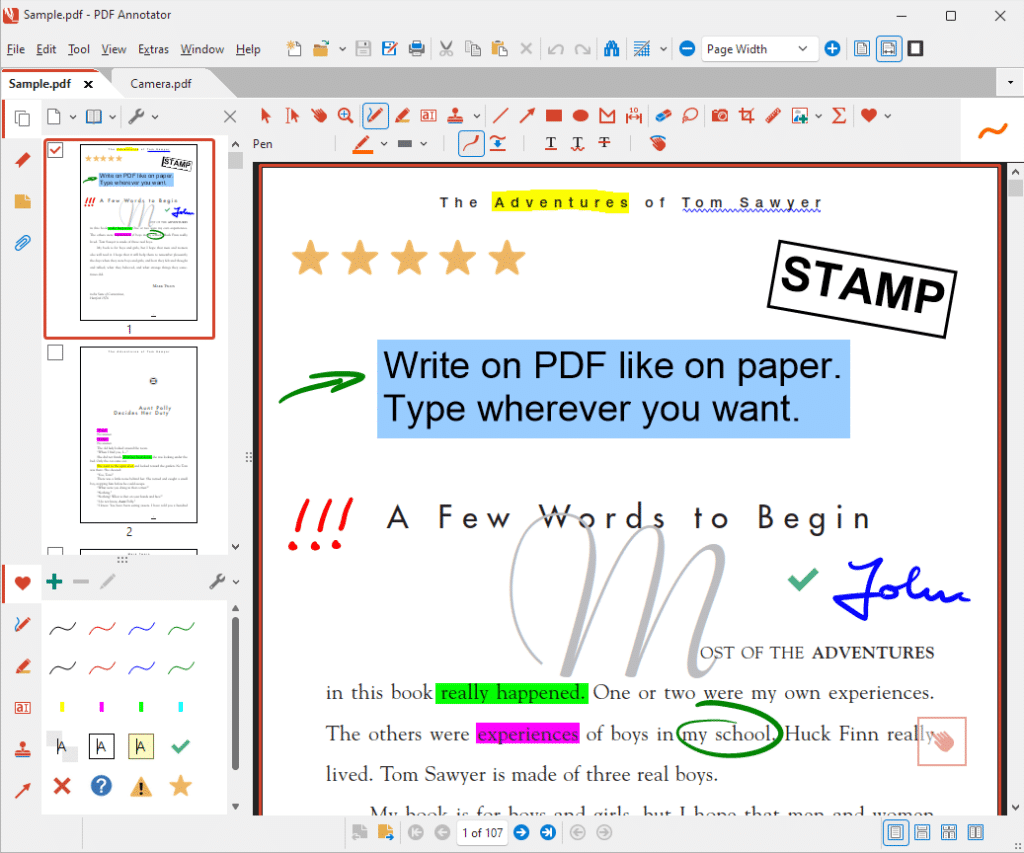
PDF Annotator legt Wert darauf, dass Sie Kommentare direkt im Dokument schreiben können und Werkzeuge wie Stift, Textmarker, Textboxen, Pfeile, Linien, Rechtecke, Ellipsen, Stempel und das Einfügen von Bildern zur Verfügung stehen. Das Handbuch erwähnt außerdem Tools zum Auswählen, Bearbeiten, Gruppieren und Sperren von Annotationen, Arbeiten mit Snapshots, Messen sowie Import/Export von Annotationen.
Stark ist, dass das Programm nicht nur auf einfache Kommentare setzt. Es ist klar auf einen „Markup“-orientierten Workflow ausgelegt, in dem Sie Dokumente visuell durchgehen und eindeutiges Feedback hinterlassen. Für Lehrkräfte, Korrektorate, Projektleitende und Techniker kann das ein echter Vorteil sein.
Einer der Punkte, die PDF Annotator weiterhin interessant machen, ist der Fokus auf digitale Handschrift. Der Hersteller hebt eine hohe Handschriftqualität und druckempfindliche Digital Ink hervor – besonders relevant auf Touch‑Geräten oder mit Stylus. Mit der Maus funktioniert es ebenfalls, doch am schlüssigsten ist die Software für alle, die tatsächlich in der PDF schreiben oder zeichnen möchten.
Neuere Version mit modernem Design und besserer Performance
PDF Annotator hat kürzlich ein großes Update auf Version 10 erhalten. Der Hersteller beschreibt es als umfassende Modernisierung mit verbesserter Leistung, aktualisierter Benutzererfahrung und neuen Produktivitätsfunktionen. Zudem werden Anmerkungen, wo möglich, vektor-basiert in der PDF gespeichert, was für eine schärfere Darstellung in anderen PDF‑Programmen sorgt. Das ist ein wichtiger Punkt, wenn Sie Dateien teilen und vermeiden möchten, dass Markierungen beim Empfänger unscharf oder „eingebacken“ wirken.
Damit ist die Bewertung heute deutlich relevanter als frühere Texte, in denen das Tool wie ein Nischenwerkzeug wirkte. Inzwischen präsentiert sich PDF Annotator als ausgereifte, kontinuierlich gepflegte Speziallösung.
Nutzererlebnis im Alltag
Entscheidend bei einem PDF‑Werkzeug ist nicht nur die Funktionsfülle, sondern wie schnell man loslegen kann. PDF Annotator wirkt genau wie ein Programm, das den Weg von „Datei öffnen“ zu „markieren“ abkürzt: Datei öffnen, Werkzeug wählen, direkt im Dokument arbeiten.
Für den Einsatz in Deutschland ergibt das vor allem in Bildung, Verwaltung und kleineren Unternehmen Sinn – überall dort, wo häufig Korrekturen, Angebote, Formulare, Zeichnungen oder PDF‑Material nicht schwergewichtig editiert, sondern zügig und eindeutig kommentiert werden müssen.
Es ist allerdings kein All‑in‑One‑PDF‑Universum wie manche große Konkurrenz. Wer erweiterte PDF‑Konvertierung, OCR‑lastige Workflows oder vollständige Dokumentbearbeitung à la Enterprise‑Suite sucht, findet in PDF Annotator eine schlanker fokussierte Lösung. Genau dieser Fokus kann jedoch der entscheidende Vorteil sein.
Für wen ist PDF Annotator geeignet?
PDF Annotator passt am besten für:
✅ Studierende, die Notizen direkt in Skripte und Artikel schreiben
✅ Lehrkräfte und Korrektorate, die Feedback in PDF‑Dateien geben
✅ Büroanwender, die Verträge, Angebote und interne Dokumente kommentieren
✅ Nutzer mit Touchscreen oder Stylus unter Windows
✅ Alle, die einen natürlicheren Notiz‑Flow als in klassischen PDF‑Readern möchten
Weniger geeignet für:
❌ Nutzer, die PDFs nur lesen wollen
❌ Alle, die eine dauerhaft kostenlose Lösung suchen
❌ Anwender auf Mac, iPad, iPhone oder Android – das Programm ist auf Windows fokussiert
Top 5 Tipps für PDF Annotator
Top 5 Tipps für PDF Annotator
Holen Sie mehr aus PDF Annotator heraus – mit fünf enkle tips, der gør det hurtigere, zu kommentieren, zu markieren und direkt in PDF‑Dateien zu arbeiten.
Bei langen PDF‑Dokumenten wird es schnell unübersichtlich, wenn alles gleich markiert ist. Nutzen Sie verschiedene Farben, z. B. für Korrekturen, Fragen und Freigaben. Das macht das Dokument deutlich übersichtlicher – besonders, wenn mehrere Personen Ihre Kommentare lesen.
Auch wenn PDF Annotator das Bearbeiten und Notieren direkt in der Datei erleichtert, ist es ratsam, zunächst eine Kopie des Originals zu sichern. Das ist besonders sinnvoll bei Verträgen, Aufgaben oder Dokumenten, die später wieder ohne Kommentare benötigt werden.
PDF Annotator funktioniert mit der Maus, aber noch natürlicher mit Stylus oder Touchscreen. Handschriftliche Notizen und schnelle Markierungen fühlen sich direkter an – fast wie Randnotizen auf einem Ausdruck. Ideal für Unterricht, Meetings und Korrekturen.
Wenn Sie oft dieselben Hinweise wie „Genehmigt“, „Muss korrigiert werden“ oder „Zur Prüfung gesendet“ verwenden, sparen Stempel oder feste Markierungen Zeit. Klingt simpel, bringt im Alltag aber spürbare Geschwindigkeit bei vielen PDFs hintereinander.
Wenn eine PDF an Kolleginnen, Kunden oder Lehrkräfte geht, helfen klare, einheitliche Kommentare. Nutzen Sie kurze Notizen, einfache Pfeile und saubere Markierungen statt überladener Seiten – das wirkt professionell und ist leichter verständlich.



