 Martin Jørgensen
OBS Studio, auch Open Broadcaster Software, ist ein kostenloses Open-Source-Programm, das für Videoaufnahmen und Live-Streaming verwendet wird. Es ist zu einer beliebten Wahl unter Streamern, Content-Erstellern und Profis geworden, die Videoinhalte in hoher Qualität produzieren und teilen möchten. Dieses Tutorial führt dich durch Installation, Einrichtung und Nutzung von OBS Studio, damit du mit der Erstellung eigener Inhalte loslegen kannst.
Was ist OBS Studio?
1 ist ein leistungsstarkes Tool, mit dem Nutzer in Echtzeit Videos aufnehmen und streamen können. Es unterstützt verschiedene Videoquellen und Aufnahmemethoden und eignet sich daher sowohl für Gaming-Streams als auch für professionelle Präsentationen. Das Programm ist auf mehreren Plattformen verfügbar, darunter Windows, macOS und Linux, und ist damit für ein breites Publikum zugänglich.

Hauptfunktionen von OBS Studio
Zu den bemerkenswertesten Funktionen von OBS Studio gehören:
- Mehrere Szenen: Nutzer können während des Livestreams mehrere Szenen erstellen und nahtlos wechseln.
- Vielseitige Quellen: Integriere Video, Bilder, Text und Browserquellen in deine Szenen.
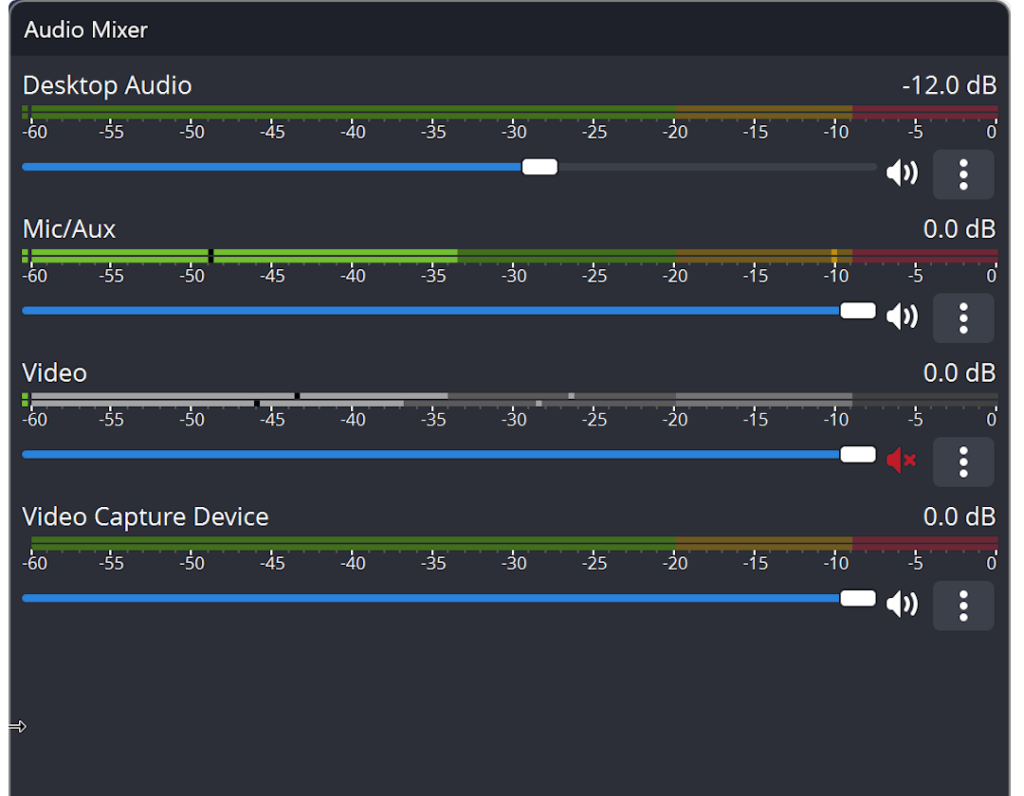
- Audio-Mixer: Stelle den Sound verschiedener Quellen mit einem intuitiven Mixer ein und behalte ihn im Griff.
- Interaktive Overlays: Füge Grafiken und Animationen hinzu, um deinen Content aufzuwerten.
Vorteile der Nutzung von OBS Studio
Es gibt viele Gründe, OBS Studio als dein zentrales Tool für Streaming und Aufnahmen zu wählen. Zum einen ist es komplett kostenlos und damit für jedes Budget geeignet. Zudem ist es Open Source, was bedeutet, dass die Community das Programm regelmäßig verbessert und aktualisiert. Darüber hinaus bietet OBS Studio umfangreiche Anpassungsmöglichkeiten, sodass du dein Setup exakt an deine spezifischen Bedürfnisse anpassen kannst.
Installation von OBS Studio
Systemanforderungen
Bevor du OBS Studio herunterlädst, stelle sicher, dass dein System die notwendigen Anforderungen erfüllt. In der Regel benötigst du:
- Windows 8 oder neuer, macOS 10.13 oder neuer oder eine aktuelle Linux-Distribution
- Einen Dual‑Core‑Prozessor oder besser
- 4 GB RAM oder mehr
- Eine Grafikkarte mit Unterstützung für 1 10.1 oder OpenGL 3.3
Download und Installationsschritte
So installierst du OBS Studio:
- Rufe unsere OBS Studio Download-Seite auf.
- Wähle die Version, die zu deinem Betriebssystem passt.
- Lade die Installationsdatei herunter und führe sie auf deinem System aus.
- Folge dem Installationsassistenten, um die Einrichtung abzuschließen.
Konfiguration der Einstellungen nach der Installation
Nach Abschluss der Installation öffnet sich OBS Studio zum ersten Mal. Es empfiehlt sich, den Einrichtungsassistenten zu durchlaufen, der die grundlegenden Einstellungen anhand deines Systems und deiner Bedürfnisse konfiguriert. Wichtige Optionen sind die Auswahl von Streaming- und Aufnahmeformat, die Qualität und Dateigröße beeinflussen.
OBS Studio verwenden
Eine neue Szene erstellen
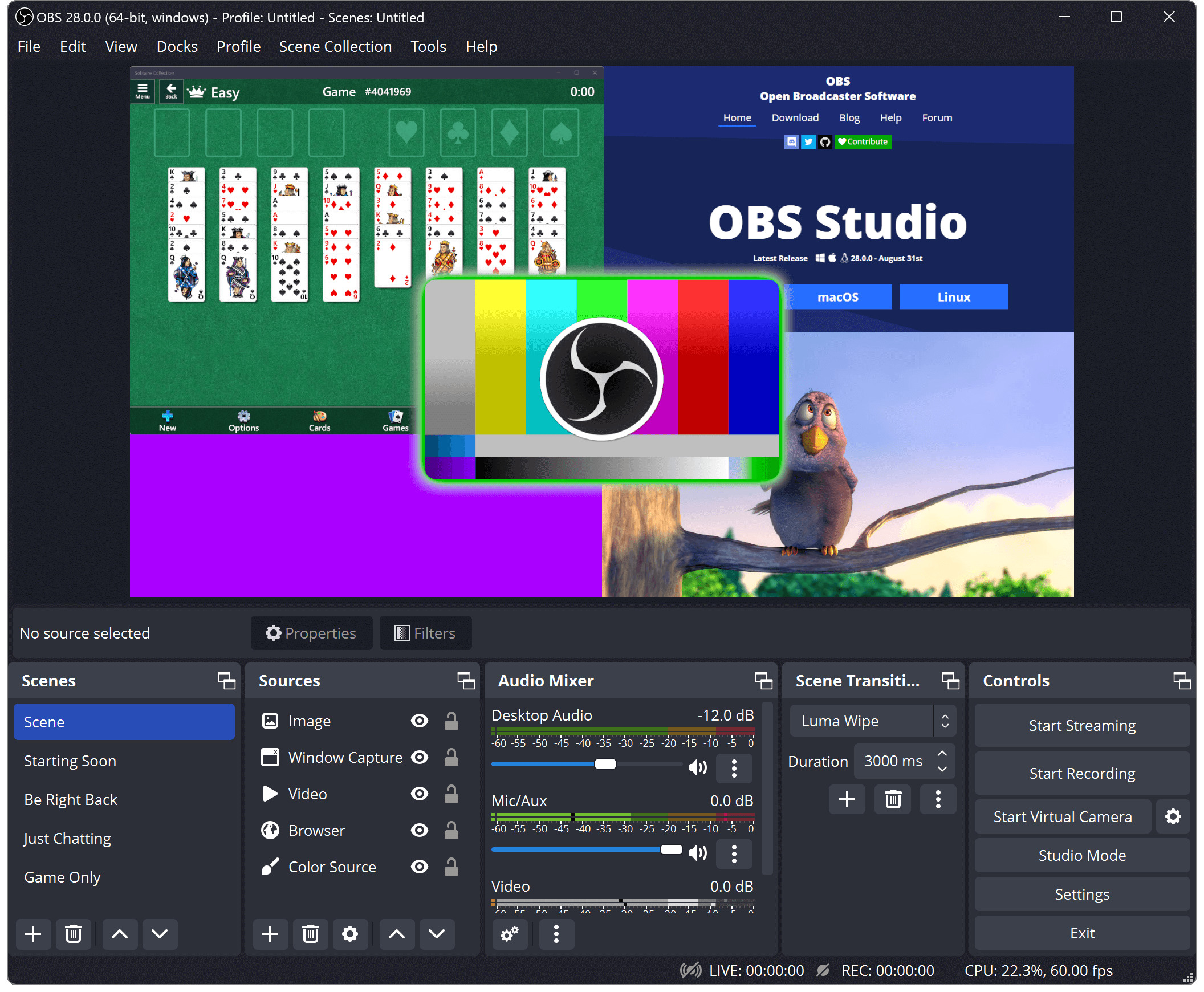
Eine Szene in OBS Studio ist eine Sammlung von Quellen, die auf dem Bildschirm angezeigt werden. Um eine neue Szene zu erstellen, klicke auf das Plus-Symbol im „Scenes“-Panel und gib deiner Szene einen Namen. Anschließend kannst du Quellen hinzufügen, um festzulegen, was beim Streaming oder bei der Aufnahme angezeigt wird.
Quellen zu deiner Szene hinzufügen
Quellen können Bildschirmaufnahmen, Fensteraufnahmen, Bilder oder sogar Text-Overlays sein. Klicke auf das Plus-Symbol im „Sources“-Panel und wähle den gewünschten Quellentyp. Nach der Konfiguration kannst du Größe und Position der Quelle anpassen, um dein gewünschtes Layout zu erstellen.
Audio- und Videoeinstellungen
Es ist wichtig, Audio- und Videoeinstellungen korrekt zu setzen, um die beste Qualität beim Aufnehmen oder Streamen zu erreichen. Im 'Einstellungen-Menü' kannst du Ausgabequalität, Bitrate und Auflösung festlegen. Die Audioeinstellungen ermöglichen die Auswahl der Audiogeräte und die Anpassung der Pegel für optimale Klangqualität.
Mit OBS Studio streamen
Streaming-Plattformen einrichten
OBS Studio unterstützt verschiedene Streaming-Plattformen wie Twitch, YouTube und Facebook Live. Um eine Plattform zu konfigurieren, gehe zu „Einstellungen“, wähle „Stream“ und wähle die gewünschte Plattform aus dem Dropdown-Menü. Gib anschließend den Stream-Key ein, den du in deinem Konto der gewählten Plattform findest.
Stream-Einstellungen konfigurieren
Nachdem die Streaming-Plattform eingerichtet ist, stelle sicher, dass Bitrate und Auflösung korrekt gewählt sind. Es ist außerdem sinnvoll, mit einem Test-Stream zu prüfen, ob Qualität und Stabilität deiner Verbindung passen, und die Einstellungen bei Bedarf anzupassen.
Livestream starten
Wenn alles konfiguriert ist, kannst du deinen Livestream starten. Klicke einfach auf 'Start Streaming'-Schaltfläche in OBS Studio. Behalte den Chat im Blick und interagiere mit deinem Publikum, um ein engagiertes Umfeld aufzubauen. Sei vorbereitet und habe einen Plan, wie du deine Sendung strukturierst.
Mit OBS Studio aufnehmen
Aufnahmeeinstellungen
Um mit OBS Studio Videos aufzunehmen, konfiguriere zuerst die Aufnahmeeinstellungen. Gehe zu 'Einstellungen' und wähle 'Output'. Hier kannst du Aufnahmeformat, Qualität und Speicherort festlegen. Für einfache Freigabe und Bearbeitung empfiehlt sich ein Format wie MP4.
Video und Audio aufnehmen
Sind die Einstellungen gesetzt, kannst du mit der Aufnahme beginnen. Klicke auf 'Start Recording', um Video und Audio aufzuzeichnen. Du kannst auch parallel zum Stream aufnehmen und den Inhalt später wiederverwenden. Behalte die Aufnahmedauer im Blick, damit die Aufnahme nicht unerwartet endet.
Aufnahmen speichern und bearbeiten
Nach Abschluss der Aufnahme kannst du die Datei am gewünschten Ort speichern. OBS Studio lässt sich mit anderen Videobearbeitungsprogrammen kombinieren, um deine Aufnahmen zu schneiden und zu optimieren. Achte auf eine gute Ordnerstruktur, damit du Dateien später schnell wiederfindest.
Fehlerbehebung in OBS Studio
Häufige Probleme und Lösungen
Wie bei jeder Software können auch in OBS Studio Probleme auftreten. Häufige Themen sind geringe Video- oder Audioqualität, Verbindungsprobleme beim Streamen oder Schwierigkeiten beim Hinzufügen von Quellen. Prüfe deine Einstellungen, aktualisiere auf die neueste Version und suche nach Lösungen im OBS Studio’s officielle forum oder in der Supportdokumentation.
Support und Ressourcen
OBS Studio hat eine aktive Community, in der Nutzer Hilfe erhalten und Erfahrungen teilen können. Das offizielle OBS-Forum, Reddit-Seiten und YouTube-Tutorials sind wertvolle Ressourcen mit Lösungen, Tipps und Tricks für bessere Streaming- und Aufnahme-Ergebnisse.
Fazit
Zusammenfassung der Funktionen von OBS Studio
OBS Studio ist ein vielseitiges und leistungsstarkes Tool für Streaming und Aufnahmen mit zahlreichen Möglichkeiten zur Anpassung und Kontrolle. Von der Szeneneinrichtung bis zu Videoaufnahmen und Live-Streaming liefert OBS Studio alles, was du für professionelle Inhalte brauchst.
Zukünftige Updates und Möglichkeiten
OBS Studio entwickelt sich stetig weiter – mit regelmäßigen Updates und neuen Funktionen. Nutzerfeedback spielt dabei eine wichtige Rolle. Es lohnt sich, über neue Versionen und Features auf dem Laufenden zu bleiben, um deine Erfahrung kontinuierlich zu verbessern.
FAQs
1. Ist OBS Studio kostenlos?
Ja, OBS Studio ist völlig kostenlos und Open Source und damit für alle verfügbar.
2. Kann ich mit OBS Studio Spiele aufnehmen?
Ja, OBS Studio ist bei Gamern sehr beliebt und wurde für hochwertige Spielaufnahmen und -streams entwickelt.
3. Auf welche Plattformen kann ich mit OBS Studio streamen?
Du kannst zu Plattformen wie Twitch, YouTube, Facebook Live und vielen weiteren streamen.
4. Wie verbessere ich die Audioqualität in OBS Studio?
Nutze den Audiomixer, verwende externe Mikrofone und stelle sicher, dass die Pegel korrekt eingestellt sind.
5. Wo finde ich Support für OBS Studio?
Support findest du im offiziellen OBS-Forum, auf Reddit und in zahlreichen YouTube-Tutorials.