 Martin Jørgensen
Teardown hat sich in Rekordzeit zu einem der mod-freundlichsten Spiele der Welt entwickelt. Die Kombination aus Voxel-Grafik, vollständig zerstörbaren Umgebungen und einer engagierten Community lässt das Spiel fast eher wie eine Plattform wirken als wie ein klassisches Singleplayer-Spiel. Es gibt Tausende von Mods – von fotorealistischen Grafik-Verbesserungen über chaotische Waffen, realistische Physik, neue Maps und Fahrzeuge bis hin zu „Meme-Mods“, die nur existieren, um dich zum Lachen zu bringen.
In diesem Artikel bekommst du zwei Dinge an einem Ort:
- Eine Liste der besten Teardown-Mods aktuell (basierend auf Popularität, Qualität und Performance)
- Eine Schritt-für-Schritt-Anleitung zur Installation – sowohl über den In-Game-Workshop als auch manuell
Ideal für neue Spieler und erfahrene Modder, die einen schnellen, deutschen Überblick wollen.
Beste Teardown-Mods (ausgewählt für deutschsprachige Spieler)
Unten findest du Mods, die auf moderner Hardware gut funktionieren, die Performance nicht unnötig belasten und maximalen Spaß pro Download liefern.
1. Enhanced Graphics Pack
Das ist der König der Visuals in Teardown. Das Mod dreht Licht, Schatten, Materialschärfe und Reflexionen hoch, ohne den Stil „zu realistisch“ zu machen. Perfekt, wenn du schönere Screenshots willst oder einfach extra Wow-Effekt, wenn Gebäude in Zeitlupe kollabieren.
2. Gravity Gun
Inspiriert von Half-Life 2, aber deutlich stärker. Du kannst Autos anheben, Gebäude auseinanderreißen und Container wie ein Gott mit schwacher Impulskontrolle schleudern. Ein Must-have-Mod für alle, die Physik-Chaos lieben.
3. Mini Nuke Launcher
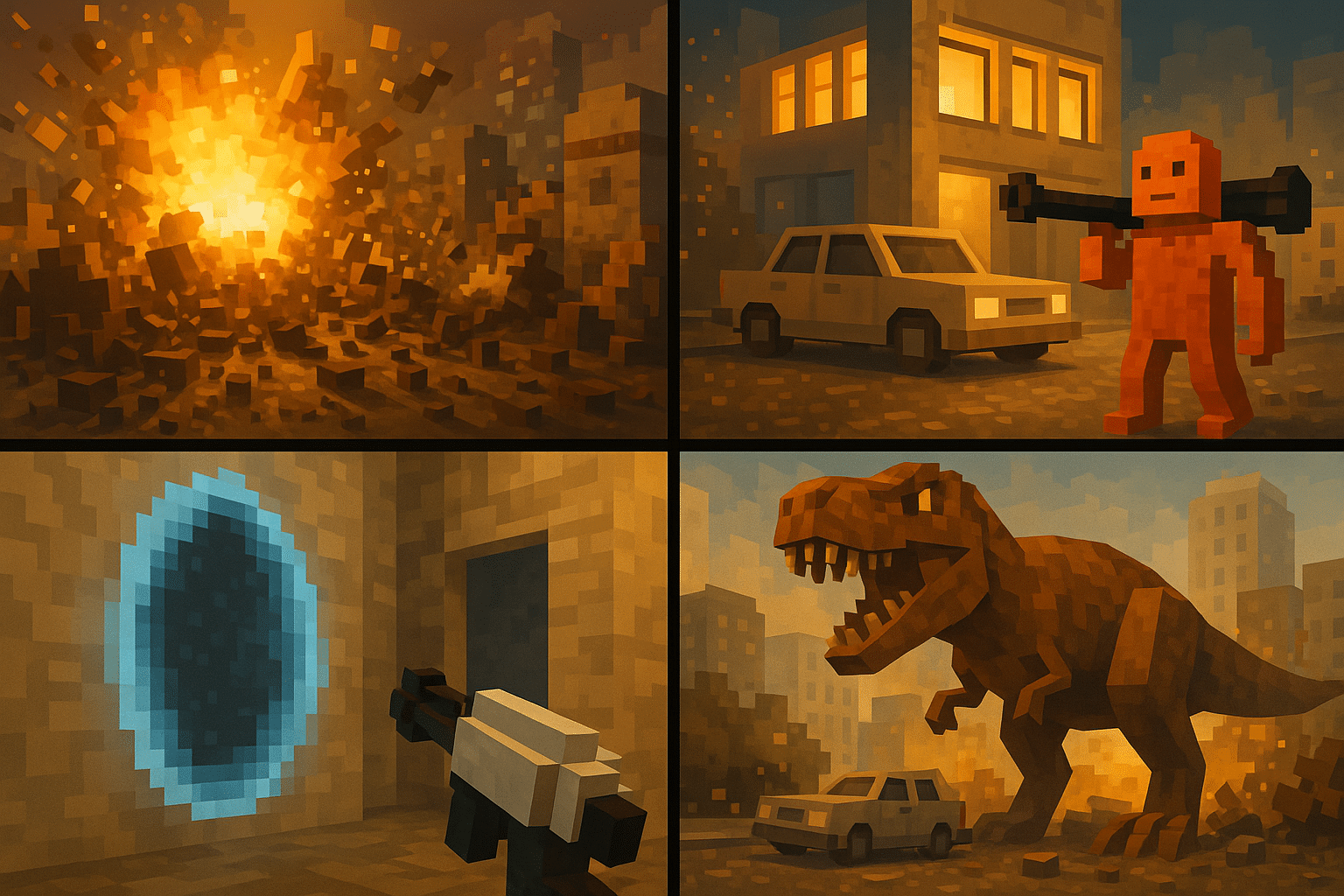
Du zielst. Du schießt. Die ganze Nachbarschaft verschwindet. Eines der beliebtesten Waffen-Mods überhaupt – und ideal für Spieler, die einfach ohne Regeln alles sprengen wollen.
4. Manhattan Demolition Map
Eine riesige Sandbox-Map, inspiriert von New York, in der du frei Waffen testen, Experimente durchführen und Wolkenkratzer Schicht für Schicht sprengen kannst. Läuft überraschend gut, selbst auf Mittelklasse-GPUs.
5. Cars Extended Pack
Umfangreiche Sammlung von Autos, Motorrädern, Lkw und Offroad-Fahrzeugen. Die meisten haben realistisches Gewicht und eine bessere Fahrphysik als die Standardfahrzeuge des Spiels.
6. Teardown RTX Lighting (fan-made)
Ein Shader-basiertes Mod, das realistischeres Licht, Glow-Effekte und ein künstliches Raytracing-Gefühl hinzufügt. Kein echtes RTX – aber nah dran und direkt auf Voxeln laufend.
7. Portal Gun
Erstelle Portale, gehe durch Wände, springe zwischen Gebäuden und werde kreativ. Eines der technisch beeindruckendsten Mods in der gesamten Teardown-Szene.
8. Dino Attack Simulator
Ein riesiger T-Rex jagt dich durch die Stadt und zerlegt alles. Perfekt für Chaos-Sessions oder Streams.
9. City Sandbox XL
Der größte „Spielplatz“ in Teardown. Ideal, um Autos, Waffen oder einfach Experimente zu testen. Ein Community-Favorit seit Jahren.
10. Weapon Mashup Pack
Über 50 Waffen an einem Ort – Laserkanonen, Flammenwerfer, Mini-SMGs, Plasmasägen und mehr. Wenn du nur ein Waffen-Mod installieren willst, nimm dieses.
So installierst du Mods in Teardown
Es gibt zwei Methoden: Workshop und manuelle Installation. Hier sind beide – so erklärt, dass jeder mitkommt.
Methode 1: Mods über den Teardown-Workshop installieren (einfach und schnell)
Teardown hat einen integrierten Workshop, der den gesamten Prozess extrem einfach macht.
Schritt für Schritt
- Starte Teardown
- Gehe im Hauptmenü zu Mods
- Wähle Browse
- Suche nach einem Mod oder filtere nach Kategorien
- Klicke Subscribe beim Mod, das du installieren möchtest
- Spillet downloader und aktiviert das Mod automatisch
- Starte eine Map oder den Sandbox-Modus, um es zu testen
Vorteile
- Am schnellsten und am einfachsten
- Mods opdateres automatisk
- Geringes Risiko für Fehler
Nachteile
- Nicht alle Mods sind im Workshop verfügbar
- Erweiterte Grafikmods müssen oft manuell installiert werden
Methode 2: Manuelle Installation von Teardown-Mods (für fortgeschrittene Nutzer)
Die manuelle Installation bietet mehr Freiheit – besonders für Shader-Mods, Grafikpakete und große Maps.
So gehst du vor
- Finde den Teardown-Spielordner
Unter Windows liegt er normalerweise unter:
Documents / Teardown / mods - Erstelle für jedes Mod einen neuen Ordner
Benenne ihn z. B. „graphics-pack“ oder „gravitygun“. - Lege die Mod-Dateien in diesen Ordner
Typisch sind .xml, .vox, .lua oder Asset-Ordner. - Öffne Teardown → Mods
Das Mod sollte nun in der Liste erscheinen. - Klicke Enable, um es zu aktivieren
Tipp
Wenn ein Mod nicht funktioniert, liegt es fast immer an:
- Falsche Ordnerstruktur
- Fehlende .lua-Datei
- Konflikte mit anderen Mods
- Falsche Version einer Abhängigkeit
Top 5 Tipps für Teardown-Mods
Optimiere die Performance, bevor du Grafikmods installierst
Stelle die „Render scale“ herunter, wenn du FPS-Drops hast – das ist besser, als Texturen zu reduzieren.
Verwende nur 1 fortgeschrittenen Shader gleichzeitig
Shader-Mods können Konflikte verursachen. Teste sie einzeln.
Sichere deinen Mods-Ordner jeden Monat
Vor allem, wenn du viele experimentelle Mods nutzt.
Vermeide „doubled lighting“
Wenn du Grafikmods mit Workshop-Maps kombinierst, kann das Licht doppelt berechnet werden – deaktiviere eines davon.
Nutze den Sandbox-Modus zum Testen
Der Sandbox-Modus ist der beste Ort, um nye våben, Autos und Physik-Modifikationen zu testen, ohne die Kampagne zum Absturz zu bringen.