
 Martin Jørgensen
Download CurseForge und installiere Minecraft-Mods ganz einfach (Windows)
CurseForge ist eine der meistgenutzten Plattformen für Mods und Modpacks – vor allem für Minecraft. Damit lässt sich das Installieren großer Modpacks quasi “One-Click” erledigen, ohne Dateien manuell zu verschieben. Wenn du früher mit .jar-Dateien, Modloadern und Ordnern hantiert hast, fühlt sich CurseForge an wie ein großer, komfortabler Schalter für den gesamten Prozess.
Wir haben CurseForge auf einem normalen Windows-11-PC mit einer Standard-Minecraft-Installation getestet – die Einrichtung ging schnell. Am längsten dauerte tatsächlich nicht CurseForge selbst, sondern die Wahl des richtigen Modloaders (Forge vs. Fabric) und die Zuweisung von genug RAM für ein schweres Modpack, damit es beim Start nicht abstürzt.
Was ist CurseForge in der Praxis?
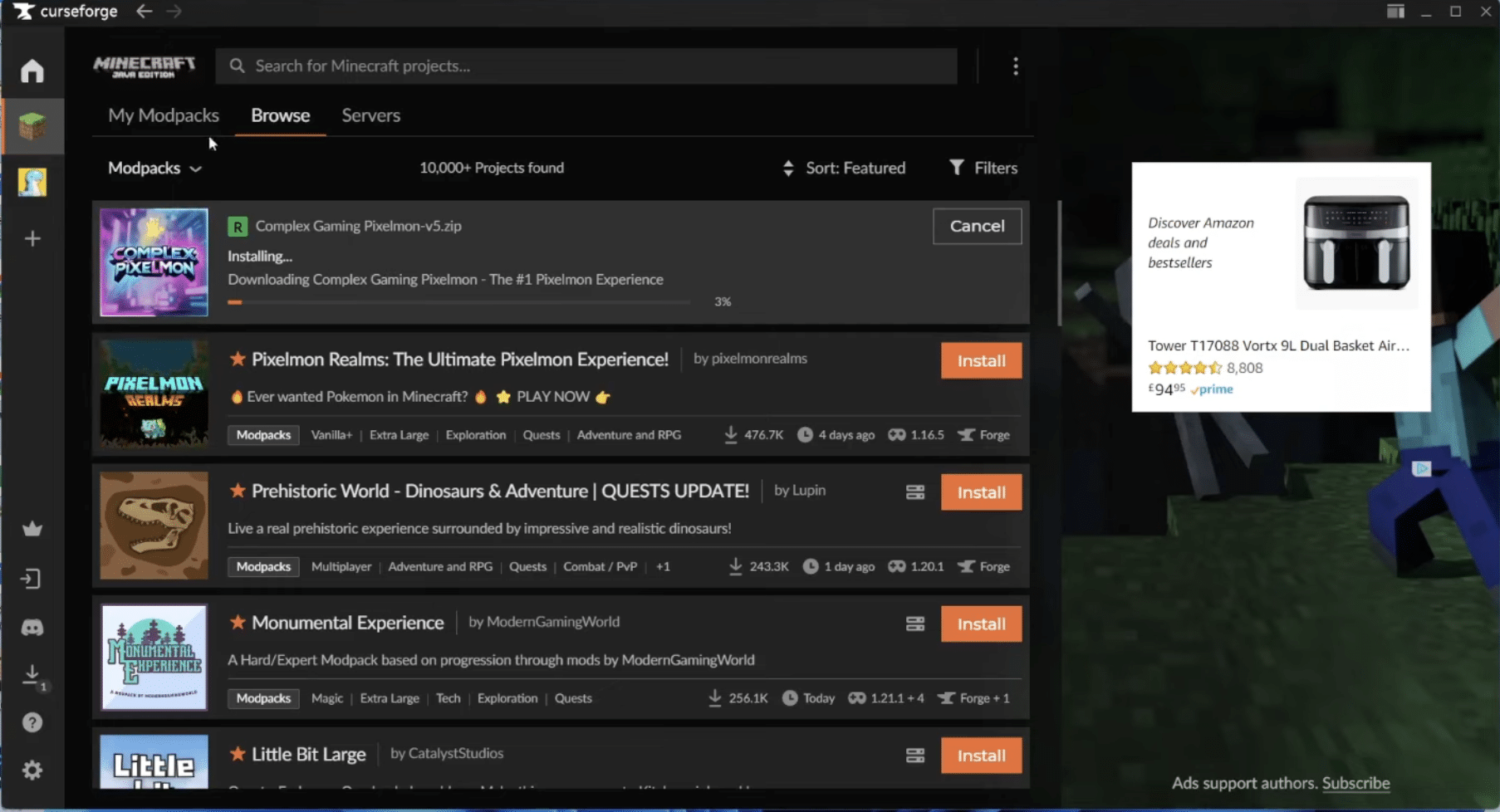
CurseForge ist sowohl eine Website als auch eine App. Für Nutzer in Deutschland ist in der Regel die App gemeint, wenn man nach „CurseForge Download für Windows“ sucht, denn sie dient als Launcher, um:
- Modpacks zu finden (z. B. große, sofort spielbare Pakete mit vielen Mods)
- Mods ohne manuelle Dateiverwaltung zu installieren und zu aktualisieren
- Profile zu verwalten, damit du mehrere Setups haben kannst (Vanilla, leicht gemoddet, stark gemoddet)
Wenn du nur eine einzelne Mod herunterladen und in den mods‑Ordner legen willst, kannst du das weiterhin manuell tun – aber sobald du mit Modpacks arbeitest, erspart dir CurseForge eine Menge Aufwand.
CurseForge für Minecraft: Modpacks, Profile und Updates
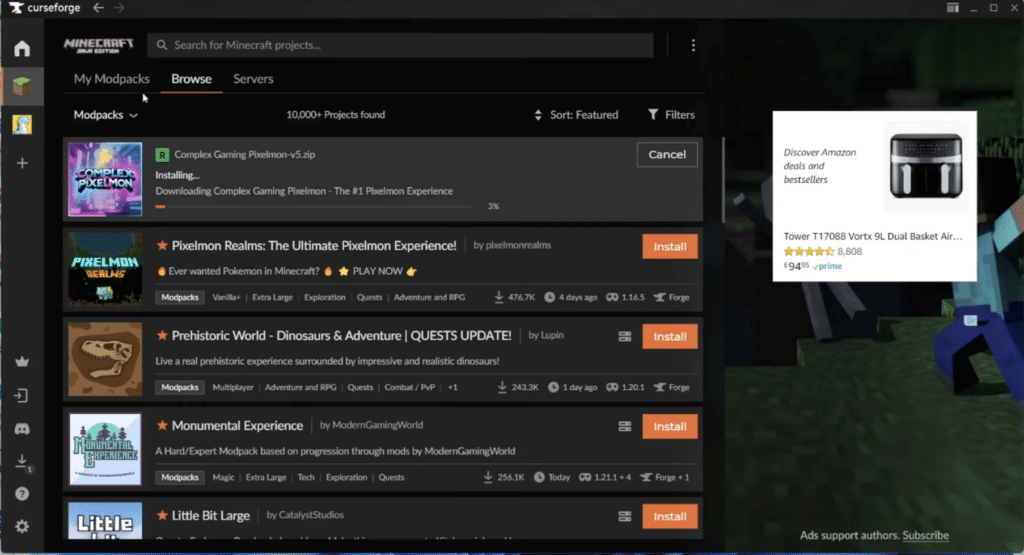
Die größte Stärke von CurseForge ist, dass es das Gesamtpaket übernimmt: Modpack + den richtigen Modloader + oft die passenden Abhängigkeiten. Und wenn ein Modpack aktualisiert wird, kannst du mit einem Klick updaten, statt Dateinamen zu vergleichen.
In unserem Test fielen uns besonders zwei Dinge auf:
- Kleine Modpacks starten fast immer problemlos.
- Schwere Modpacks benötigen in der Regel mehr zugewiesenen RAM im Profil – sonst kommt es zu Freezes beim Laden oder Abstürzen im Menü.
Guter Tipp: Wenn du den PC mit anderen (Familie/Kinder) teilst, nutze separate Profile, damit ihr nicht versehentlich die Modpacks der jeweils anderen aktualisiert.
Forge vs Fabric: die klassische Falle
Viele Fehler entstehen durch ein simples Mismatch: Du installierst ein Modpack oder eine Mod, die Forge erfordert, versuchst sie aber mit Fabric zu starten (oder umgekehrt).
Als Faustregel gilt:
- Forge: riesige Auswahl, viele große Modpacks, oft „schwerer“.
- Fabric: oft „leichter und schneller“, beliebt für Performance-Mods und neuere Setups.
CurseForge hilft, aber du musst trotzdem richtig wählen, wenn du Inhalte lädst oder importierst.
Wenn CurseForge unter Windows 11 Probleme macht
Es gibt einige wiederkehrende Fehler (passend zu deutschen Long-Tail-Suchanfragen wie „curseforge funktioniert nicht“):
- CurseForge findet Minecraft nicht: Tritt meist auf, wenn Minecraft nach der Installation noch nie gestartet wurde (Spiel einmal starten).
- Modpack stürzt beim Start ab: Oft zu wenig RAM, falscher Modloader oder ein Mod-Konflikt nach einem Update.
- Download stoppt oder „hängt“: Kann an Antivirus/Firewall liegen oder daran, dass die CurseForge/Overwolf-Prozesse neu gestartet werden müssen.
In unserem Test führte einmal ein Modpack-Update zu Abstürzen – die Lösung war, eine „Kopie“ des Profils zu erstellen und das Update zuerst dort zu testen. Diese kleine Gewohnheit rettet Saves.
CurseForge vs. Modrinth: Was ergibt am meisten Sinn?
Wenn du zu 100 % Minecraft-Nerd bist und Wert auf Open Source und ein „sauberes“ Ökosystem legst, schauen viele zu Modrinth. Willst du jedoch breite Kompatibilität, große Modpacks und eine sehr „mainstreamige“ Installationsmethode, ist CurseForge weiterhin der Ort, an dem du selten auf „Datei X fehlt“-Probleme stößt.
In der Praxis nutzen viele beides:
- CurseForge für große Modpacks und All-in-One-Profile
- Modrinth für einzelne Mods (insbesondere Performance-/Utility-Sachen)
Top 5 Tipps für CurseForge
Top 5 Tipps: CurseForge stabil zum Laufen bringen
Kleine Kniffe, die „CurseForge funktioniert nicht“, Abstürze beim Start und langsame Downloads – vor allem bei Modpacks – typischerweise lösen.
Minecraft einmal starten, bevor du verknüpfst
Wenn CurseForge deine Minecraft-Installation nicht findet, hilft es oft, Minecraft einmal zu starten, damit Ordner und Dateien korrekt angelegt werden.
Schweren Modpacks im Profil mehr RAM geben
Modpacks können beim Laden einfrieren oder abstürzen, wenn sie zu wenig Arbeitsspeicher bekommen. Stell den RAM in den Profil-Einstellungen von CurseForge ein, bevor du stundenlang suchst.
Vor der Installation immer Forge vs. Fabric prüfen
Viele „Startet nicht“-Fehler sind nur der falsche Modloader. Lies die Modpack-Anforderungen und bleib für das gesamte Profil bei demselben Loader.
Vor größeren Updates eine Profilkopie anlegen
Wenn ein Modpack aktualisiert wird, kann es zu Konflikten kommen. Kopiere das Profil und teste das Update dort zuerst, damit dein „Hauptprofil“ und die Saves nicht mit in die Tiefe gerissen werden.
Wenn Downloads hängen: Neustart + Whitelist im Antivirus
Abgebrochene Downloads liegen oft daran, dass eine Sicherheitsfunktion blockiert. Starte CurseForge/Overwolf neu und setze die App bei wiederholten Problemen auf die Whitelist.
FAQ: CurseForge Download, Sicherheit und typische Probleme
FAQ: CurseForge
Antworten auf die häufigsten Fragen, die wir in Deutschland sehen – insbesondere zu Installation, Sicherheit und warum Modpacks scheitern können.



