
 Martin Jørgensen
CrystalDiskInfo – Das einfachste Tool zur Überwachung deiner SSD und HDD
Wir haben CrystalDiskInfo auf einem normalen Windows 11-PC getestet – und es wird sofort klar, warum das Programm zu einem der meistgenutzten Tools zur Überwachung von Festplatten und SSDs in Deutschland geworden ist. Die Installation dauerte unter einer Minute und direkt nach dem Start sahen wir Temperatur, Gesundheitsstatus, Firmware, Betriebsstunden und detaillierte SMART-Werte – ohne eine einzige Einstellung ändern zu müssen.
Für viele deutsche Nutzer ist es genau das Werkzeug, das man sucht, wenn sich der PC plötzlich langsam anfühlt oder der Verdacht besteht, dass eine SSD oder HDD demnächst ausfällt.
Funktionen und Nutzererlebnis
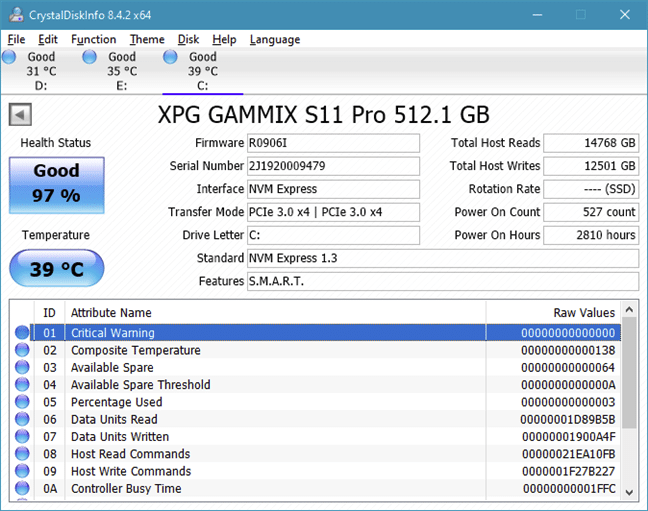
Eines der ersten Dinge, die uns im Test auffielen, war, wie schnell CrystalDiskInfo Daten in Echtzeit aktualisiert. Temperatur und Status ändern sich sofort unter Last, und das Programm nutzt klare Farben und Status-Tags (Gut, Warnung, Schlecht), um Risiken zu kennzeichnen.
Das Programm bietet unter anderem:
• Temperatur in Echtzeit
• Gesundheitsstatus basierend auf SMART-Daten
• Unterstützung für NVMe, SATA, SSD und HDD
• Firmware-Version, Kapazität und Anschluss-Typ
• Anzahl der Ein-/Ausschaltzyklen und Betriebsstunden
• Verschleißindikatoren bei SSDs
Trotz der vielen technischen Angaben bleibt es relativ zugänglich, weil die wichtigsten Informationen oben stehen und farbcodiert sind.
Grafik und Design
Grafisch ist CrystalDiskInfo kein modernes Windows 11-Programm. Das Layout erinnert eher an klassische Tools aus Windows XP- oder Windows 7-Zeiten. In unserem Test sind wir schnell auf ein dunkles Theme gewechselt – das sorgte tatsächlich für deutlich bessere Lesbarkeit.
Das Design ist vielleicht nicht schön, aber es funktioniert: große Zahlen, klare Temperaturen und eine einfache Tabellenstruktur machen es leicht, relevante Werte zu finden, wenn du die Gesundheit deiner Laufwerke beurteilen willst.
Herausforderungen und Kontrolle
In der Praxis besteht die größte Herausforderung darin, dass viele SMART-Werte sehr technisch sind. Nye brugere können leicht unsicher werden, was „Reallocated Sectors Count“ oder „Wear Leveling Count“ eigentlich bedeuten. In unserem Test haben wir allerdings den Gesundheitsstatus und die Farbcodes deutlich häufiger genutzt als die Rohwerte.
CrystalDiskInfo zeigt, wenn etwas nicht stimmt – erklärt aber nicht immer, was der nächste Schritt sein sollte. Hier gilt: Ein Backup hat höchste Priorität, sobald der Status plötzlich auf Warnung oder Schlecht wechselt.
Stärken und Schwächen der Software im Alltag
Als wir unsere NVMe-SSD mit großen Datei-Kopien und Spieleinstallationen belasteten, konnten wir in Echtzeit verfolgen, wie die Temperatur anstieg, während der Gesundheitszustand weiterhin als gut bewertet wurde. Wir aktivierten zudem die Warnfunktion, die eine Pop-up-Meldung ausgab, als die eingestellte Temperaturgrenze erreicht wurde.
Damit wird CrystalDiskInfo zu einem ausgezeichneten „Frühwarnsystem“. Viele größere Probleme mit Festplatten und SSDs lassen sich erkennen, bevor sie zu echten Datenverlusten führen – vorausgesetzt, du reagierst, sobald das Programm zu warnen beginnt.
Top 5 Tipps zu CrystalDiskInfo
Behalte Reallocated Sectors Count im Blick
Reallocated Sectors Count ist eines der wichtigsten SMART-Felder. Steigt der Wert, ist das oft ein Hinweis auf physischen Schaden an der Festplatte. Erstelle umgehend ein Backup, wenn du über die Zeit eine Zunahme siehst.
Nutze die Temperatur-Warnfunktion
Setze eine Temperaturgrenze, ab der du gewarnt werden willst. Auf Laptops oder kompakten PCs steigt die Temperatur unter Last schnell an – eine frühzeitige Warnung kann auf schlechte Kühlung oder einen Luftstrommangel im Gehäuse hinweisen.
Autostart mit Windows aktivieren
Lass CrystalDiskInfo automatisch mit Windows starten. Dann läuft es im Infobereich und überwacht deine Laufwerke dauerhaft, ohne dass du das Programm manuell öffnen musst.
Zum dunklen Theme für bessere Lesbarkeit wechseln
Mehrere dunkle Themes verbessern die Ablesbarkeit – besonders auf Bildschirmen mit høj opløsning oder wenn du viele Stunden vor dem PC sitzt. Im Test erlebten wir mit dem Dark Mode weniger „Augenrauschen“.
CrystalDiskInfo mit CrystalDiskMark kombinieren
Nutze CrystalDiskMark zum Messen der Geschwindigkeit und CrystalDiskInfo zur Überwachung von Gesundheit und Temperatur. Eine starke Kombination, wenn du häufig Hardware aufrüstest oder sicherstellen willst, dass deine neue SSD wie versprochen performt.



