

 Martin Jørgensen
Erstelle mit Pivot Animator eindrucksvolle, kreative Trickfilme mit Strichmännchen! Lade das Programm kostenlos für Windows herunter!
Möchtest du deiner Kreativität freien Lauf lassen? Dann empfehlen wir dir wärmstens, Pivot Animator herunterzuladen – eine zu 100 % kostenlose Software für Windows. Es ist ein sogenanntes „Stop‑Motion“-Werkzeug, mit dem du Bild für Bild kurze Filme mit Strichmännchen erstellst – deiner Fantasie sind keine Grenzen gesetzt! Anschließend kannst du deinen Trickfilm z. B. als GIF oder in einem Videoformat exportieren und mit anderen teilen! Das Bild unten zeigt die Benutzeroberfläche von Pivot Animator!

Wir haben Version 5 von Pivot Animator für dich getestet – unsere Erfahrungen liest du in diesem Review hier auf der Seite! Zuerst erklären wir die Installation, anschließend gehen wir auf die Benutzeroberfläche und die zahlreichen Funktionen ein. Unser Fazit fasst alles zusammen; zum Schluss geben wir noch eine Empfehlung für Paint 3D, ein weiteres spannendes Tool für alle, die gern am PC zeichnen!
Download und Installation
Du möchtest Pivot Animator ausprobieren? Scrolle einfach ans Ende dieses Tests und klicke auf die Download‑Schaltfläche. Du wirst zur offiziellen Website weitergeleitet, wo die neueste Version bereitsteht! Wir haben Version 5 getestet; das GIF unter diesem Abschnitt zeigt die Installation auf unserem PC mit Windows 11.

Dein Rechner könnte die Installationsdatei als verdächtig einstufen, weil dir während der Einrichtung auch Software von Drittanbietern angeboten wird. Der Entwickler versichert auf der offiziellen FAQ‑Seite jedoch, dass Pivot Animator zu 100 % sicher ist. Wenn du auf „Skip all“ klickst, sollte ausschließlich Pivot Animator installiert werden. Die zusätzlichen Angebote sind zwar lästig, aber vermutlich genau das Zugeständnis, das ermöglicht, dass Pivot Animator kostenlos bleibt.
Benutzeroberfläche
Pivot Animator verfügt über eine einfache Oberfläche und ist daher sehr leicht zu bedienen. Startest du ein neues Projekt, erstellt das Programm automatisch eine Strichfigur, die du per Klick auf den orangefarbenen Kreis bewegen kannst. Mit den roten Kreisen verschiebst du Körperteile wie Kopf, Arme und Beine. Die Animation entsteht, indem du nach jeder kleinen Änderung auf „Add Frame“ klickst, wodurch ein neues Bild erzeugt wird. Am Ende spielst du deinen Film mit „Play“ ab.

Im GIF oben animieren wir den Arm einer Strichfigur, sodass es am Ende aussieht, als würde die Figur winken – das ging in wenigen Augenblicken!
Wenn du eine große Bewegung mit sehr wenigen Bildern erstellst, wirkt die Animation wahrscheinlich ruckelig. Glücklicherweise kannst du sie mit sogenannten „Inbetweens“ glätten – das sind zusätzliche Bilder, die Pivot Animator automatisch generiert. Im GIF unten setzen wir den Wert für „Inbetweens“ für alle Frames auf 2 und erhöhen die FPS (Bilder pro Sekunde) auf 25. Das sorgt für eine deutlich natürlichere Animation. Außerdem fügen wir ein Hintergrundbild ein, das wir im Bildbearbeitungsprogramm Paint.NET gezeichnet haben!

Kurzum: Mit Pivot Animator lassen sich im Handumdrehen einfache, kleine Trickfilme erstellen. Wenn du jedoch etwas Ambitionierteres mit vielen Charakteren und einer richtigen Geschichte planst, wird die Arbeit natürlich aufwendiger. Zum Glück gibt es zahlreiche Anleitungen und Hilfen – mehr dazu im nächsten Abschnitt.
Anleitungen und Hilfe
Auch wenn der Einstieg leicht ist, bietet Pivot Animator etliche Funktionen, die wir in diesem Test nicht im Detail behandelt haben. Du kannst zum Beispiel eigene Strichfiguren erstellen und sogar die virtuelle Kamera steuern. Hilfe zu diesen und vielen weiteren Features findest du auf der Programm‑Website – dort gibt es Anleitungen zu allen Funktionen von Pivot Animator.
Die offizielle Hilfeseite findest du hier!
Neue Figuren aus der STK‑Bibliothek herunterladen
Auch wenn du problemlos eigene Strichfiguren in Pivot Animator erstellen kannst, kannst du im offiziellen STK‑Bibliothek unter diesem Link viele tolle Figuren herunterladen! Alle Figuren sind zu 100 % kostenlos. Unten siehst du einen Screenshot der Website als kleine Kostprobe!
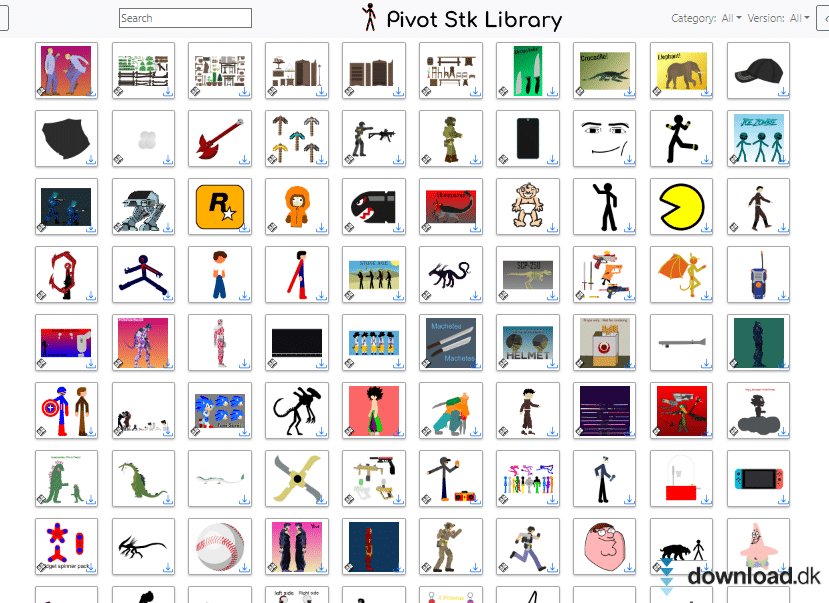
Beispielsweise gibt es Charaktere aus Marvel, DC und Dragon Ball. Außerdem viele Figuren von Objekten wie Schwertern, Waffen, Fahrzeugen und mehr!
Gesamtbewertung
Hier auf Deutschedownloads.de finden wir Pivot Animator insgesamt großartig und empfehlen es daher allen Nutzerinnen und Nutzern! Das Programm ist so unkompliziert, dass du keinerlei Animationserfahrung brauchst, um sehenswerte und unterhaltsame Trickfilme zu erstellen. Einziger nennenswerter Nachteil: Der Installer bietet zusätzliche Tools an – zum Glück kannst du diese ablehnen. Angesichts der Tatsache, dass Pivot Animator zu 100 % kostenlos ist, lässt sich dieses kleine Manko verschmerzen.
Tipp: Probiere auch Paint 3D aus!
Wenn du gern zeichnest und dich kreativ ausdrücken möchtest, empfehlen wir dir außerdem den Download von Paint 3D, das wir natürlich ebenfalls hier auf Deutschedownloads.de getestet haben! Es ist Microsofts modernisierte Version des klassischen Paint, mit der du endlich auch in echtem 3D arbeiten kannst. Es ist zu 100 % kostenlos; die Benutzeroberfläche von Paint 3D siehst du im GIF unten!

Mit Paint 3D kannst du leider keine animierten Kurzfilme wie mit Pivot Animator erstellen, da es kein Stop‑Motion‑Tool ist. Wenn du bisher nur 2D‑Erfahrung hast, ist es jedoch ein hervorragender Einstieg in die 3D‑Welt. Später kannst du zu leistungsfähigeren 3D‑Tools wie Blender wechseln – damit lassen sich ebenfalls 3D‑Kurzfilme erstellen!
Pivot Animator herunterladen


