

 Martin Jørgensen
Mach deine Taskleiste in Windows 10 und 11 transparent mit TranslucentTB, das du völlig kostenlos herunterladen kannst!
Wünschst du dir eine schönere und kreativere Windows-Taskleiste? Dann mach sie mit TranslucentTB durchsichtig! Du kannst wählen, ob die Taskleiste vollständig transparent zum Desktop-Hintergrund sein soll oder ob sie zugleich eine schöne Akzentfarbe bekommt. Und das Beste: TranslucentTB ist 100 % gratis! Du musst also nichts bezahlen, um das Tool herunterzuladen. Verschaffe dir im folgenden GIF einen Eindruck davon, wie TranslucentTB funktioniert!

Diese Rezension ist so aufgebaut, dass der erste Abschnitt eine kurze Anleitung zum Download und zur Installation von TranslucentTB enthält. Danach gehen die nächsten Abschnitte ausführlich auf die Benutzeroberfläche und die verschiedenen Funktionen ein. Zum Schluss fassen wir unsere Gesamtbewertung in einem kurzen Fazit zusammen. Schon hier können wir verraten: Es handelt sich um ein richtig smartes Programm, dem wir unsere Bestnote verliehen haben!
Egal, ob du neu bei Download.dk bist oder die Seite schon länger nutzt: Auf unserer Website findest du zahlreiche gut geschriebene Tests von Apps und Spielen! Und wir veröffentlichen laufend neue, spannende Inhalte – wirf also gern einen Blick in unsere vielen Software-Kategorien! Viel Spaß mit TranslucentTB und mit Download.dk!
Download und Installation
Möchtest du TranslucentTB auf deinen PC herunterladen? Wenn ja, scrolle einfach ans Ende dieser Rezension und klicke auf unseren Download-Button. Anschließend wirst du automatisch in Microsofts offiziellen Softwareladen, den Microsoft Store, weitergeleitet – dort lässt sich das Tool superleicht beziehen! Wie im folgenden GIF von unserem eigenen PC zu sehen, musst du einfach auf die blaue Download-Schaltfläche klicken!

Die Installation war auf unserem PC im Handumdrehen erledigt, und kurz darauf konnten wir TranslucentTB bereits verwenden! Wie bei den meisten Programmen öffnest du es natürlich über das Startmenü.
Bezogen auf die Systemanforderungen benötigt TranslucentTB Windows 10 oder neuer. Zudem funktioniert es weder auf Mac noch auf Linux – logisch, denn es ist speziell für Windows-Nutzer entwickelt, die eine schönere und individuellere Taskleiste wollen.
Benutzeroberfläche und Kurzguide
Wenn du TranslucentTB zum ersten Mal öffnest, erscheint das Willkommensfenster der App. Klicke einfach auf “Continue”, und deine Taskleiste wird automatisch transparent! Eine kleine Pop-up-Benachrichtigung informiert dich außerdem darüber, dass TranslucentTB unten rechts in der Taskleiste (Infobereich) läuft und dort minimiert bleibt, während es aktiv ist. All das siehst du im folgenden GIF, das wir auf unserem PC aufgenommen haben.

Die Funktionen von TranslucentTB erreichst du, indem du auf das kleine App-Symbol in der Taskleiste klickst. Dort kannst du die App bei Bedarf auch beenden.
Möchtest du das Aussehen der Taskleiste anpassen, klicke auf das App-Symbol und wähle “Desktop”. Hier stehen dir folgende vier Optionen zur Verfügung: “Normal”, “Opaque”, “Clear” und “Acrylic”. Standardmäßig ist “Clear” aktiviert, wodurch die Taskleiste 100 % transparent ist. Das bedeutet, dass dein Desktop-Hintergrund die Farbe am unteren Bildschirmrand bestimmt. Du kannst aber auch ganz einfach festlegen, dass deine Taskleiste eine bestimmte Farbe erhalten soll, indem du auf “Accent Color” klickst. Dann erscheint das folgende Fenster:

Im Farbauswahlfenster kannst du sowohl die Farbe deiner Taskleiste als auch den Grad der Transparenz festlegen. Das ist superpraktisch und in wenigen Augenblicken an deinen Geschmack angepasst!
Zusatzfunktionen
Wenn du möchtest, gibt es noch weitere Funktionen, mit denen du experimentieren kannst. Øffne TranslucentTB und probiere “Visible window”, “Maximized window”, “Start opened”, “Search opened” und “Task View opened”. Diese Optionen erlauben es dir, deiner Taskleiste jeweils ein spezifisches Aussehen zu geben, wenn Programme, das Startmenü, die Suche oder die Taskansicht geöffnet sind. Persönlich bevorzugen wir, dass die Taskleiste immer gleich aussieht, daher waren diese Funktionen für uns weniger relevant. Vielleicht sind sie aber genau das, was dir noch gefehlt hat, um deinen PC so individuell zu gestalten, wie du es möchtest.
Du kannst außerdem festlegen, dass TranslucentTB automatisch beim Hochfahren startet. Das schaltest du über “Open at boot” ein oder aus.
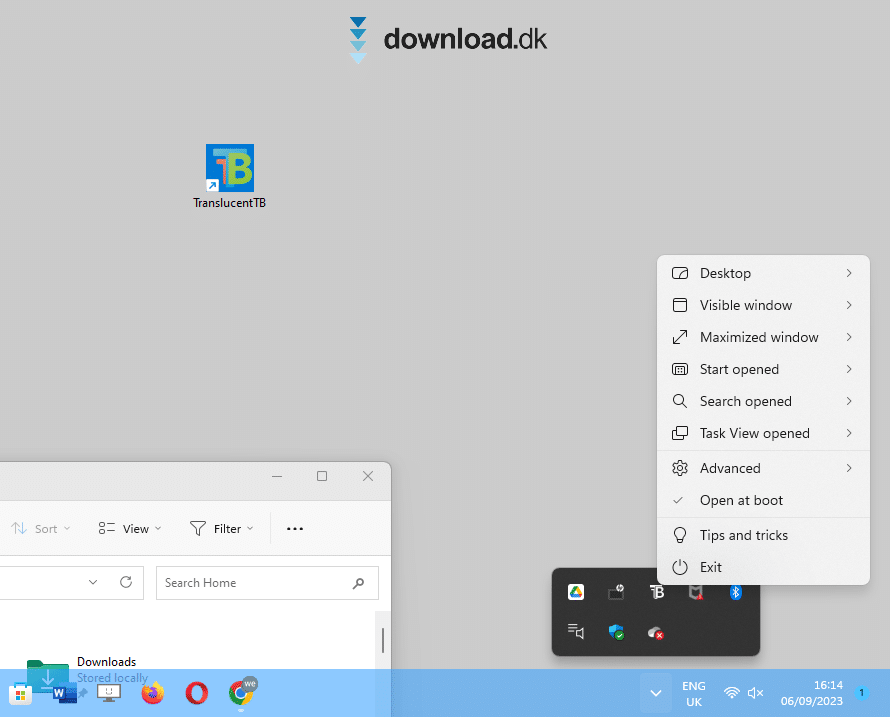
Die erweiterten Einstellungen erreichst du über “Advanced”. Dort kannst du beispielsweise manuell die Logdatei des Programms bearbeiten. Wir glauben allerdings nicht, dass viele Nutzer diese Funktion benötigen. Du kannst dort auch das Symbol von TranslucentTB komplett ausblenden – das empfehlen wir jedoch nicht, da es die spätere Bedienung der Einstellungen umständlicher macht.
Fazit
TranslucentTB hat von uns die Topbewertung von Download.dk erhalten! Vollkommen verdient, finden wir, denn diese App dürfte vielen Nutzerinnen und Nutzern Freude bereiten. Weil die Installation nur einen Augenblick dauert und die Oberfläche extrem einfach ist, kannst du dir in wenigen Minuten eine schicke, transparente Taskleiste in deiner Lieblingsfarbe einrichten, wenn du TranslucentTB herunterlädst! Wie viele andere Programme können von sich behaupten, so leicht bedienbar zu sein? Nicht besonders viele – darum vergeben wir satte 5 von 5 Sternen! Wir hoffen, dass auch du Freude an der App hast!
Download TranslucentTB


