 Martin Jørgensen
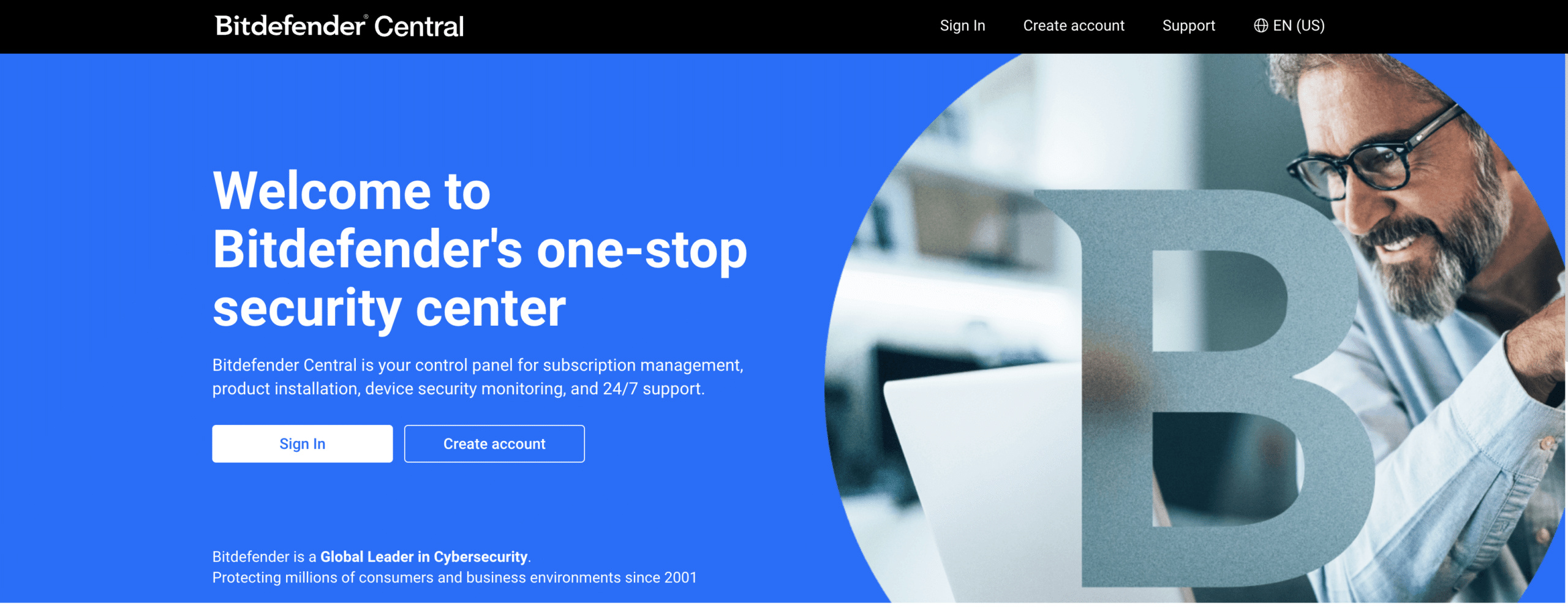
Bitdefender Central ist die zentrale Plattform, auf der Sie sich anmelden und all Ihre Bitdefender‑Produkte, Geräte und Abonnements an einem Ort verwalten.
Bitdefender Central ist das Dashboard, in dem Sie alle Ihre Bitdefender‑Produkte zentral verwalten. Hier melden Sie sich an, um Lizenzen zu aktivieren, neue Geräte hinzuzufügen, Bedrohungen zu überwachen und Sicherheitseinstellungen anzupassen – sowohl am Computer als auch mobil. Egal, ob Sie Bitdefender nur auf einem Gerät nutzen oder den Schutz für die ganze Familie verwalten: Über Central läuft alles zusammen.
Wir haben Bitdefender Central im Rahmen von Tests mehrerer Bitdefender‑Produkte auf Windows-PC und Mobilgerät selbst genutzt – die Erfahrung ist insgesamt stabil. Gleichzeitig ist die Plattform auf den ersten Blick nicht immer ganz intuitiv. Manche Funktionen sind in Menüs etwas versteckt, und Statusaktualisierungen können gelegentlich verzögert sein. Hat man die Struktur erst einmal verinnerlicht, ist Central jedoch ein effizientes Werkzeug, um im Alltag den Überblick über Sicherheit und Geräte zu behalten.
Was ist Bitdefender Central – und wofür wird es genutzt?
Bitdefender Central ist kein Programm, das Sie auf Ihren Computer herunterladen. Es ist eine webbasierte Plattform – ergänzt durch eine Mobile App – die als Bindeglied zwischen Ihrem Bitdefender‑Konto und den Geräten fungiert, die Sie schützen. Alles läuft über Ihr Konto, und Änderungen werden automatisch mit Ihren verbundenen Geräten synchronisiert, sobald diese online sind.
Über Bitdefender Central können Sie unter anderem Ihre Abonnements aktivieren und verwalten, den Status aller verknüpften Geräte im Blick behalten und bei Verdacht auf Probleme Scans aus der Ferne starten. Hier installieren Sie auch Bitdefender auf neuen Geräten – etwa wenn Sie einen neuen Computer oder ein neues Smartphone bekommen haben oder einem Familienmitglied bei der Einrichtung helfen.
Darüber hinaus bietet Central Zugriff auf erweiterte Funktionen wie die Kindersicherung sowie das Anpassen von Sicherheitseinstellungen über mehrere Geräte hinweg. In der Praxis ist Bitdefender Central das Herz des gesamten Bitdefender‑Ökosystems – der Ort, an dem Übersicht, Steuerung und Sicherheit zusammenkommen, unabhängig davon, welche Bitdefender‑Lösung Sie verwenden.
Bitdefender Central Login – so melden Sie sich an
Um Bitdefender Central zu nutzen, melden Sie sich mit dem Konto an, das Ihrem Bitdefender‑Abonnement zugeordnet ist. Dieses Konto bündelt Lizenzen, Geräte und Einstellungen an einem Ort – ein korrektes Login ist daher entscheidend, damit alles wie erwartet funktioniert.
Der Anmeldeprozess ist grundsätzlich einfach. Sie öffnen Bitdefender Central im Browser am Computer oder in der Bitdefender‑Mobile‑App, melden sich mit Ihrer E‑Mail‑Adresse und Ihrem Passwort an und bestätigen ggf. die Zwei‑Faktor‑Authentifizierung, sofern aktiviert. Wenn Sie mehrere Bitdefender‑Produkte besitzen, werden sie automatisch im selben Konto zusammengeführt, solange sie mit derselben E‑Mail gekauft wurden.
In unseren Tests funktionierte die Anmeldung auf Desktop und Mobilgerät stabil. Die Synchronisation neuer Geräte kann jedoch ein paar Minuten dauern, bis sie korrekt in Central angezeigt werden. Das kann fälschlicherweise den Eindruck erwecken, es sei etwas schiefgelaufen – obwohl der Schutz auf dem Gerät bereits aktiv ist.
Tipp: Verwenden Sie immer dieselbe E‑Mail‑Adresse wie beim Kauf von Bitdefender. Viele Login‑ und Lizenzprobleme entstehen, weil sich Nutzer versehentlich mit einer anderen E‑Mail anmelden und ihre Abonnements oder Geräte daher nicht sehen können.
Überblick über Geräte und Lizenzen
Angemeldet in Bitdefender Central erhalten Sie einen umfassenden Überblick über Ihre aktuelle Sicherheitslage. Hier sehen Sie schnell, wie viele Lizenzen Ihr Abonnement umfasst, welche Geräte aktiv sind und ob der Schutz auf den einzelnen Geräten aktuell ist und korrekt funktioniert. So erkennen Sie leicht, wenn einem Gerät Updates fehlen oder der Schutz deaktiviert wurde.
Bitdefender Central zeigt zudem klar, welche Geräte Ihre Lizenzen derzeit belegen. Das ist besonders hilfreich, wenn Sie Bitdefender im Laufe der Zeit auf mehreren Computern oder Telefonen installiert haben. Wenn Sie zum Beispiel den Computer gewechselt, ein altes Gerät verkauft oder das Betriebssystem neu installiert haben, kann die alte Installation noch als registriert erscheinen.
Es ist daher sinnvoll, die Liste regelmäßig durchzugehen und alte oder inaktive Geräte zu entfernen. Diese Funktion wird oft übersehen, kann aber schnell Lizenzen freigeben – so installieren Sie Bitdefender auf neuen Geräten, ohne den Bitdefender‑Support kontaktieren zu müssen.
Fernverwaltung und Sicherheit in der Praxis
Eine der stärksten Funktionen von Bitdefender Central ist die Möglichkeit zur Fernverwaltung Ihrer Geräte. Das bedeutet, Sie benötigen keinen physischen Zugriff auf Computer oder Telefon, um den Sicherheitsstatus zu prüfen oder auf potenzielle Bedrohungen zu reagieren. Das ist besonders nützlich, wenn Sie mehrere Geräte verwalten oder Familienmitgliedern beim Schutz helfen.
Über Bitdefender Central können Sie unter anderem aus der Ferne Scans starten, prüfen, welche Bedrohungen zuletzt blockiert wurden, und sehen, ob der Echtzeitschutz auf den einzelnen Geräten aktiv ist. Sie können Bitdefender zudem über einen Installationslink auf neuen Geräten einrichten, der direkt aus Central versendet wird – praktisch, wenn Sie etwa einem Kind oder einem älteren Familienmitglied beim Start helfen.
In unseren Tests funktionierten Fernscans stabil, und Befehle wurden in der Regel ohne Probleme ausgeführt. Statusanzeigen hinken jedoch gelegentlich hinterher, insbesondere wenn ein Gerät längere Zeit offline war. In solchen Fällen kann es etwas dauern, bis Bitdefender Central den korrekten Status anzeigt – auch wenn der Schutz lokal auf dem Gerät bereits aktiv ist.
Elternkontrolle und Familienschutz
Wenn Sie Bitdefender mit Kindersicherung verwenden, werden alle Funktionen zentral über Bitdefender Central verwaltet. Hier legen Sie Regeln für Kindergeräte fest und passen die Einstellungen laufend an, wenn sich der Bedarf ändert. Die Kindersicherung ist besonders relevant für Familien mit mehreren Geräten, bei denen der Überblick wichtig ist.
In Central können Sie unter anderem Bildschirmzeit‑Beschränkungen festlegen, sodass bestimmte Geräte oder Nutzer nur in definierten Zeiträumen verwendet werden können. Außerdem lassen sich App‑ und Web‑Filter aktivieren, die den Zugriff auf bestimmte Apps, Websites oder Inhaltsarten einschränken. Auf Mobilgeräten bietet Bitdefender zusätzlich die Möglichkeit, den Gerätestandort einzusehen – praktisch im Alltag.
Die Einrichtung ist relativ einfach, und die Funktionen laufen stabil, sobald sie konfiguriert sind. Die Menüs erfordern jedoch etwas Eingewöhnung, und es ist nicht immer sofort ersichtlich, welche Einstellungen für welche Geräte oder Nutzer gelten. Hier könnte Bitdefender die Nutzerführung übersichtlicher gestalten – insbesondere für Eltern, die mehrere Kindergeräte über ein Konto verwalten.
Typische Probleme mit Bitdefender Central (und Lösungen)
Wir sehen häufig ähnliche Herausforderungen bei Nutzern von Bitdefender Central – besonders kurz nach der Installation oder beim Hinzufügen neuer Geräte. In vielen Fällen liegt das Problem nicht daran, dass der Schutz deaktiviert ist, sondern daran, dass die Informationen in Central noch nicht aktualisiert wurden.
Eines der häufigsten Probleme ist, dass Geräte als „offline“ angezeigt werden, obwohl sie tatsächlich aktiv und geschützt sind. Das kann unnötige Sorge auslösen, liegt aber oft daran, dass das Gerät vorübergehend nicht korrekt mit den Bitdefender‑Servern kommuniziert hat. Meist lässt es sich lösen, indem Sie sich auf dem Gerät in der Bitdefender‑App ab‑ und wieder anmelden oder den Bitdefender‑Client neu starten.
Ein weiteres häufiges Problem ist, dass Lizenzen in Bitdefender Central nicht korrekt angezeigt werden. Das passiert typischerweise, wenn das Abonnement mit einer anderen E‑Mail gekauft wurde als der, mit der Sie gerade angemeldet sind. Die Lösung: Stellen Sie sicher, dass Sie das Konto verwenden, dem das Abonnement zugeordnet ist.
Langsame Synchronisation tritt ebenfalls häufig auf. Wenn Sie ein neues Gerät hinzufügen oder Einstellungen ändern, kann es 5–10 Minuten dauern, bis die Änderungen korrekt in Central erscheinen. In den meisten Fällen hilft es, die Seite manuell zu aktualisieren oder kurz zu warten, bevor Sie weitere Schritte vornehmen.
Gemeinsam ist vielen dieser Herausforderungen, dass sie auf verzögerte Synchronisation zurückzuführen sind – nicht auf tatsächliche Fehler im Schutz. Bitdefender arbeitet im Hintergrund, selbst wenn Central vorübergehend veraltete Informationen anzeigt.
So holen Sie das Beste aus Bitdefender Central heraus
Richten Sie Ihr Konto immer vor der Installation ein
Wenn Sie Bitdefender installieren, bevor Ihr Konto in Bitdefender Central angelegt ist, kann es zu Problemen bei Lizenzbindung und Geräteeintrag kommen. Wir haben Fälle erlebt, in denen Geräte nicht korrekt in Central erscheinen, wenn die Installation ohne Anmeldung gestartet wurde. Legen Sie daher zuerst Ihr Bitdefender Central‑Konto an, melden Sie sich an und installieren Sie die Software anschließend über Central – für eine reibungslosere Einrichtung.
Entfernen Sie alte Geräte regelmäßig
Bitdefender Central speichert eine Übersicht aller Geräte, die Sie zuvor verknüpft hatten. Wenn Sie Computer oder Telefon gewechselt haben, können diese weiterhin als aktiv gelistet sein. Das sorgt für Unordnung im Überblick und kann neue Installationen verhindern, wenn das Lizenzlimit erreicht ist. Eine kurze Aufräumrunde sorgt für Klarheit und gibt Lizenzen frei.
Nutzen Sie Central aktiv – nicht nur bei Problemen
Viele Nutzer melden sich nur bei Bitdefender Central an, wenn etwas schiefläuft. Schade, denn die Plattform eignet sich ideal zur laufenden Kontrolle. Durch regelmäßige Statuschecks erkennen Sie fehlende Updates oder deaktivierten Schutz, bevor daraus ein echtes Sicherheitsproblem wird.
Aktivieren Sie die Zwei-Faktor-Authentifizierung
Bitdefender Central gewährt Zugriff auf all Ihre Geräte und Sicherheitseinstellungen – daher sollte das Konto besonders gut geschützt sein. Die Aktivierung der Zwei‑Faktor‑Authentifizierung reduziert das Risiko von Kontoübernahmen deutlich, insbesondere wenn Sie mehrere Geräte oder Familienmitglieder verwalten.
Verwenden Sie die Mobile App als Ergänzung
Die Bitdefender‑Mobile‑App ist praktisch für schnelle Statuschecks, Benachrichtigungen und Warnungen unterwegs. Für detaillierte Administration wie Lizenzverwaltung und Geräteeinrichtung bietet die Desktop‑Ansicht jedoch den besten Überblick. Nutzen Sie die App daher als Ergänzung – nicht als Ersatz.
FAQ – Bitdefender Central
Bitdefender Central ist das Online‑Kontrollzentrum von Bitdefender. Hier verwalten Sie Abonnements, Geräte und Sicherheitseinstellungen zentral an einem Ort. Es ist kein eigenständiges Programm, sondern eine webbasierte Plattform und Mobile App.
Sie melden sich über den Browser oder die Bitdefender‑Mobile‑App mit der E‑Mail an, die Sie beim Kauf des Abonnements verwendet haben. Wichtig ist die Nutzung desselben Kontos – sonst werden Lizenzen und Geräte nicht korrekt angezeigt.
Ja, Bitdefender Central ist kostenlos nutzbar. Der Funktionsumfang hängt jedoch von Ihrem aktiven Bitdefender‑Abonnement ab. Ohne zugeordnetes Produkt dient Central primär als Kontoübersicht.
Oft liegt es an verzögerter Synchronisation. Das Gerät kann dennoch geschützt sein. Starten Sie Bitdefender auf dem Gerät neu oder melden Sie sich ab und wieder an – der Status aktualisiert sich meist nach wenigen Minuten.
Ja. Bitdefender Central ist darauf ausgelegt, mehrere Geräte über ein einziges Konto zu steuern. Sie können Status prüfen, Scans starten und Lizenzen auf Computern und Mobiltelefonen verwalten.