

 Martin Jørgensen
AnyDesk – Fernsteuern Sie Ihren PC oder Mac mit einem Klick.
AnyDesk ist eines der beliebtesten und effektivsten Programme zur Fernsteuerung von Computern – egal ob Sie im Homeoffice arbeiten, IT-Support leisten oder einfach ein Dokument im Büro vergessen haben. Das Programm ist für die private Nutzung kostenlos, in Sekundenschnelle startklar und funktioniert auf Windows, Mac, Linux, Android und iOS.
Fernzugriff – egal wo Sie sind
Mit AnyDesk können Sie:
- 🔗 Von jedem beliebigen Gerät eine Verbindung zu Ihrem Heim-PC herstellen
- 📂 Dateien übertragen, Dokumente bearbeiten und Programme steuern
- 💡 Auf Computer außerhalb Ihres Netzwerks zugreifen – ideal für Fernsupport oder Remote-Arbeit
- 📱 Die Mobil-App nutzen, um einen Windows- oder Mac-Computer fernzusteuern
AnyDesk ist daher ideal für Privatnutzer und Unternehmen, die flexibler arbeiten möchten.
Hohe Leistung und geringe Latenz
Wir haben AnyDesk auf einem normalen Windows 11-Rechner ausprobiert und waren positiv überrascht. Die Software liefert selbst bei schlechten Netzwerkbedingungen ein stabiles Erlebnis – man merkt, dass Geschwindigkeit und Sicherheit Priorität haben.
In unserem Test bekamen wir hohe Bildqualität und niedrige Latenz. Selbst als wir die Verbindung auf etwa 100 kb/s drosselten, konnten wir den Remote-Desktop weiterhin ohne Ruckler steuern.
Die integrierte Komprimierung und Codec-Technologie macht sich deutlich bemerkbar. Das Screen-Sharing lief flüssig – auch bei parallel geöffneten, ressourcenhungrigen Programmen.
Die Sicherheit stimmt. Wir haben den Traffic gemessen und bestätigt, dass AnyDesk TLS 1.2 sowie asymmetrische RSA-Verschlüsselung nutzt – dasselbe Niveau wie beim Online-Banking.
Wir haben außerdem die zusätzlichen Sicherheitslagen getestet: Passwortschutz und Schlüsselaustausch zwischen vertrauenswürdigen Geräten funktionierten reibungslos und gaben ein gutes Gefühl, wenn wir Fernzugriff auf sensible Daten freigaben.
Perfekt für private und berufliche Nutzung
Das Programm eignet sich besonders für:
- 👨💻 IT-Support und Fehleranalyse aus der Ferne
- 🧳 Remote-Arbeit ohne VPN
- 🏢 Unternehmen, die viele Rechner per Fernzugriff mit MSI-Bereitstellung verwalten möchten
- 👨👩👧👦 Privatanwender, die auf einen gemeinsamen Computer zugreifen
AnyDesk ist unter 5 MB klein, benötigt keine Installation und startet sofort.
Alternativen zu AnyDesk
Obwohl AnyDesk zu den besten Lösungen gehört, gibt es Alternativen, die Sie in Betracht ziehen können:
RustDesk – Open-Source-Alternative mit guter Sicherheit, aber noch in der Entwicklung
TeamViewer – weiter verbreitet, aber schwergewichtiger und erfordert Installation
Chrome Remote Desktop – browserbasiert und einfach zu bedienen, jedoch mit weniger Funktionen
Top 5 Tipps und Tricks zu AnyDesk
1. Passwort für schnellen Zugriff verwenden (Unattended Access)
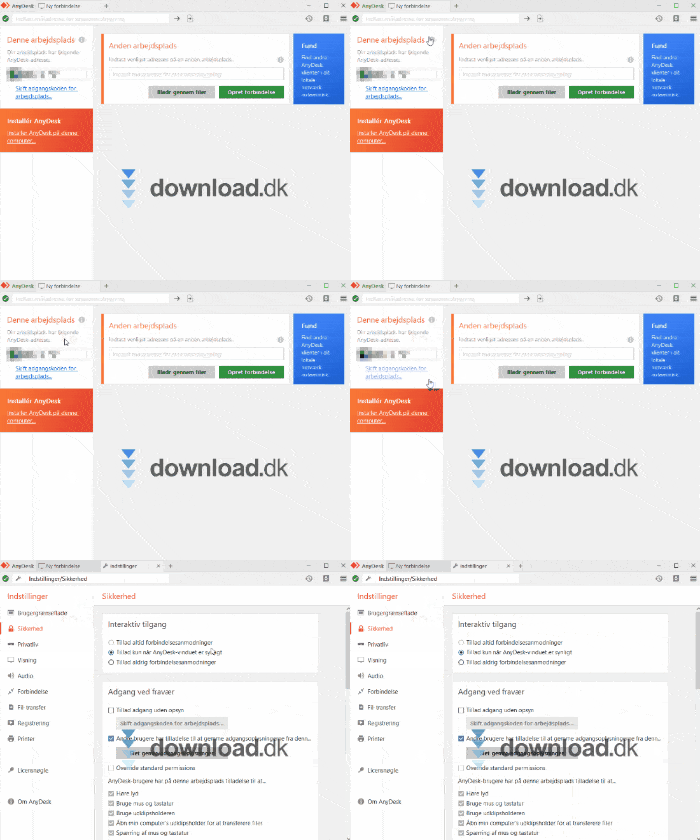
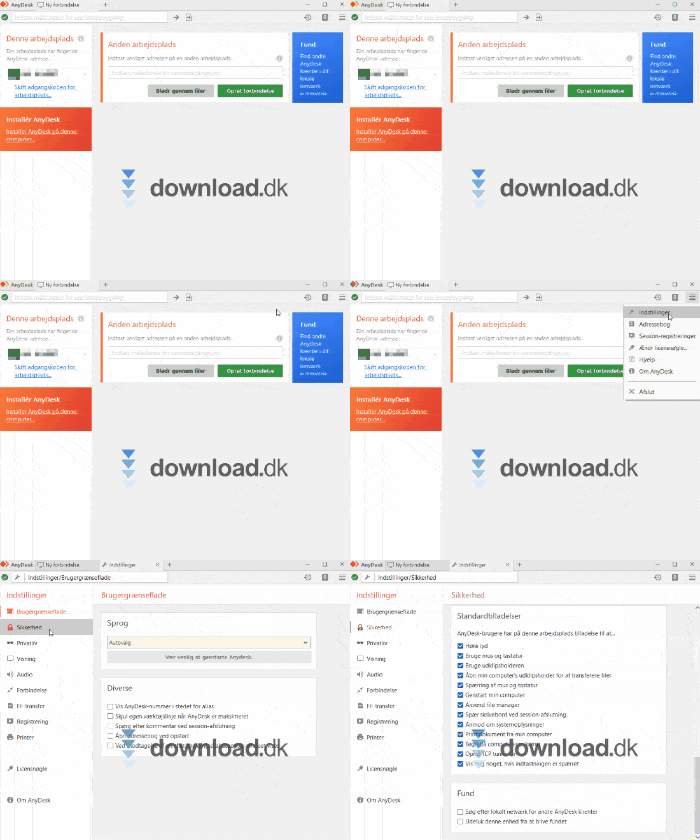
Sie möchten auf Ihren Rechner zugreifen, ohne jede Sitzung manuell bestätigen zu müssen? Aktivieren Sie "Unattended Access" und legen Sie ein Passwort fest. So können Sie sich am Heim-PC anmelden, auch wenn niemand davor sitzt. Die Funktion finden Sie unter Einstellungen → Sicherheit.
2. AnyDesk ohne Installation starten – ideal vom USB-Stick
AnyDesk benötigt keine Installation. Speichern Sie es auf einem USB-Stick und starten Sie es direkt von dort – ideal für Techniker oder wenn Sie keine Administratorrechte haben. Einfach doppelklicken und verbinden.
3. Ständige Verbindungen zum Adressbuch hinzufügen
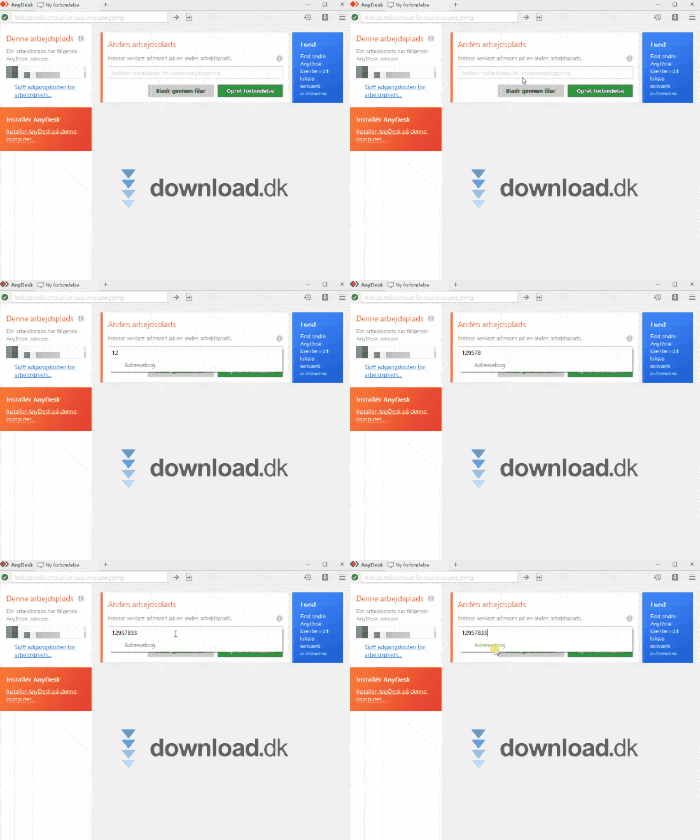
Wenn Sie oft zu denselben Rechnern verbinden, legen Sie Verknüpfungen im Adressbuch an. So finden und verbinden Sie blitzschnell – besonders praktisch in Unternehmen oder Familien mit mehreren Geräten.
4. Bildqualität für mehr Geschwindigkeit anpassen
Wenn die Verbindung hakt, erhöhen Sie die Performance über Anzeige → Qualität und wählen Sie „Ausgewogen“ oder „Leistung“. Die Grafik wird leicht reduziert, aber die Verbindung deutlich schneller und stabiler.
5. Zugriff während der Sitzung gewähren (oder entziehen)
Sie möchten Dateitransfer oder Zwischenablage erlauben, aber keine Maus-/Tastatursteuerung? Nutzen Sie die Werkzeugleiste in der Sitzung, um einzelne Berechtigungen in Echtzeit ein- oder auszuschalten. Maximale Flexibilität!



